
Como sincronizar os dados do código QR com o Google Sheets usando o Zapier

Trabalhe de forma mais inteligente, não mais difícil. Pule a exportação manual de listas de contatos e, em vez disso, aprenda como sincronizar dados de códigos QR com o Google Sheets usando o Zapier. Agora, cada envio de contato vCard flui diretamente para uma planilha organizada.
Aqui está como funciona: Quando alguém escaneia o código QR do seu vCard e envia seus detalhes de contato, o Zapier registra os dados como uma nova linha na sua planilha. Sua equipe recebe uma lista ao vivo de leads que é fácil de revisar, filtrar e compartilhar.
Leia e siga nosso guia simplificado para sincronizar seus dados de código QR do QR TIGER para o Zapier e Google Sheets.
Índice
- Por que sincronizar os dados do código QR com o Google Sheets é importante
- Passos para integrar o QR TIGER com o Zapier
- Guia de configuração: Como sincronizar dados de código QR com o Google Sheets usando o Zapier
- Passo 1: Adicione um passo de ação
- Passo 2: Escolha o Google Planilhas como o aplicativo de ação
- Passo 3: Selecione o evento de ação
- Passo 4: Conecte sua conta do Google
- Passo 5: Crie sua planilha do Google
- Escolha sua conta do Google Drive
- Defina a planilha de destino
- Passo 8: Definir a guia da planilha
- Mapear cada coluna para os campos do QR TIGER
- Passo 10: Teste e publique a ação
- Estruturando dados de código QR do Zapier para análise
- Compartilhando painéis de monitoramento em tempo real
- Usando o Google Sheets para QA e auditoria de campanha
- Exportar dados QR sem trabalho manual
- Sincronizar dados do código QR para rastreamento de contatos em tempo real
- Perguntas frequentes
Por que sincronizar os dados do código QR com o Google Sheets é importante
Sincronizar os dados do código QR com o Google Sheets ajuda a sua equipe a manter os dados de leads em um só lugar. Como cada envio de vCard aparece em uma planilha compartilhada, sua equipe obtém uma visão mais clara dos contatos recebidos e gasta menos tempo verificando entradas em diferentes ferramentas.
Isso também ajuda você a se mover mais rapidamente em acompanhamentos e relatórios. Você pode classificar as submissões por data, revisar contatos por campanha e manter registros prontos para repasses ou análises.
Passos para integrar o QR TIGER com o Zapier
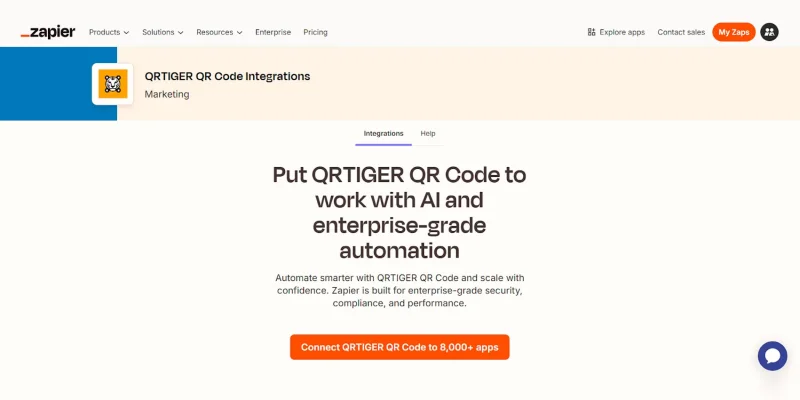
Comece configurando o Integração de código QR do Zapiercom QR TIGER. Siga os passos para configurar suavemente o restante do processo de automação do código QR.
Passo 1: Faça login no Zapier
Aberto Zapier e faça login na sua conta.
Passo 2: Abrir o diretório do aplicativo
No seu painel do Zapier, clique em "Explorar aplicativos" para abrir o mercado de aplicativos do Zapier.
- Na barra de pesquisa, digite "QRTIGER QR Code" e selecione o aplicativo.
- Clique em "Conectar código QR QRTIGER a mais de 8.000 aplicativos" para abrir o editor Zap onde você configura a automação.
Passo 3: Configurar o gatilho
Sob "Evento de acionamento", selecione "Novo contato vCard". Este evento aciona a automação sempre que um novo contato é enviado a partir de um Código QR do vCard .
Passo 4: Conecte sua conta QR TIGER
- No campo "Conta", clique em "Entrar".
- Uma janela pop-up aparece pedindo sua Chave de API e Email.
- Para obter a chave da API: Abra o seu QR TIGER conta em outra aba.
- Faça login, clique em "Minha Conta" e depois vá para "Configurações".
- Selecione "Plano" e copie sua "Chave da API".
- Retorne à janela pop-up.
- Cole seu chave de API, insira seu email e clique em "Continuar".
Passo 5: Testar o gatilho
- Clique no botão "Test trigger". O Zapier irá procurar por dados recentes da sua conta QR TIGER.
- Revise o registro de contato de amostra para confirmar se os dados estão corretos.
- Se o teste for bem-sucedido, clique em "Continuar com o registro selecionado".
Isso completa a configuração do gatilho. Agora você pode prosseguir para conectar o Google Sheets e mapear seus dados.
Guia de configuração: Como sincronizar dados de código QR com o Google Sheets usando o Zapier
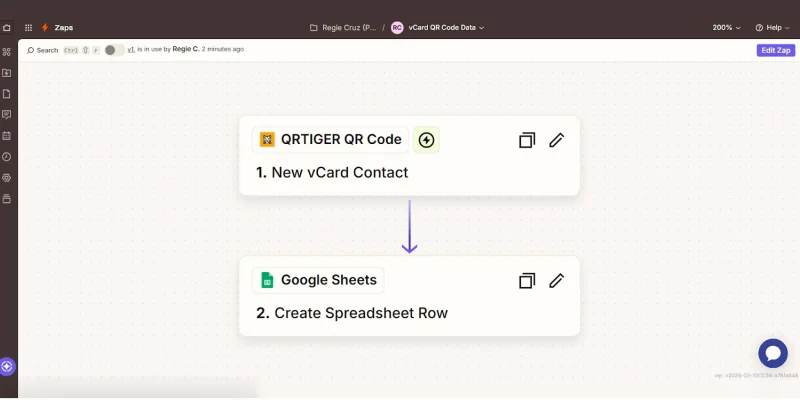
Assim que terminar de conectar o QR TIGER e o Zapier, você pode passar para a próxima parte: enviar dados de contato vCard para o Google Sheets.
Passo 1: Adicione um passo de ação
Sob o acionador QR TIGER, clique no botão "+ Adicionar etapa" para adicionar a próxima etapa no automação de fluxo de trabalho .
Escolha o Google Sheets como o aplicativo de ação
Pesquise por Google Sheets na lista de aplicativos de ação e depois selecione-o.
Passo 3: Selecione o evento de ação
Escolha "Criar linha de planilha" para adicionar os dados de contato do vCard em uma nova linha.
Passo 4: Conecte sua conta do Google
Clique em "Entrar". Escolha sua conta do Google e aprove o acesso do Zapier.
Passo 5: Crie sua planilha do Google
Abra o Planilhas do Google e crie uma nova planilha. Esta planilha irá armazenar os contatos coletados do seu código QR do vCard.
- Dê um nome claro à sua planilha, como "Contatos QR vCard".
- Renomeie a guia da planilha, se necessário, por exemplo: "Leads vCard".
- Na primeira linha, adicione cabeçalhos de coluna como:
| Nome | Telefone | Nota | Submissão | ID do vCard | Criado em |
Nota Cada contato capturado aparece em uma linha. Uma submissão de vCard cria uma linha de dados de contato. Este formato mantém a planilha organizada e mais fácil de pesquisar, filtrar e classificar.
Escolha sua conta do Google Drive
No campo "Drive", selecione a "conta do Google Drive" onde sua planilha está armazenada.
Passo 7: Defina a planilha de destino
Escolha o arquivo onde os dados de contato serão salvos no campo "Planilha".
Passo 8: Defina a aba da planilha
Selecione a aba onde os dados aparecerão, em "Planilha".
Nota Para "Usar o fuso horário configurado na planilha para formatar valores de data?", selecione "Verdadeiro" para que o carimbo de data/hora corresponda ao fuso horário configurado na sua Planilha Google. Se definido como "Falso", o carimbo de data/hora pode aparecer em UTC ou em formatos diferentes.
Mapeie cada coluna para os campos do QR TIGER
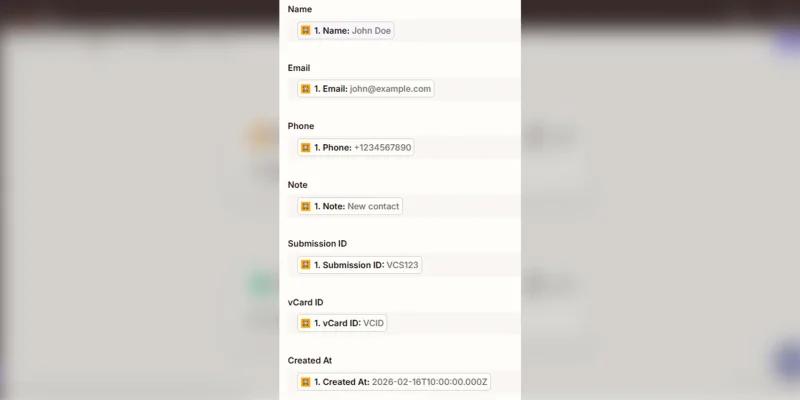
Role a página para baixo, abaixo do campo "Planilha". Você deverá ver os nomes das colunas da sua planilha.
Uma vez que os cabeçalhos das colunas correspondem aos campos de gatilho, basta mapeá-los de acordo. Por exemplo:
Passo 10: Teste e publique a ação
Após o mapeamento do campo, clique em "Continuar" e execute "Testar etapa" para enviar um dado de contato de vCard de amostra para o Google Sheets. Abra a planilha para confirmar se a linha ou dado aparece. Deve parecer com isso:
| Nome | Telefone | Nota | ID de submissão | ID do vCard | Criado em | |
| John Doe | [email protected] | 1234567890 | Novo contato | VCS123 | VCID | 2026-02-16 10:00:00 |
Depois de verificar, clique em "Publicar".
Uma vez em funcionamento, cada nova submissão de contato vCard aparecerá na sua planilha do Google, para que sua equipe possa vê-los sem precisar exportar relatórios.
Estruturando dados de código QR do Zapier para análise
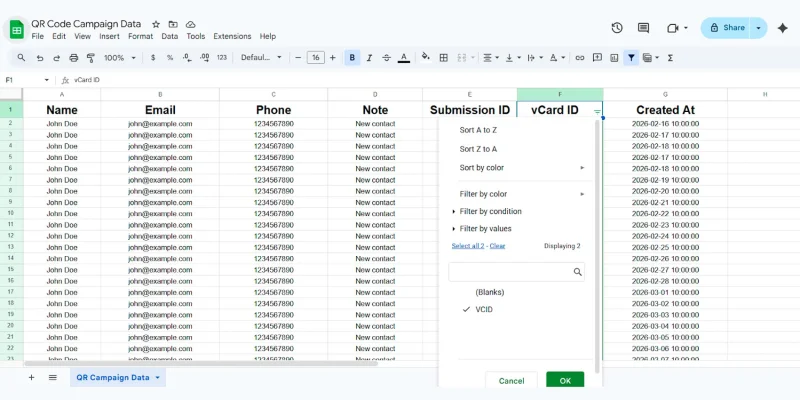
Uma vez que o Zapier envia dados para a sua planilha, ela se torna o seu registro em execução de leads de códigos QR. Organize a planilha para que sua equipe possa revisar os contatos.
Para facilitar, utilize recursos-chave do Google Sheets como filtros, ordenação e visualizações de dados. Além disso, certifique-se de manter as seguintes práticas em mente:
Manter cabeçalhos das colunas inalterados
Não renomeie ou exclua os cabeçalhos após ativar o Zap. O Zapier mapeia os dados de entrada com base nesses nomes de coluna. Alterá-los pode quebrar o mapeamento de dados.
Filtrar contatos por campanha de QR code
Use a ferramenta de filtro no Google Planilhas para revisar contatos de um código QR específico. Filtrar por "ID do vCard" ajuda a isolar leads gerados por um código QR de vCard.
Ordenar contatos por horário de envio
Ordene a planilha usando a coluna "Criado em" para visualizar os contatos mais recentes primeiro. Isso ajuda as equipes a monitorar os leads recebidos.
Rever o desempenho da campanha
Revise a planilha para ver qual vCard QR captura mais contatos. Verifique a coluna "ID do vCard" e conte quantas linhas aparecem para cada código QR para identificar quais campanhas geram mais leads.
Dica profissional Use o painel QR TIGER para análises detalhadas de digitalização, incluindo contagem de digitalizações, tempo, localização e tipo de dispositivo. Você também pode acessar o Ferramenta de análise de códigos QRpara fazer perguntas sobre seus dados de digitalização e obter insights rápidos sobre o desempenho da campanha, tendências e códigos QR de melhor desempenho.
Compartilhando painéis de monitoramento em tempo real
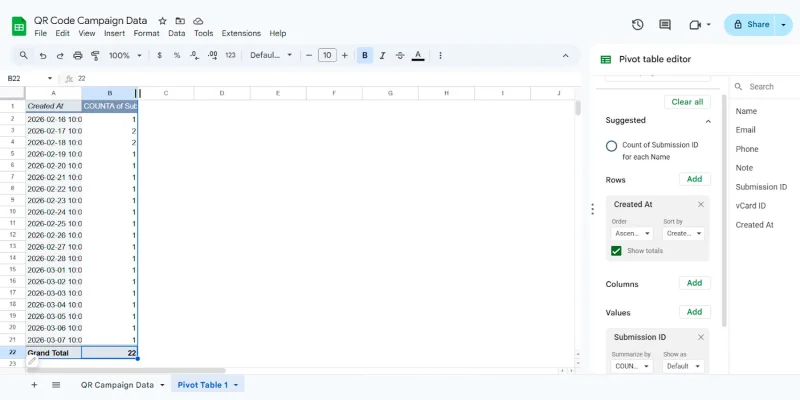
Uma vez que os dados de contato fluem para o Google Sheets, sua equipe pode monitorar a atividade em tempo real.
Compartilhe a planilha
Abra sua planilha e clique em "Compartilhar". Adicione os endereços de e-mail dos membros da sua equipe.
Defina o acesso como "Visualizador" se eles apenas precisarem monitorar os dados.
Criar tabelas de resumo
Use tabelas dinâmicas ou fórmulas simples para resumir os dados de contato.
Exemplos:
- Total de contatos coletados
- Contatos por dia
- Contatos por semana
Para criar uma tabela dinâmica:
- Selecione todo o conjunto de dados.
- Clique em Inserir > Tabela Dinâmica.
- Mantenha selecionada a opção "Nova planilha" e clique em "Criar".
- No painel do editor de tabela dinâmica:
Clique em "Adicionar" embaixo de "Linhas".
Selecione "Criar em" na lista de campos.
Isso coloca as datas de "Criado em" na primeira coluna da tabela. Cada linha representará uma data em que um vCard foi capturado.
Adicione o campo de valor
- No mesmo painel, clique em "Adicionar" abaixo de Valores.
- Selecionar "ID de Submissão".
Isso diz ao Google Sheets para resumir o número de envios.
Defina o tipo de cálculo
- Após adicionar o ID do envio, uma pequena caixa de configurações aparece sob Valores.
- Abra o menu suspenso "Resumir por".
- Selecionar "CONTAR".
Agora a tabela dinâmica mostrará quantos contatos foram capturados para cada data com base no campo "Criado em".
Usando o Google Sheets para QA e auditoria de campanha
Além de registrar contatos em um documento organizado, a planilha também ajuda a verificar se o código QR do vCard funciona e se a sincronização de dados é executada corretamente.
Ao usar o Google Sheets para QA e auditoria de campanha, aqui estão algumas coisas que você precisa fazer:
Teste o envio do código QR
Escaneie o código QR do vCard usando um leitor de código QR ou seu telefone. Salve o contato, em seguida, insira detalhes de amostra no formulário de contato, como nome, e-mail, número de telefone e observação. Complete o captcha e clique em "Enviar".
Confirme se o contato aparece na planilha
Abra suas Planilhas do Google e verifique a linha vazia. Os detalhes de contato devem aparecer sob cada coluna.
Verificar a precisão do mapeamento de campos
Revise a nova linha e confirme se cada valor aparece na coluna correta. Use funções do Google Sheets para validar as entradas e detectar inconsistências.
Por exemplo, o email deve aparecer na coluna "Email".
Verifique o carimbo de data/hora da submissão
Na coluna "Criado em", confirme se a data e hora correspondem ao momento em que seu formulário foi enviado para verificar se o Zapier registra a submissão corretamente.
Monitore a planilha em busca de problemas
Revise as linhas regularmente. Procure por valores ausentes, entradas duplicadas ou padrões de envio anormais. Isso ajuda a detectar erros de mapeamento ou problemas de automação precocemente.
Exportar dados QR sem trabalho manual
Como o Zapier escreve dados diretamente no Google Sheets, exportar os dados se torna simples.
Baixe relatórios a qualquer momento
Abra a planilha e baixe os dados em formato CSV, XLSX ou PDF. Isso permite que as equipes criem esportes eletrônicos ou enviem listas de contatos para outros sistemas.
Compartilhar dados de contato com outras ferramentas
O Google Sheets integra-se com muitas plataformas de análise e relatórios. As equipes podem conectar a planilha a painéis, sistemas de CRM ou ferramentas de relatórios para análises mais aprofundadas. 
Sincronizar dados do código QR para rastreamento de contatos em tempo real
Agora você sabe como sincronizar os dados do código QR com o Google Sheets usando o Zapier para registrar e rastrear de forma eficiente todos os contatos vCard que você recebe.
Basta definir o gatilho, mapear os campos, testar o fluxo de trabalho e publicar. Depois disso, cada novo contato é registrado automaticamente na sua planilha. Sem exportação manual. Sem atrasos.
Receba relatórios atualizados de digitalização de QR e um registro limpo de contatos capturados. Use a planilha para rastrear contatos, revisar desempenho e verificar sua configuração. Ainda melhor, combine-a com o painel QR TIGER e o Chat de Dados de IA para insights mais profundos sobre os resultados da digitalização.
Uma vez ativo, sua equipe trabalha com dados atualizados, responde mais rapidamente e mantém todos os leads de códigos QR organizados.
Exportar automaticamente os dados da leitura do QR code. 
Perguntas frequentes
Como conectar um código QR ao Google Sheets?
Use o Zapier para vincular sua plataforma de código QR com o Google Sheets. Defina um gatilho, como um novo contato vCard do seu código QR, e adicione uma ação para "Criar linha de planilha" no Google Sheets.
Mapeie os campos, teste o fluxo de trabalho e publique. Cada nova submissão de formulário aparecerá automaticamente como uma nova linha em sua planilha.
O Zapier pode se conectar ao Google Sheets?
Sim. O Zapier integra diretamente com o Google Sheets. Você pode criar, atualizar ou encontrar linhas com base em gatilhos de outros aplicativos, o que permite a sincronização automática de dados sem entrada manual.
Como usar dados de código QR no Google Planilhas?
Use os dados do código QR no Google Sheets organizando-os em colunas claras, em seguida, filtrando ou classificando para encontrar entradas específicas. Aplique fórmulas, tabelas dinâmicas ou gráficos para rastrear digitalizações, leads e desempenho da campanha. 

