
Cum să creați semnături de email personalizate în platforma QR TIGER vCard
 Prin Regie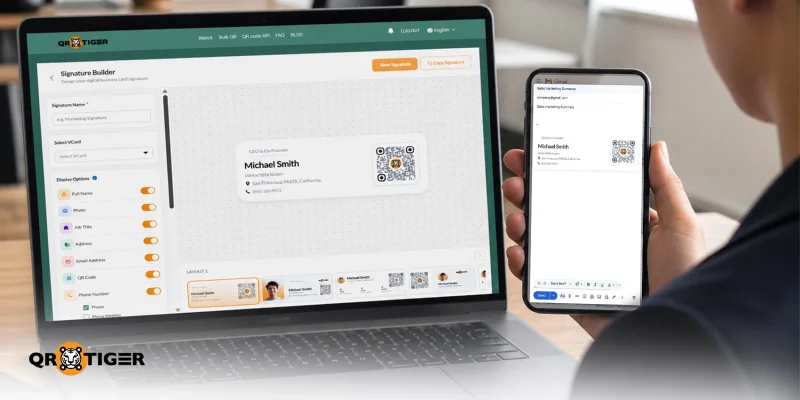
Vestea bună, utilizatorilor vCard Enterprise ai QR TIGER! Acum puteți crea semnături de email personalizate pentru Gmail folosind codurile QR vCard existente.
Această ultimă caracteristică vă ajută să transformați cartea dvs. de vizită digitală într-o semnătură de email personalizată. Obțineți un aspect curat cu numele dvs., titlul postului, detaliile de contact, site-ul web, fotografie, logo-ul companiei și un cod QR.
Copiază rapid semnătura și lipește-o în setările semnăturii tale din Gmail. Acest lucru oferă fiecărui email o modalitate mai clară, branduită și profesională de a-ți împărtăși detaliile de contact.
Cuprins
- Care este o semnătură de email vCard personalizată?
- Cum să creați o semnătură de email personalizată în platforma vCard
- Cum să atașați un vCard la o semnătură de email în Gmail
- De ce să folosiți semnături personalizate pentru email?
- Cine ar trebui să folosească funcția de semnătură în email?
- Creează semnături de email personalizate cu QR TIGER vCard
- Întrebări frecvente
Care este o semnătură de email vCard personalizată?
Un semnătură personalizată de e-mail în platforma vCard este un bloc de semnătură de marcă creat din detaliile vCard ale dvs.
QR TIGER ajută utilizatorii să creeze și să gestioneze cărți de vizită digitale, apoi să folosească aceste detalii pentru semnături de email pregătite pentru Gmail.
Poate include:
- Nume complet
- Fotografie de profil
- Titlul postului
- Adresă
- Adresă de email
- cod QR
- Număr de telefon
- Website
- Logo-ul companiei
- Linkuri către rețelele de socializare
Al tau carte de vizită digitală cu un cod QR oferă destinatarilor acces rapid la detaliile tale de contact, permițându-le să le vizualizeze, să le salveze și să te adauge cu ușurință în lista lor.
Cum să creați o semnătură de email personalizată în platforma vCard
Platforma vCard a QR TIGER funcționează și ca un generator de semnătură de email personalizată pentru utilizatorii Gmail. Iată cum:
Pasul 1: Conectează-te la contul tău de card de vizită digital
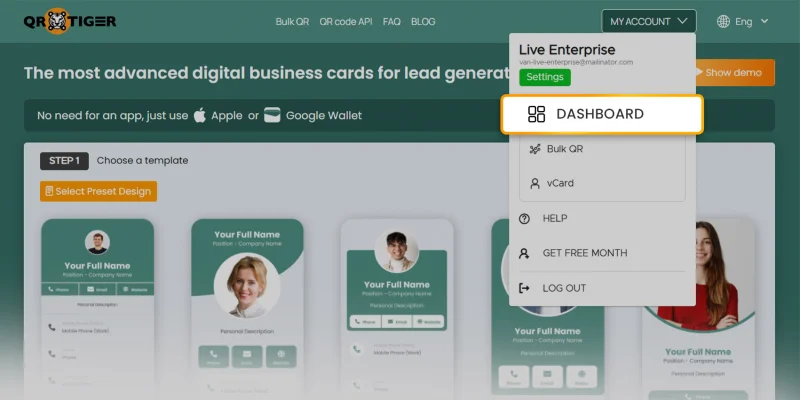
Pe tine QR TIGER vCardcont, faceți clic pe "CONTURILE MELE", apoi selectați "TABLUL DE BORD".
Pasul 2: Deschide semnătura emailului
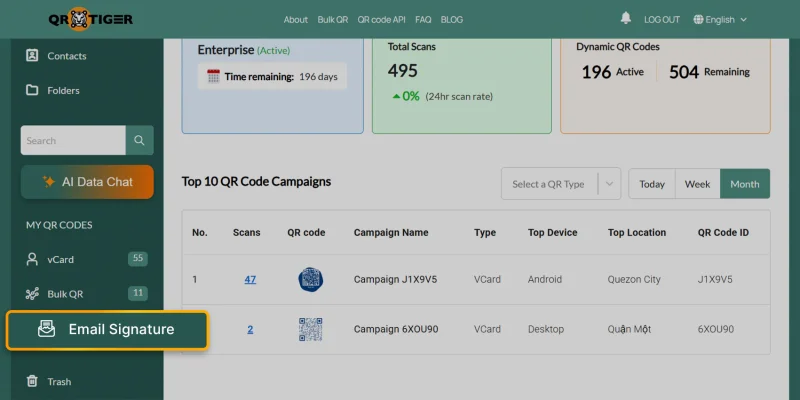
Selectați „Semnătură email” din meniul din partea stângă.
Creează o nouă semnătură de email
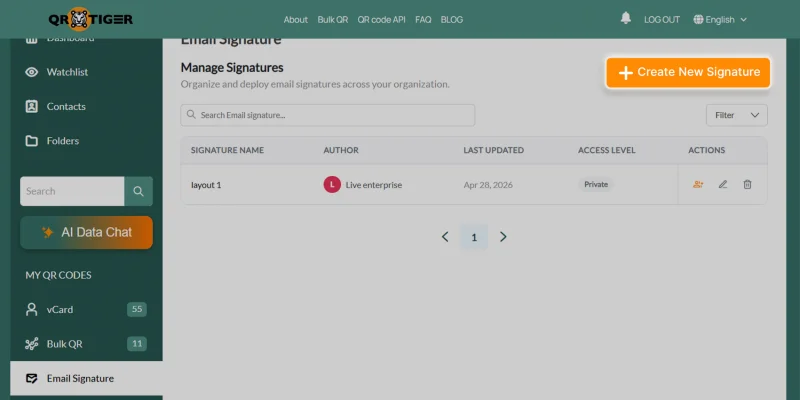
Apasă pe "Crează o nouă semnătură".
Pasul 4: Personalizează bannerul semnăturii tale de email
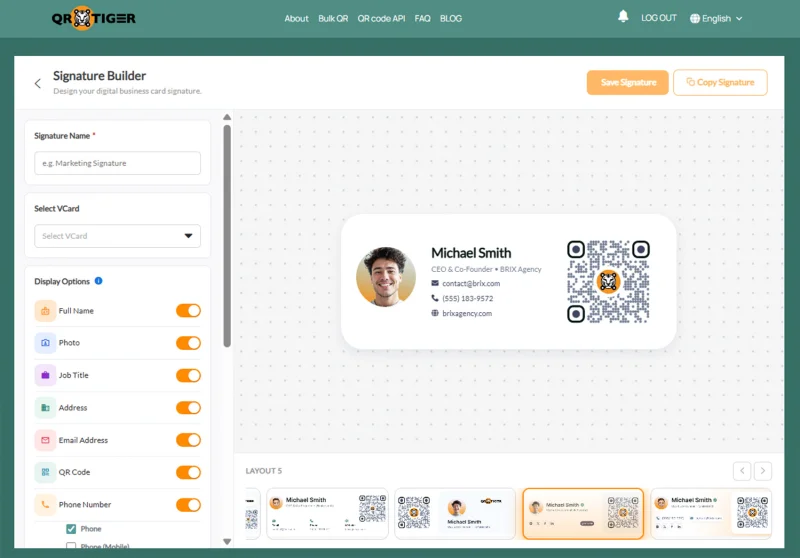
Configurați detaliile semnăturii urmând acești pași:
- Introduceți un nume de semnătură clar.
- Alegeți Cod QR vCard vrei să te conectezi la semnătură.
- Utilizați "Opțiuni de afișare" pentru a arăta sau ascunde detaliile.
- Adaugă până la cinci linkuri de social media (Facebook, Instagram, X (Twitter), LinkedIn, WhatsApp și/sau YouTube).
- Încărcați logo-ul companiei dvs. (dimensiune sub 500 KB, cu dimensiunile recomandate de 150 px pe 50 px).
- Sub „Setări de stil”, ajustați culorile primare și secundare.
- Alegeți din aspectele disponibile care se potrivesc stilului dvs. de e-mail.
Pasul 5: Salvați și copiați bannerul semnăturii dvs. de email
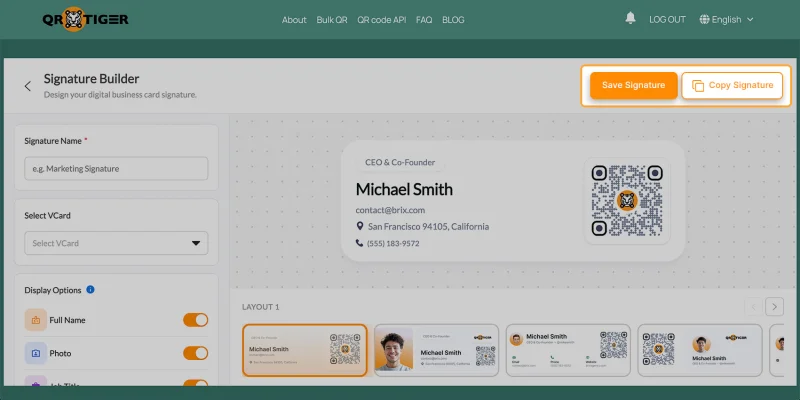
Apăsați mai întâi pe „Salvați semnătura”, apoi alegeți „Copiați semnătura”. Acest lucru vă va permite să o lipiți direct în setările semnăturii Gmail.
Cum să atașați un vCard la o semnătură de email în Gmail
După ce ați copiat semnătura dvs. de e-mail, adăugați-o la contul dvs. Gmail.
Pasul 1: Deschideți setările Gmail-ului
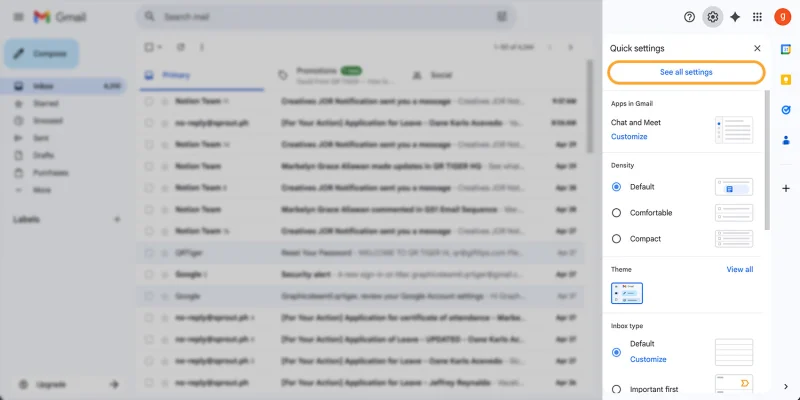
Mergi la Gmail. Da clic pe iconița cu roată (⚙️), apoi selectează "Vezi toate setările".
Mergi la secțiunea Semnătură
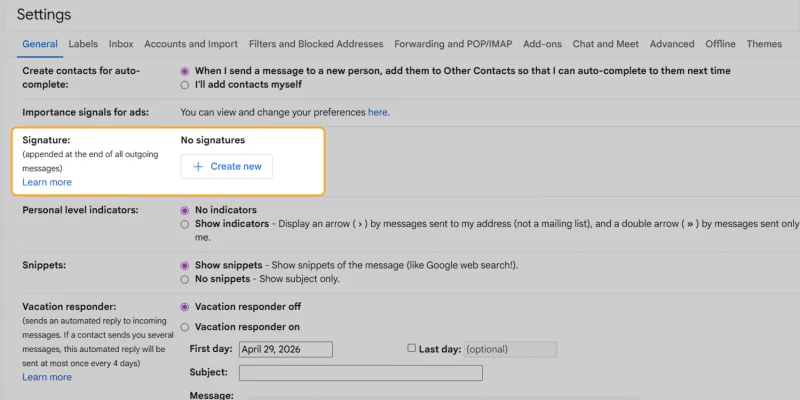
Sub fila General, derulați în jos până la "Semnătură". Selectați "Creează nou".
Pasul 3: Lipiți semnătura dvs. de email
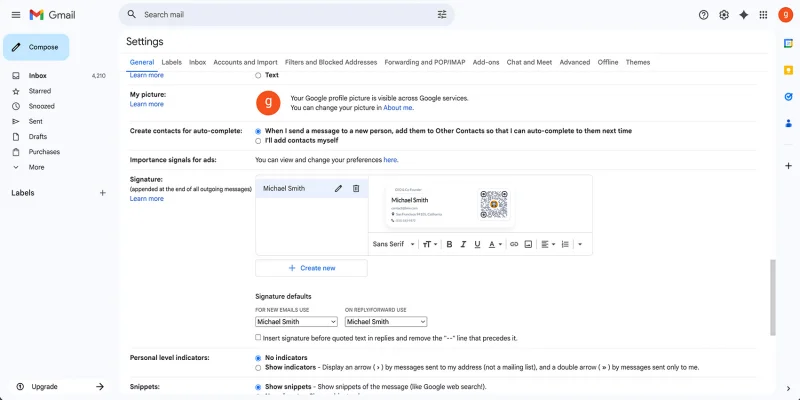
- Introduceți un nume de semnătură, apoi faceți clic pe „Creează”.
- Apasă în interiorul editorului de semnătură Gmail.
- Lipiți bannerul semnăturii vCard copiat.
Verificați previzualizarea pentru a vă asigura că aspectul, codul QR și detaliile de contact apar corect.
Setați valorile implicite ale semnăturii
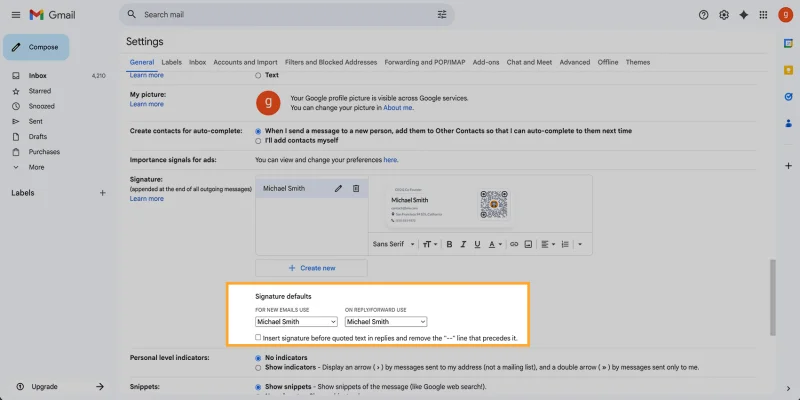
În secțiunea "Preferințe semnătură", alegeți când poate folosi Gmail semnătura.
Puteți seta pentru:
- Emailuri noi
- Răspunsuri și redirecționări
Alegeți semnătura de e-mail vCard din meniul derulant.
Recomandat Verificați "Introduceți semnătura înainte de textul citat în răspunsuri." Acest lucru asigură că semnătura dvs. de e-mail vCard apare imediat sub răspunsul dvs., nu la sfârșitul firului de e-mail.
Pasul 5: Salvează-ți noua semnătură de email
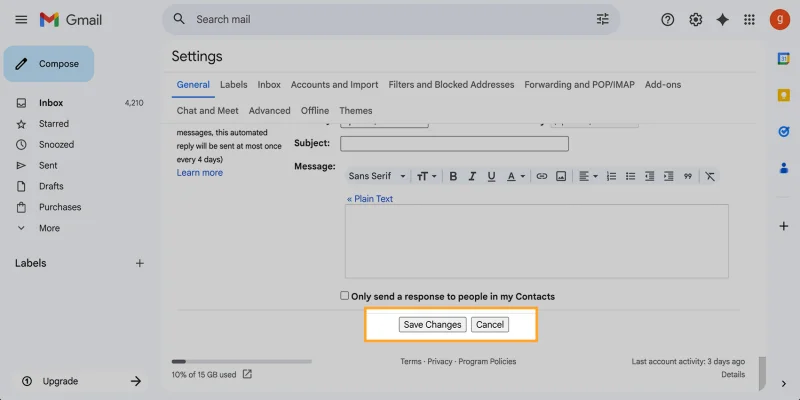
Derulați în jos până la partea de jos a paginii de setări Gmail. Faceți clic pe „Salvați modificările”.
Recomandat Rulează un test rapid trimițându-ți un email de probă. Verifică dacă semnătura vCard din email apare așa cum ar trebui.
De ce să folosiți semnături personalizate pentru email?
Un obicei semnătură email vă permite să furnizați destinatarilor dvs. mai mult decât detaliile de contact de bază.
Te ajută:
- Partajați vCardul în fiecare email.
- Faceti mai usoara salvarea contactelor.
- Menține-ți semnătura de email mai vizuală.
- Arată branding consecvent peste echipe.
- Oferiți prospecților un mod rapid de a accesa detaliile de contact ale dvs.
- Actualizați detaliile vCard fără a schimba manual fiecare semnătură de email.
- Sprijiniți credibilitatea lăsând o amprentă profesională care poate fi verificată în orice moment.
Cine ar trebui să folosească funcția de semnătură electronică în email?
Partajarea detaliilor de contact prin e-mail este o modalitate mai rapidă de a promova vCard-ul și de a stabili conexiuni.
Această funcție vCard este utilă pentru:
- Executivi
- Recrutori
- Echipe de vânzări
- Echipe de marketing
- Echipele de suport pentru clienți
- agente imobiliare
- Consultanți
- Reprezentanți de evenimente
- Echipele de dezvoltare a afacerilor
Creează semnături de email personalizate cu QR TIGER vCard
Cunoașterea modului de creare a semnăturilor personalizate de e-mail în platforma vCard ajută echipele și profesioniștii precum tine să-și transforme detaliile de contact în semnături Gmail personalizate pe care oamenii le pot scana oricând.
Fiecare email pe care-l trimiți menține consistența partajării contactelor, susține accesul actualizat la vCard și oferă destinatarilor o modalitate rapidă de a salva informațiile de contact.
Momentan, funcția suportă doar Gmail, cu suport pentru Outlook disponibil în curând.
Pentru a afla mai multe, vizitați site-ul QR TIGER sau contactați echipa noastră de suport IT la [email protected] pentru a primi suport în timp real.
Abonează-te astăzi la newsletterul nostru gratuit și fii printre primii care află despre ultimele noastre actualizări și promoții! 
Întrebări frecvente
Cum modific o semnătură de email?
Mai întâi, deschideți semnătura salvată în Semnătura de Email a QR TIGER. Apoi, editați vCard-ul selectat, câmpurile de afișare, aspectul și culorile. Apoi, salvați și copiați din nou semnătura actualizată.
Sunt încă folosite vCard-urile?
Da. Multe echipe și profesioniști folosesc vCard-uri deoarece fac partajarea de contacte mai rapidă și mai ușoară. Un cod QR vCard, în special, le permite destinatarilor să scaneze o singură dată și să acceseze detaliile tale de contact actualizate.
Este în siguranță un link vCard?
Da. Un link vCard este sigur atâta timp cât este generat de un generator vCard de încredere. Evitați linkurile de la surse necunoscute sau suspecte.
Ce ar trebui evitat într-o semnătură de email profesională?
Mențineți semnătura curată, ușor de citit și aliniată cu marca dvs. prin limitarea linkurilor, evitarea imaginilor supradimensionate și a citatelor lungi și prezentarea detaliilor de contact clare într-un aspect simplu și neaglomerat. 
Acest articol este destinat exclusiv scopurilor informative generale și nu constituie sfaturi legale, financiare sau de altă natură. Pentru întrebări despre produsele sau serviciile companiei, vă rugăm să contactați echipa noastră de suport la [email protected].
Întrebări frecvente (FAQ)
How do I modify an email signature?
Are vCards still used?
Is a vCard link safe?
What should be avoided in a professional email signature?
A fost util acest articol?
Maximizați scanările cu cel mai bun generator de coduri QR
Alătură-te miilor de branduri globale care folosesc QR TIGER pentru a gestiona rutarea dinamică, crearea în masă și analiza detaliată a atribuirii.
Începeți gratuit
