
Cum să folosiți un cod QR pentru a activa depanarea ADB pe Android 11+
 Prin Ashley P.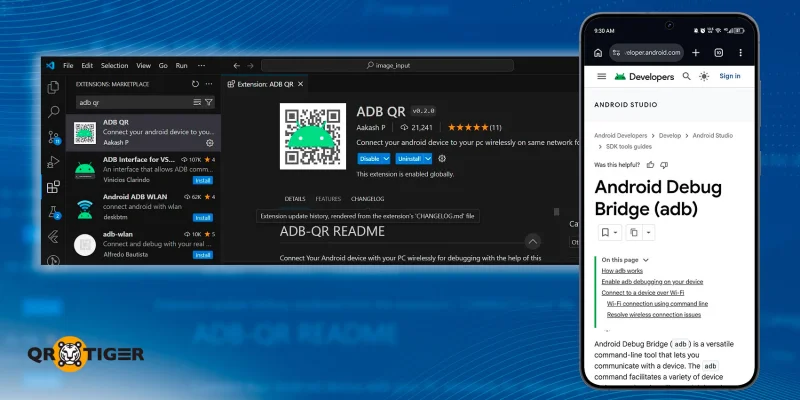
Acum puteți folosi un cod QR în ADB pentru a activa funcțiile de depanare pe Android 11 și versiunile ulterioare. Este o modalitate mai ușoară, mai rapidă și mai convenabilă pentru ca două dispozitive să comunice.
ADB (Android Debug Bridge) este un instrument de linie de comandă pe care dezvoltatorii și utilizatorii avansați îl folosesc în mod obișnuit pentru a interacționa cu dispozitivele Android de pe computerele lor. Elimină necesitatea unei interfețe grafice (GUI), astfel încât utilizatorii să nu fie nevoiți să navigheze prin meniuri pentru a efectua sarcini.
Acest articol vă ghidează cum să activați codul QR pe Android pentru depanarea ADB și explică de ce această metodă este benefică și ce puteți face după ce este activată.
Cuprins
Cum să te conectezi la ADB cu cod QR?
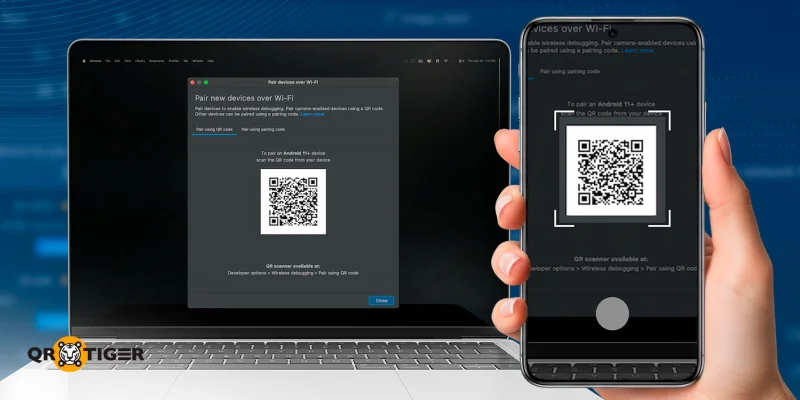
Înainte de a activa ADB cu un cod QR, trebuie mai întâi să confirmați următoarele:
- Dispozitivul dvs. Android rulează pe Android 11 sau o versiune mai recentă.
- Calculatorul dumneavoastră și dispozitivul Android sunt conectate la aceeași rețea wireless.
- Utilizați cea mai recentă versiune a Android Studio și a Platformei de Instrumente SDK.
Acum, să începem.
Activează ADB pe dispozitiv
Descărcați și instalați Android Studio.
Apăsați butonul Mai multe acțiuni din centrul ecranului.
Alegeți opțiunea Manager SDK.
Selectați următoarele instrumente SDK:
- Instrumente de linie de comandă Android SDK
- Instrumente Platformă SDK Android
- Driver USB Google
Odată confirmate, aceste instrumente vor fi instalate în "android_sdk/platform-tools/".
Activează ADB cu un cod QR prin Wi-Fi
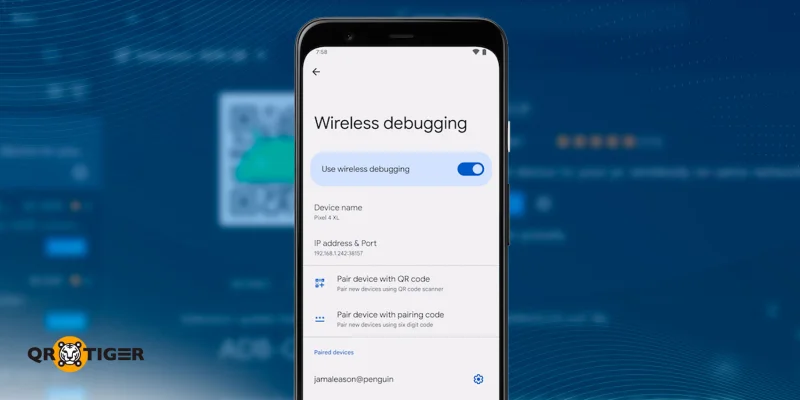
Odată ce ADB-ul este pregătit pentru utilizare, conectați dispozitivul la computer. Asigurați-vă că ambele dispozitive folosesc aceeași rețea Wi-Fi înainte de a efectua următorii pași:
Activează opțiunile pentru dezvoltatori pe dispozitivul tău Android.
Deschideți Android Studio și navigați la meniul Configurări rulare.
3. Selectează Asociați dispozitivele folosind Wi-Fi opțiune. De aici, sistemul Generator de cod QR creează un cod QR ADB unic afișat în fereastra pop-up.
Înainte de scanarea codului QR, deschideți meniul de depanare wireless în setările dispozitivului Android.
5. Selectează Asociați dispozitivul cu codul QR opțiune
Scanați codul QR al perechii ADB din pasul 3.
Și pur și simplu, ai conectat dispozitivul Android la computerul tău.
Știai? Un Generator de cod QR Wi-Fi creează coduri QR care permit dispozitivelor să se conecteze la rețeaua wireless printr-o singură scanare.
Cum activez ADB prin cod de cuplare?
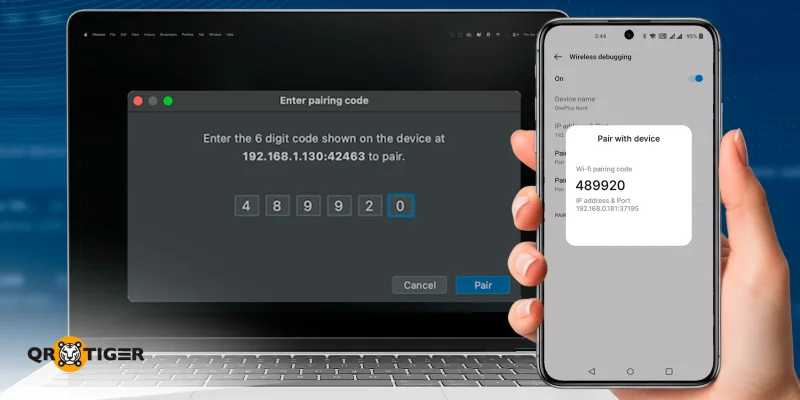
O modalitate alternativă de a conecta dispozitivele prin ADB este să folosiți un cod de cuplare. Acest cod constă în numere generate de dispozitivul dvs. mobil și trebuie introdus în computer când vi se solicită.
Pentru a asocia dispozitivul cu un cod de asociere, efectuați următorii pași:
Activează opțiunile pentru dezvoltatori pe dispozitivul tău Android.
Deschideți meniul de depanare wireless în setările dispozitivului Android.
Selectează Asociați dispozitivul cu codul de asociere Ia în considerare opțiunea. Notează codul cu șase cifre.
Deschideți Android Studio și navigați la meniul Configurări rulare.
5. Selectează Asociați dispozitivele folosind Wi-Fi opțiune. De aici, selectați Pereche cu cod de cuplare opțiune în fereastra pop-up.
Introduceți codul cu șase cifre din pasul 5 și faceți clic Pereche .
De ce ar trebui să folosești un cod QR în ADB pentru a activa depanarea?
Acestea sunt câteva alte metode de activare Android Debug Bridge (ADB) pe dispozitivele Android, dar de ce codul QR este o modalitate mai bună de a-l activa? Acestea sunt avantajele sale:
- Scanarea unui cod QR accelerează semnificativ procesul de cuplare.
- Reducește probabilitatea erorilor umane în timpul conexiunii.
- Nu necesită dispozitive sau componente suplimentare.
- Previne problemele comune de conexiune USB, cum ar fi driverele învechite.
- Elimină riscul atacurilor malitioase din partea altor dispozitive de pe aceeași rețea.
- Permite instalarea aplicațiilor pe mai multe dispozitive remote.
- Permite utilizatorilor să-și mute dispozitivul în timp ce depanează.
- Conduce la un spațiu de lucru mai puțin aglomerat.
Ce pot face utilizatorii odată ce ADB este activat?
Odată ce ADB este activat, utilizatorii obțin acces mai profund la dispozitivul lor, permițându-le să efectueze o gamă largă de sarcini avansate. Mai jos sunt enumerate unele dintre cele mai comune capabilități:
- Vizualizați dispozitivele conectate: Enumerați toate dispozitivele conectate la rețea.
- Conectați-vă la un dispozitiv specific: Stabiliți o conexiune folosind adresa IP a dispozitivului sau identificatorul unic.
- Instalați și testați aplicațiile: Instalați aplicațiile direct pe dispozitiv și rulați teste fără a folosi magazinele de aplicații.
- Transferați fișierele: Mutați fișiere între computer și dispozitiv, atât către cât și dinspre oricare sistem.
- Gestionați fișiere și directoare: Navigați, modificați și organizați stocarea dispozitivului prin accesul la linia de comandă.
- Accesați informațiile sistemului: Recuperați date din diverse servicii de sistem în scopuri de diagnosticare sau de dezvoltare.
- Generați rapoarte de erori: Creează rapoarte detaliate pentru depanare și salvează-le local.
- Capturați activitatea ecranului: Fă capturi de ecran sau înregistrează ecranul dispozitivului direct de pe computer.
- Controlați funcțiile de alimentare ale dispozitivului: Repornește dispozitivul sau pornește-l în diferite moduri după cum este necesar.
Comandă la pachet
Scanarea unui cod QR pentru activarea ADB fără fir pe Android 11 și versiuni ulterioare face cuplarea dispozitivului mai rapidă, mai simplă și mai fiabilă decât metodele tradiționale, cum ar fi conexiunile USB sau introducerea manuală a codului, reducând erorile de configurare.
Odată conectați, utilizatorii pot depana aplicații, transfera fișiere, accesa date de sistem și controla dispozitivele lor direct de pe un computer. 
Ai nevoie de un generator de coduri QR dinamic?
Folosirea unui cod QR pentru a conecta două dispozitive este doar una dintre numeroasele aplicații ale tehnologiei. Poți face mai mult cu un software bun de cod QR la îndemână.
QR TIGER este un generator avansat de coduri QR care oferă soluții și instrumente de nivel enterprise, de la generarea în vrac la integrările API, permițându-vă să creați coduri QR editabile, ușor de urmărit și personalizate.
Înscrieți-vă la planul nostru Freemium și începeți să generați trei coduri QR dinamice pentru nevoile dvs. de networking, marketing și flux de lucru.
Oamenii întreabă și
Ce înseamnă atunci când ADB este activat?
Activarea Android Debug Bridge (ADB) înseamnă că computerul dvs. poate comunica cu dispozitivul Android. Acest lucru vă permite să remediați probleme, să instalați aplicații și să transferați fișiere.
Cum să activezi scanarea codului QR pe Android?
Dacă folosești Android 8 sau o versiune ulterioară, nu trebuie să faci niciun pas pentru a activa scanarea codurilor QR. Poți pur și simplu să scanezi orice cod QR folosind aplicația nativă a camerei telefonului. 
Acest articol este destinat exclusiv scopurilor informative generale și nu constituie sfaturi legale, financiare sau de altă natură. Pentru întrebări despre produsele sau serviciile companiei, vă rugăm să contactați echipa noastră de suport la [email protected].
Întrebări frecvente (FAQ)
What does it mean when ADB is enabled?
How to enable QR code scanning on Android?
A fost util acest articol?
Maximizați scanările cu cel mai bun generator de coduri QR
Alătură-te miilor de branduri globale care folosesc QR TIGER pentru a gestiona rutarea dinamică, crearea în masă și analiza detaliată a atribuirii.
Începeți gratuit
