
如何使用多選操作管理QR碼
 透過 Regie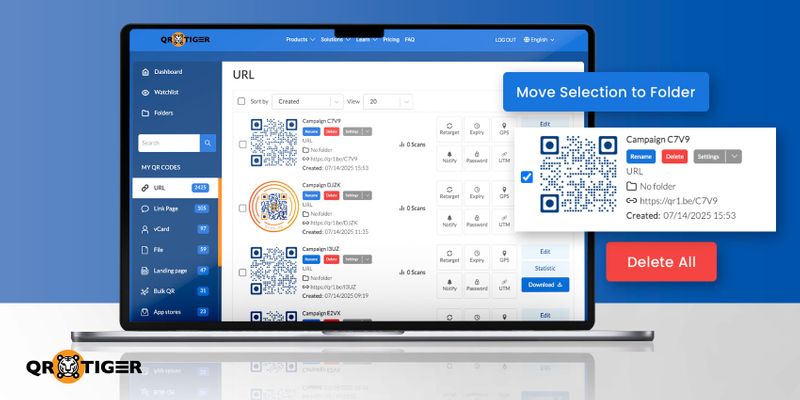
多選操作讓您可以在儀表板中選擇多個QR碼活動並一次執行多個操作。您現在可以將多個QR碼移動到文件夾或一次刪除它們。
這個功能適用於所有具有對儀表板訪問權限的 QR TIGER 使用者。如果您定期管理多個代碼,這個工具將幫助您節省時間。
目錄
為什麼多選功能很有用?
以前,您必須逐一管理QR碼。這對於小批次來說是可以的。但隨著您的活動增加,手動處理變得低效且容易出錯。有了多選功能,您可以更快速、更乾淨地工作。
如何將選定的QR碼移動到資料夾中
去你的 QR TIGER 帳戶儀表板。

在“我的QR碼”選項卡下選擇一個QR碼類別。

點擊您想移動的每個QR碼旁邊的勾選框。

點擊“將選擇移動到文件夾”選項。

創建一個新的 QR碼文件夾或選擇現有的一個。

點擊“移動”。

所選的QR碼現在將出現在您選擇的文件夾中。
如何一次刪除多個QR碼
在同一個儀表板上,在“我的QR碼”選項卡下選擇一個類別。

點擊您想刪除的每個QR碼活動旁邊的勾選框。

點擊“刪除全部”選項。

確認提示將出現。點擊“是”繼續。

選定的QR碼將被移至垃圾桶文件夾。

您可以隨時從垃圾桶中恢復已刪除的QR碼,除非您已從那裡永久刪除它們。
使用多選的好處是什麼?
- 節省時間 不再逐一編輯。
- 清潔工作儀表板 更快速地整理文件夾。
- 更容易清理 在活動結束後批量刪除。
- 較少點擊 更好的工作流程,尤其是對於有大量QR碼的營銷人員。

管理QR碼的最簡單方法就在這裡
多選功能是一個簡單的升級,但效益卻很大。它可以幫助您更快速地管理QR碼,批量清理儀表板,並減少重複點擊。
如果您正在處理多個活動或大量的QR碼,這個功能將使您的工作流程更加順暢和高效。

免責聲明
本文僅供一般資訊目的,並不構成法律、財務或其他專業建議。如對{{P0}}的產品或服務有疑問,請聯繫我們的支援團隊,電郵地址為:[email protected]。

