
Comment télécharger des polices personnalisées sur la plateforme de carte de visite QR TIGER ?

Les polices personnalisées aident à rendre votre design de vCard plus remarquable et à correspondre à votre style de marque.
Vous pouvez télécharger et utiliser des polices personnalisées dans QR TIGER vCard lors de la création ou de la modification de votre carte de visite numérique ou lors de la configuration d'un modèle de vCard.
Cela vous aide à garder chaque vCard en accord avec votre marque tout en conservant vos polices téléchargées exclusivement pour votre usage.
Table des matières
- Ce qu'il faut savoir avant de commencer à télécharger des polices de caractères
- Comment télécharger des polices personnalisées sur votre compte vCard
- Façons d'utiliser les polices personnalisées téléchargées
- Pourquoi les polices personnalisées sont-elles importantes dans les vCards ?
- Gardez vos vCards en accord avec votre marque
- FAQ
Ce qu'il faut savoir avant de commencer à télécharger des polices de caractères
QR TIGER vCard accepte les formats de fichiers de police TrueType (TTF), OpenType (OTF), Web Open Font Format (WOFF) et Web Open Font Format 2.0 (WOFF2). Chaque fichier doit rester en dessous de 5 Mo.
Les polices téléchargées restent privées pour le compte qui les a téléchargées. Elles ne sont pas partagées avec d'autres titulaires de compte et organisations. Cela signifie que vous avez des droits exclusifs pour utiliser les polices personnalisées.
L'accès au rôle est également important:
- Les administrateurs peuvent télécharger, supprimer et utiliser des polices personnalisées.
- Les éditeurs ne peuvent utiliser que les polices déjà téléchargées par l'administrateur.
De plus, les polices téléchargées ne s'appliquent pas à tous les vCards par défaut. Pour utiliser des polices personnalisées dans un vCard, vous devez choisir la police manuellement dans la section "Famille de polices" lors de la création ou de la modification d'un vCard, ou lors de la configuration d'un modèle de vCard.
Comment télécharger des polices personnalisées sur votre compte vCard
Étape 1 : Connectez-vous à votre compte QR TIGER
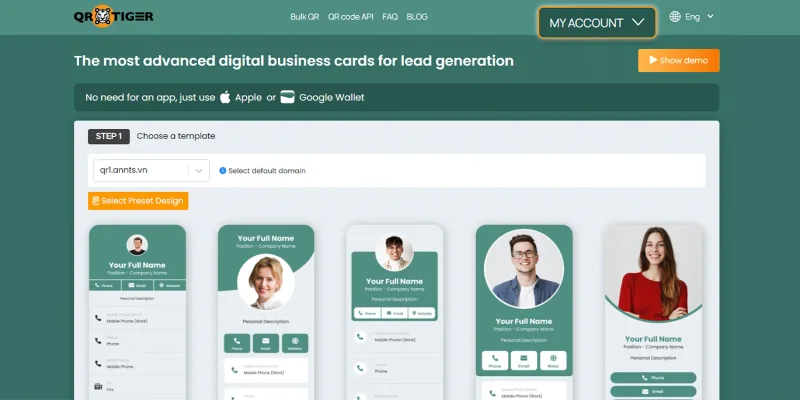
Ouvre ton QR TIGER vCardCompte et cliquez sur "MON COMPTE".
Étape 2 : Ouvrir les paramètres
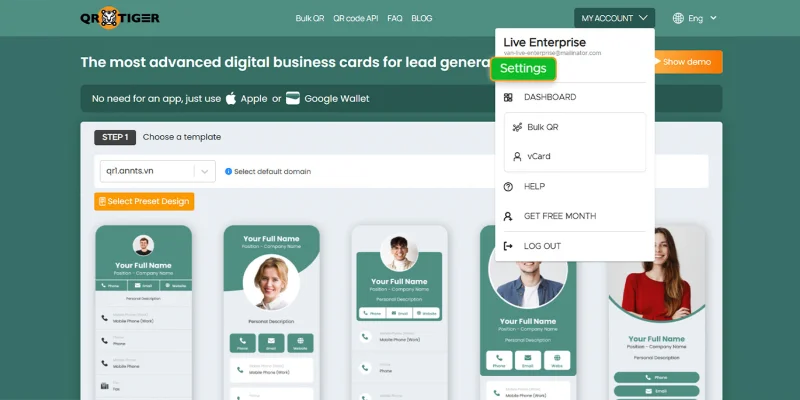
Sous votre compte e-mail, cliquez sur "Paramètres".
Étape 3 : Aller dans les polices sous licence
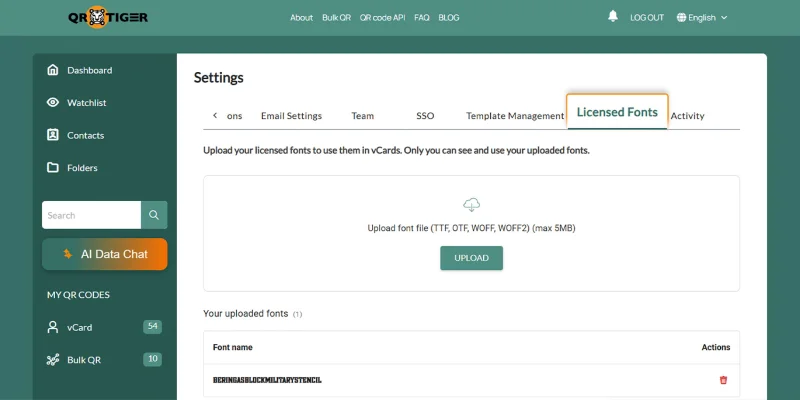
Dans les paramètres, sélectionnez "Polices sous licence".
Étape 4 : Téléchargez votre fichier de police de caractères
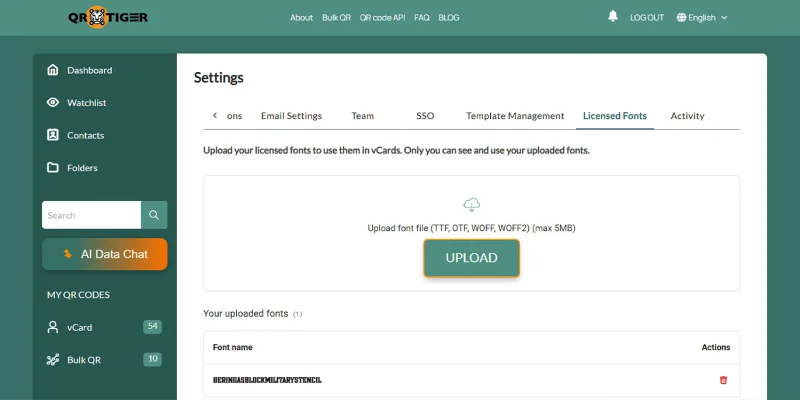
Cliquez sur "Télécharger", puis choisissez votre fichier de police pris en charge depuis votre appareil.
Étape 5 : Revoyez votre police de caractères téléchargée
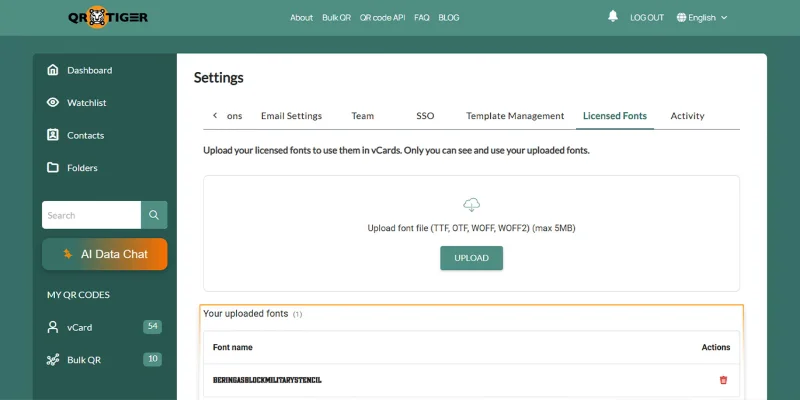
Vérifiez le nom de la police dans la section "Polices téléchargées" pour confirmer que le téléchargement a été réussi.
Pour en savoir plus sur les mises à jour et les nouvelles fonctionnalités, lisez Mises à jour du logiciel de QR TIGER .
Façons d'utiliser les polices personnalisées téléchargées
Après le téléchargement, le nouveau police de caractères apparaît dans la liste déroulante "Famille de polices" de la vCard.
Pour une nouvelle vCard
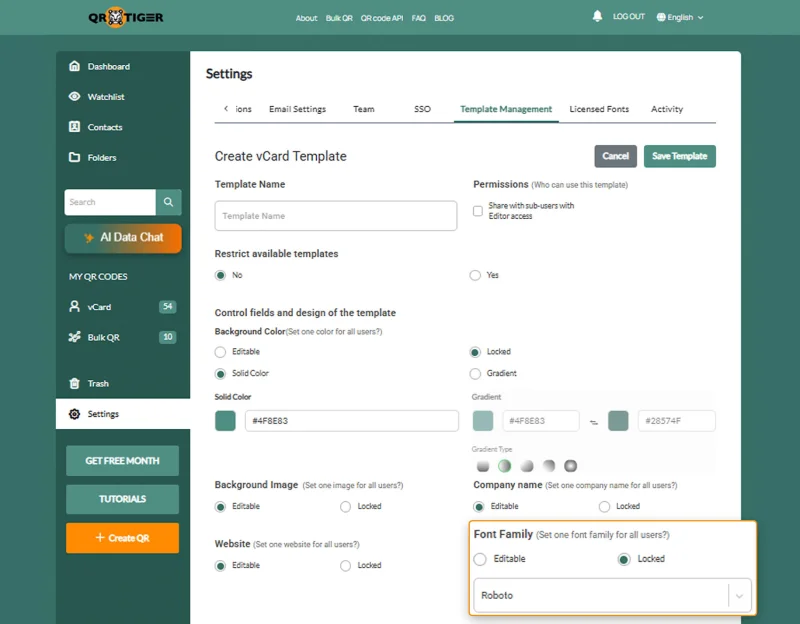
- Ouvrez le constructeur de vCard et remplissez les champs requis.
- Ouvrez la "Famille de polices".
- Sélectionnez votre police de caractères téléchargée.
- Vérifiez l'aperçu.
- Générer le dynamique Code QR de vCard et modifier la conception.
- Testez le code QR en scannant l'aperçu avec votre smartphone.
- Téléchargez et enregistrez-le sur votre appareil.
Pour éditer une vCard
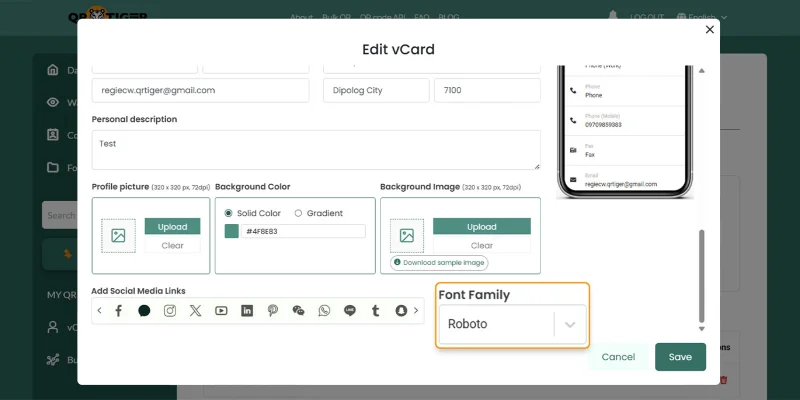
- Cliquez sur "MON COMPTE", puis sélectionnez "vCard".
- Choisissez un code QR de vCard, puis cliquez sur "Modifier".
- Ouvrez la "Famille de polices".
- Choisissez votre police de caractères téléchargée.
- Vous pouvez aussi Modifier la conception du code QR pour correspondre à l'image de marque.
- Cliquez sur "Enregistrer".
Pour le modèle de vCard
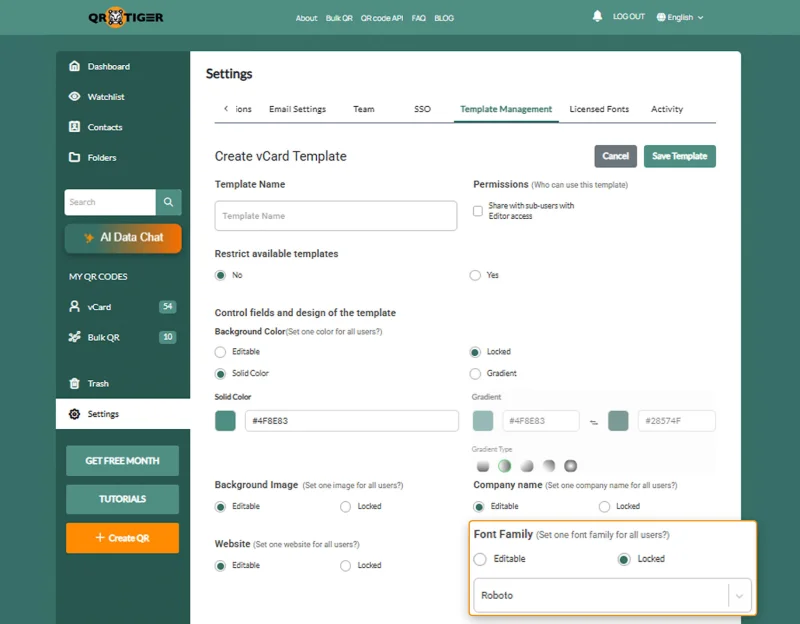
- Allez dans "Paramètres", puis sélectionnez "Gestion des modèles".
- Créez un nouveau modèle ou ouvrez-en un existant.
- Sous "Famille de polices", sélectionnez "Verrouillé" pour conserver une police fixe.
- Ouvrez la liste déroulante et choisissez votre police de caractères téléchargée.
- Cliquez sur "Enregistrer le modèle".
Pourquoi les polices personnalisées sont-elles importantes dans les vCards ?
Le bon choix de police de caractères fait plus que changer l'apparence de votre vCard.
- Alignez les vCards avec le style de votre marque.
- Créez la vCard semblez plus professionnel .
- Donnez aux utilisateurs plus de contrôle sur le design.
- Aidez les équipes à maintenir la cohérence des modèles.
- Facilitez la lecture des coordonnées clés.
Gardez vos vCards en accord avec votre marque
Les polices personnalisées donnent à vos vCards une correspondance de marque plus proche sur les nouvelles cartes, les cartes modifiées et les modèles.
Téléchargez votre fichier une fois, choisissez la police où nécessaire, et gardez chaque design cohérent dans votre compte. Votre équipe obtient un contrôle de style plus important, tandis que vos polices restent privées pour le bon espace de travail.
Pour en savoir plus sur cette fonctionnalité, explorez le site Web QR TIGER ou contactez notre équipe de support informatique à l'adresse [email protected]. 
FAQ
Qu'est-ce qu'un fichier vCard ?
Une vCard est une carte de visite numérique qui stocke des coordonnées telles qu'un nom, un numéro de téléphone, une adresse e-mail, le nom de l'entreprise et le site web.
Comment créer ma propre vCard ?
Pour créer une vCard, allez sur un générateur de vCard comme QR TIGER, saisissez vos coordonnées, personnalisez le design, et enregistrez le code QR. 

