
Comment utiliser un code QR pour activer le débogage ADB sur Android 11+
 Par Ashley P.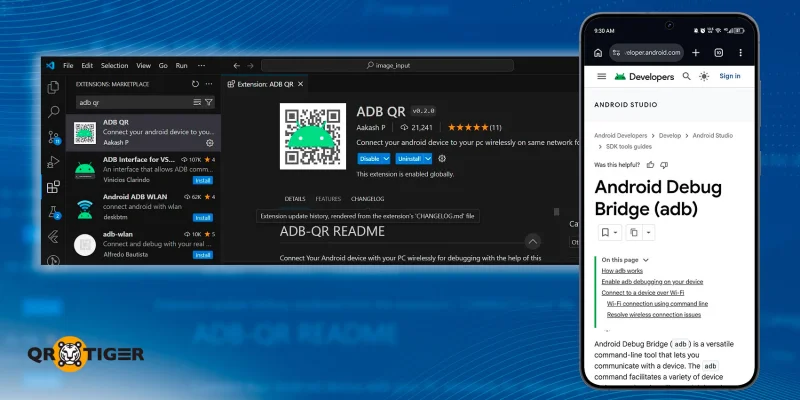
Vous pouvez maintenant utiliser un code QR dans ADB pour activer les fonctionnalités de débogage sur Android 11 et versions ultérieures. C'est un moyen plus facile, plus rapide et plus pratique pour que deux appareils communiquent.
ADB (Android Debug Bridge) est un outil en ligne de commande que les développeurs et les utilisateurs avancés utilisent couramment pour interagir avec les appareils Android depuis leurs ordinateurs. Il supprime le besoin d'une interface utilisateur graphique (GUI), de sorte que les utilisateurs n'ont pas à naviguer dans les menus pour effectuer des tâches.
Cet article vous guide sur la façon d'activer le code QR sur Android pour le débogage ADB et explique pourquoi cette méthode est bénéfique et ce que vous pouvez faire une fois qu'elle est activée.
Table des matières
Comment connecter ADB avec un code QR ?
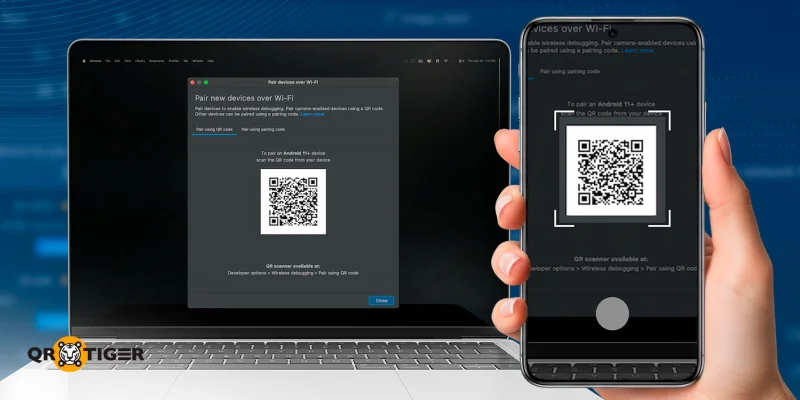
Avant d'activer ADB avec un code QR, vous devez d'abord confirmer ce qui suit :
- Votre appareil Android fonctionne sous Android 11 ou une version supérieure.
- Votre ordinateur et votre appareil Android sont connectés au même réseau sans fil.
- Vous utilisez la dernière version d'Android Studio et des outils de plateforme SDK.
Maintenant, commençons.
Activer ADB sur l'appareil
Téléchargez et installez Android Studio.
Cliquez sur le bouton Plus d'actions au centre de l'écran.
Choisissez l'option Gestionnaire SDK.
Sélectionnez les outils SDK suivants :
- Outils en ligne de commande Android SDK
- Outils de plateforme Android SDK
- Pilote USB Google
Une fois confirmé, ces outils seront installés dans "android_sdk/platform-tools/".
Activer ADB avec un code QR via Wi-Fi
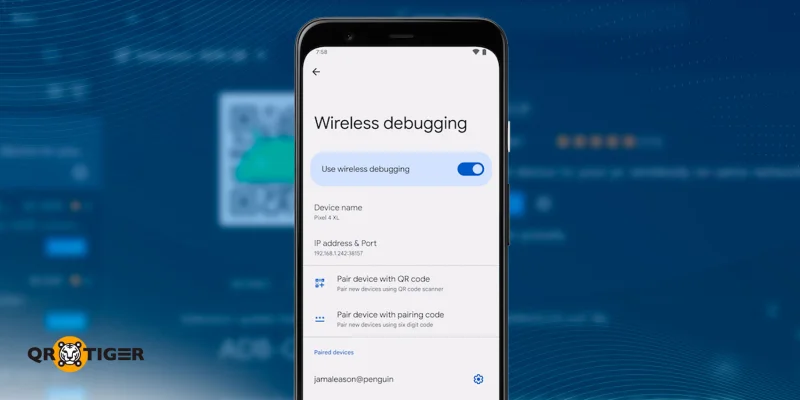
Une fois que votre ADB est prêt à être utilisé, connectez votre appareil à votre ordinateur. Assurez-vous que les deux appareils utilisent le même réseau Wi-Fi avant d'effectuer les étapes suivantes :
Activer les options pour les développeurs sur votre appareil Android.
Ouvrez Android Studio et accédez au menu Configurations d'exécution.
Sélectionnez le Associer des appareils en utilisant le Wi-Fi option. À partir de là, le système Générateur de code QR crée un code QR ADB unique affiché dans la fenêtre contextuelle.
Avant de scanner le code QR, ouvrez le menu de débogage sans fil dans les paramètres de votre appareil Android.
Sélectionnez le Associez l'appareil avec le code QR option.
Numérisez le code QR de la paire ADB à partir de l'étape 3.
Et voilà, vous avez connecté votre appareil Android à votre ordinateur.
Saviez-vous ? Un Générateur de code QR Wi-Fi crée des codes QR qui permettent aux appareils de se connecter au réseau sans fil en un seul scan.
Comment activer ADB via un code d'appairage ?
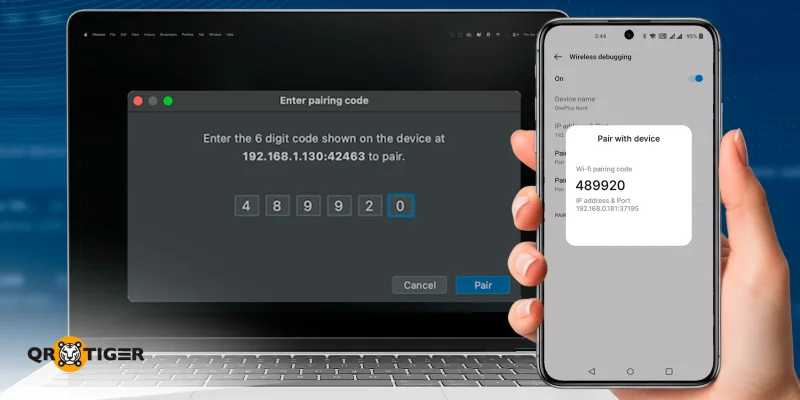
Une alternative pour connecter vos appareils via ADB est d'utiliser un code d'appariement. Ce code est composé de chiffres générés par votre appareil mobile et doit être saisi dans l'ordinateur lorsque vous y êtes invité.
Pour associer votre appareil avec un code d'appairage, suivez les étapes suivantes :
Activer les options pour les développeurs sur votre appareil Android.
Ouvrez le menu de débogage sans fil dans les paramètres de votre appareil Android.
Sélectionnez le Associez l'appareil avec le code d'appairage Prenez note du code à six chiffres.
Ouvrez Android Studio et accédez au menu Configurations d'exécution.
Sélectionnez le Associez les appareils en utilisant le Wi-Fi option. À partir d'ici, sélectionnez le Paire avec le code d'appariement option dans la fenêtre contextuelle.
Entrez le code à six chiffres de l'étape 5 et cliquez Paire .
Pourquoi devriez-vous utiliser un code QR dans ADB pour activer le débogage ?
Ce sont quelques autres méthodes pour activer Pont de débogage Android (ADB) Sur les appareils Android, mais pourquoi le code QR est-il un meilleur moyen de l'activer ? Voici ses avantages :
- Scanner un code QR accélère considérablement le processus d'appairage.
- Cela réduit la probabilité d'erreurs humaines pendant la connexion.
- Il ne nécessite aucun appareil ou composant supplémentaire.
- Il prévient les problèmes courants de connexion USB, tels que les pilotes obsolètes.
- Cela élimine le risque d'attaques malveillantes provenant d'autres appareils sur le même réseau.
- Il permet d'installer des applications sur plusieurs appareils distants.
- Il permet aux utilisateurs de déplacer leur appareil pendant le débogage.
- Cela conduit à un espace de travail moins encombré.
Que peuvent faire les utilisateurs une fois que le débogage USB est activé ?
Une fois que le débogage USB est activé, les utilisateurs obtiennent un accès plus approfondi à leur appareil, ce qui leur permet d'effectuer une large gamme de tâches avancées. Voici quelques-unes des capacités les plus courantes :
- Afficher les appareils connectés: Listez tous les appareils connectés au réseau.
- Connectez-vous à un appareil spécifique : Établir une connexion en utilisant l'adresse IP ou l'identifiant unique d'un appareil.
- Installer et tester des applications: Charger des applications directement sur l'appareil et exécuter des tests sans passer par les magasins d'applications.
- Transférer des fichiers: Déplacez des fichiers entre votre ordinateur et l'appareil, à la fois depuis et vers chaque système.
- Gérer les fichiers et répertoires: Parcourir, modifier et organiser le stockage de l'appareil via l'accès en ligne de commande.
- Accéder aux informations système: Récupérer des données à partir de divers services système à des fins de diagnostic ou de développement.
- Générer des rapports de bogues : Créez des rapports détaillés pour le dépannage et enregistrez-les localement.
- Capturer l'activité de l'écran : Prenez des captures d'écran ou enregistrez l'écran de l'appareil directement depuis votre ordinateur.
- Contrôler les fonctions d'alimentation de l'appareil : Redémarrez l'appareil ou démarrez-le en différents modes si nécessaire.
À emporter
Scanner un code QR pour activer ADB sans fil sur Android 11 et versions ultérieures rend l'appairage des appareils plus rapide, plus simple et plus fiable que les méthodes traditionnelles, telles que les connexions USB ou la saisie manuelle de code, réduisant les erreurs de configuration.
Une fois connectés, les utilisateurs peuvent déboguer des applications, transférer des fichiers, accéder aux données système et contrôler leurs appareils directement depuis un ordinateur. 
Besoin d'un générateur de code QR dynamique ?
Utiliser un code QR pour connecter deux appareils n'est qu'une des nombreuses applications de la technologie. Vous pouvez faire plus avec un bon logiciel de code QR à portée de main.
QR TIGER est un générateur de code QR avancé qui propose des solutions et des outils de qualité professionnelle, de la génération en masse aux intégrations API, vous permettant de créer des codes QR modifiables, traçables et personnalisés.
Inscrivez-vous à notre plan Freemium et commencez à générer trois codes QR dynamiques pour vos besoins en réseautage, marketing et flux de travail.
Les gens posent aussi des questions
Que signifie l'activation de l'ADB ?
Activer le pont de débogage Android (ADB) signifie que votre ordinateur peut communiquer avec votre appareil Android. Cela vous permet de résoudre les problèmes, d'installer des applications et de transférer des fichiers.
Comment activer la numérisation des codes QR sur Android ?
Si vous utilisez Android 8 et plus, vous n'avez pas besoin de prendre de mesures pour activer la numérisation des codes QR. Vous pouvez simplement numériser n'importe quel code QR en utilisant l'application appareil photo native de votre téléphone. 
Cet article est uniquement à des fins d'information générale et ne constitue pas un avis juridique, financier ou professionnel. Pour des questions sur les produits ou services de QR TIGER, veuillez contacter notre équipe de support à l'adresse [email protected].
Questions fréquemment posées (FAQ)
What does it mean when ADB is enabled?
How to enable QR code scanning on Android?
Cet article était-il utile ?
Maximisez les scans avec le meilleur générateur de codes QR
Rejoignez des milliers de marques mondiales utilisant QR TIGER pour gérer le routage dynamique, la création en masse et les analyses d'attribution approfondies.
Commencez gratuitement
