
QR TIGER QRコードジェネレーターでQRコードを取得する方法


ソーシャルメディアアプリから削除されたQRコードを復元する方法
ソーシャルメディアやその他のアプリの失われたQRコードを回復する方法は?
ユーザーごとにユニークなQRコードが割り当てられるため、新しいコードを生成しても同じQRコードが取得できるということで、これは簡単なタスクです。
コンテンツが変更されたり、以前のQRコードが動作しなくなる心配をせずに、いつでも新しいものを生成できます。
これらの主要なソーシャルメディアプラットフォームからアプリ内のQRコードを取得する方法をチェックしてください:
InstagramのQRコードを取得する方法
Instagramは、広く利用されている写真共有アプリです。 1億5700万人のユーザー アメリカ合衆国だけで。
InstagramのQRコードをデバイスに保存していた場合、紛失した場合でも、常に新しいものを取得できます。
- Instagramアプリを起動し、次にプロフィールに移動してください
- 右上隅の水平の三本線アイコンをタップしてください
- 選択 QRコード
- デバイスに保存するためにQRコードのスクリーンショットを撮影してください
スナップチャットから失われたQRコードを回復する方法
最初はインスタントメッセージングプラットフォームでしたが、Snapchatは楽しいフィルターやARレンズが人気となり、自撮りや短い動画で使用できるようになりました。
Snapcodeのコピーを取得するには、 スナップチャットのQRコード これらの手順に従ってください:
- Snapchatアプリを開いてください
- Snapchatのプロフィールをタップしてください
- タップ スナップコードを保存
WhatsAppのQRコードを取得する方法
WhatsApp 2つ以上のユーザーを持つ無料のオンラインメッセージングアプリです。人々はメッセージや写真、ビデオなどのメディアを受信者に送信できます。
WhatsAppのQRコードを回復するために行うべきことはこちらです。
Androidユーザー向け:
- アプリで、縦に並んだ3つの点があるアイコンをタップして選択します 設定
- あなたの名前の横にあるQRコードボタンをタップしてください
- ギャラリーに保存するためにQRコードのスクリーンショットを撮影してください
iPhoneユーザー向け:
- アプリを起動してください
- 選択 設定 あなたの名前の近くにあるQRコードアイコンをタップしてください
- 右上隅の矢印アイコンをタップしてください
- 選択 画像を保存してください
iPhoneの写真とAndroidのギャラリーでQRコードを復元する
スマートフォンでQRコードのコピーを削除した場合、デバイスから簡単に復元できます。ダッシュボードに行く必要はありません。
多くの人がどのようにするかについて興味を持っています iPhonesに保存されているQRコード画像を取得する Android デバイス
両方のスマートフォンには、削除された写真が30日間保管されるゴミ箱があります。
あなたはチェックできます 最近削除されました iOSの写真フォルダまたはAndroidのギャラリー
一部のAndroidデバイスには、 ゴミ 代わりに、QRコード画像をタップして復元します。
QR TIGERを使用して動的なQRコードを作成する方法
動的QRコードは、QR TIGERの加入者専用です。今では簡単に作成してカスタマイズすることができます QR TIGERの新しいソフトウェアアップデート
プランに登録する準備ができていない場合は、代わりにフリーミアムアカウントにサインアップして、3つのダイナミックQRコードを入手できます。
サインアッププロセスは迅速かつ簡単です。
アクティブなメールアドレスだけが必要です - クレジットカード情報は必要ありません。
動的なQRコードを作成するには、次の手順に従ってください:
- 最高のQRコードジェネレーターのウェブサイトにアクセスして、アカウントにログインしてください
- 埋め込むデータに応じて、お好みの解決策を選択してください
- 必要なデータを提供し、選択してください ダイナミックQR
- クリック QRコードを生成してください QRコードが表示されるのを待ちます
- QRコードをカスタマイズして、色を追加したり、目や枠の形を変更したり、ロゴやコール・トゥ・アクションを追加したりできます。
- スマートフォンを使用して最初にQRコードをテストして、それが機能するかどうかを確認してください
- PNG形式またはSVG形式で動的QRコードをダウンロードしてください
.gif)
QR TIGER: 信頼性の高いQRコードサービスのトップ選択肢
QRコードを取得する方法を知っていることは重要です。また、この機能をサポートするQRコードソフトウェアを見つけることも重要です。
選択したQRコード作成ツールは、QRコードやその貴重なデータを紛失したり誤って削除した場合の安全ネットを提供する必要があります。そうすれば、それが起こったときにすべてを最初からやり直さなくて済みます。
最適なQRコードジェネレーターを選択して、QRコードを引き続き取得し、スキャン分析を行えるようにしてください。
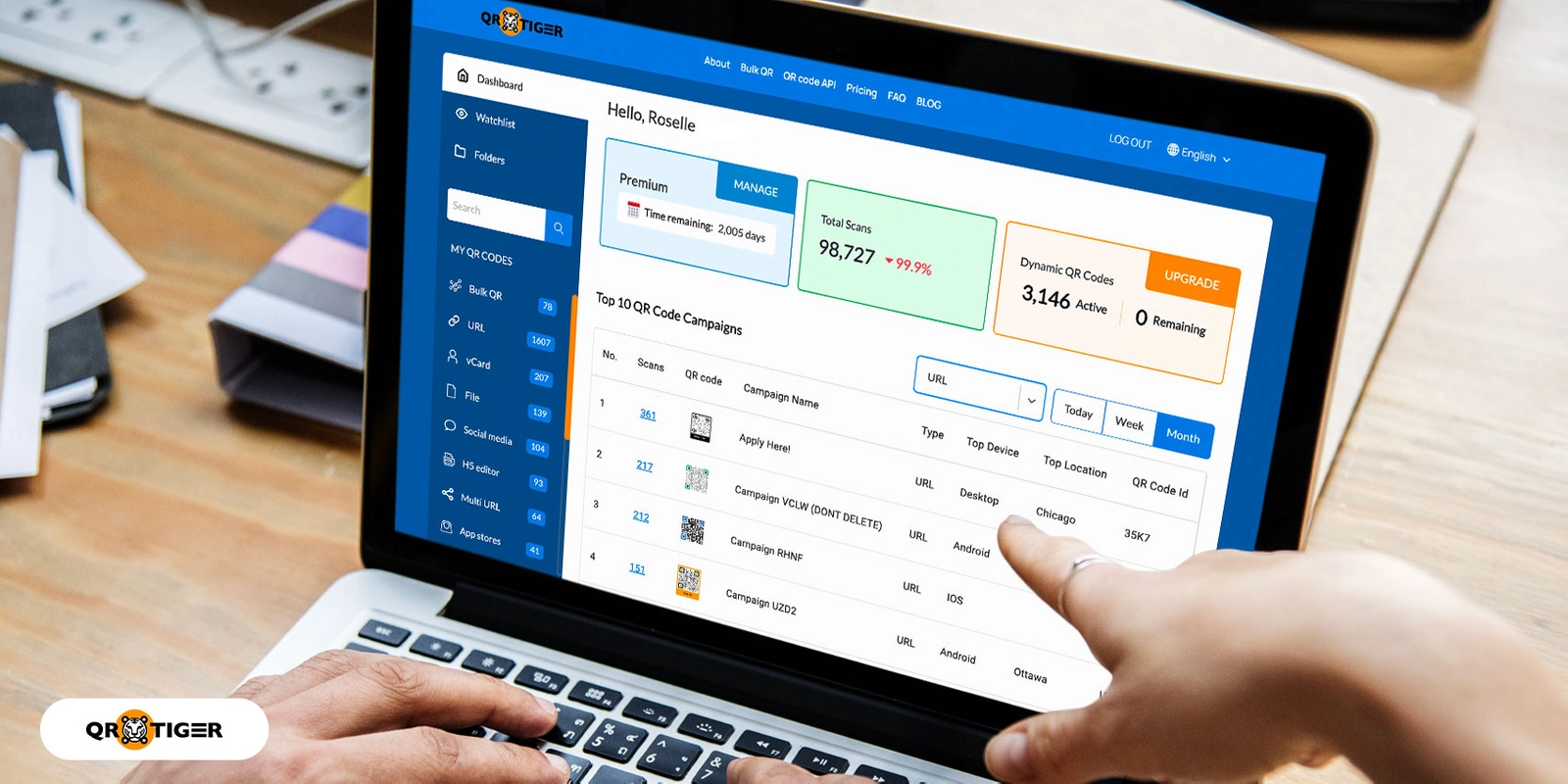
使いやすいインターフェース、安全なデータベース、簡単にアクセスできるダッシュボードを備えたQR TIGERは、QRコードを失う心配をする必要がないことを保証できます。
QR TIGERで今日フリーミアムアカウントにサインアップしてください。


