
Hvordan opprette egendefinerte e-postsignaturer i QR TIGER vCard-plattformen
 Av Regie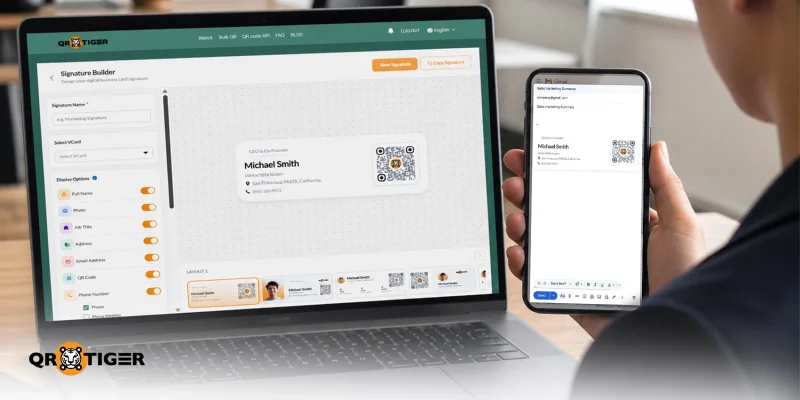
Gode nyheter, QR TIGERs vCard Enterprise-brukere! Du kan nå opprette egendefinerte e-postsignaturer for Gmail ved å bruke dine eksisterende vCard QR-koder.
Denne nyeste funksjonen hjelper deg med å gjøre din digitale visittkort om til en merkevare e-postsignatur. Du får en ryddig layout med ditt navn, stilling, kontaktinformasjon, nettside, bilde, selskapets logo og en QR-kode.
Raskt kopier signaturen og lim den inn i Gmail-signaturinnstillingene dine. Dette gir hver e-post en tydeligere, merkevarebygd og profesjonell måte å dele kontaktinformasjonen din på.
Innholdsfortegnelse
- Hva er en tilpasset vCard e-postsignatur?
- Hvordan opprette en tilpasset e-postsignatur på vCard-plattformen
- Hvordan legger jeg til et vCard i en e-postsignatur i Gmail
- Hvorfor bruke egendefinerte signaturer for e-post?
- Hvem bør bruke e-postsignaturfunksjonen?
- Lag merkede e-postsignaturer med QR TIGER vCard
- Ofte stilte spørsmål
Hva er en tilpasset vCard e-postsignatur?
En tilpasset e-postsignatur på vCard-plattformen er en merket signaturblokk opprettet fra dine vCard-detaljer.
QR TIGER hjelper brukere med å opprette og administrere digitale visittkort, og deretter bruke disse detaljene til Gmail-klare e-postsignaturer.
Det kan inkludere din:
- Fullt navn
- Profilbilde
- Jobbtittel
- Adresse
- E-postadresse
- QR-kode
- Telefonnummer
- Nettsted
- Firmalogo
- Sosiale medier lenker
Din digitalt visittkort med en QR-kode gir mottakere rask tilgang til kontaktinformasjonen din, slik at de kan se, lagre og legge deg til i listen sin enkelt.
Hvordan opprette en tilpasset e-postsignatur på vCard-plattformen
QR TIGERs vCard-plattform fungerer også som en tilpasset e-postsignaturgenerator for Gmail-brukere. Slik fungerer det:
Trinn 1: Logg inn på din digitale visittkortkonto
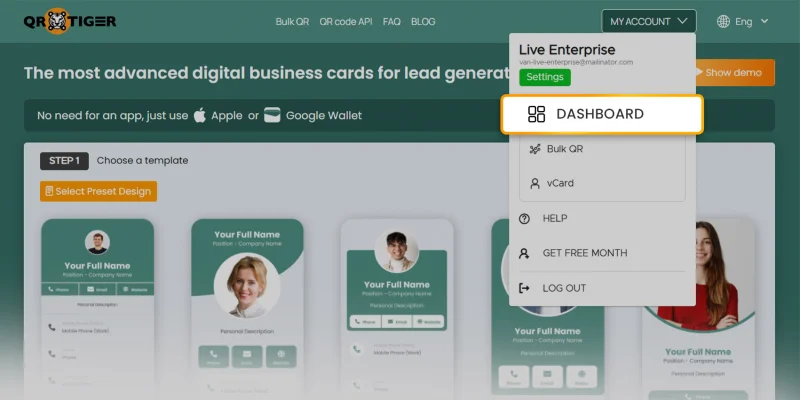
På din QR TIGER vCardkonto, klikk på "MINE KONTOER", velg deretter "DASHBOARD".
Trinn 2: Åpne e-postsignatur
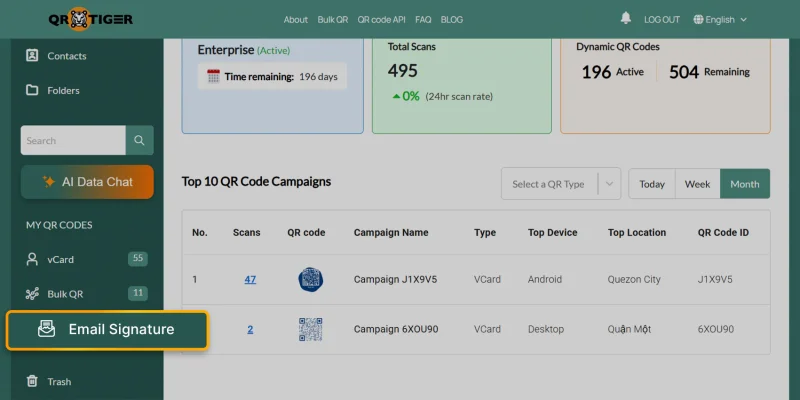
Fra venstremenyen, velg "E-postsignatur".
Trinn 3: Opprett en ny e-postsignatur
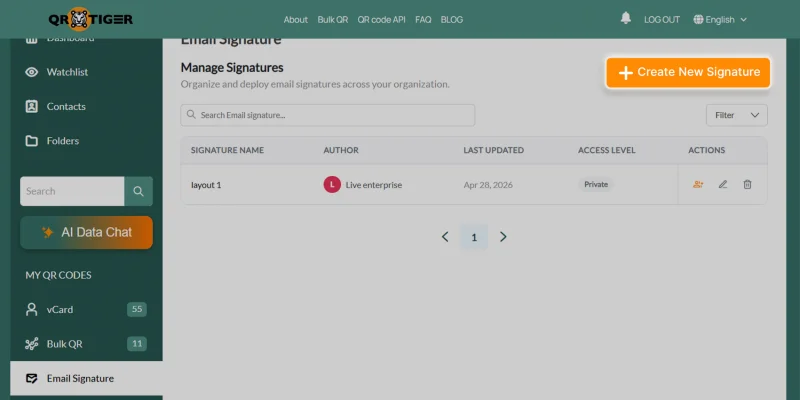
Klikk på "+ Opprett ny signatur".
Trinn 4: Tilpass e-postsignaturbanneren din
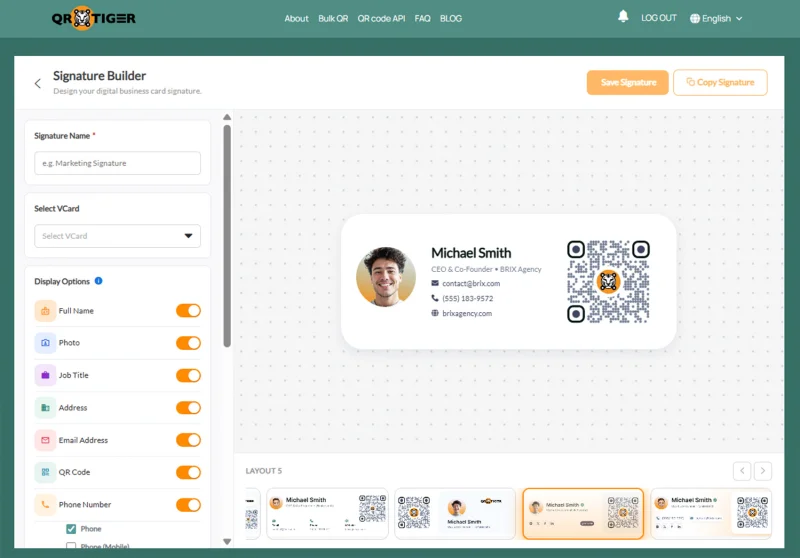
Sett opp signaturdetaljene ved å følge disse trinnene:
- Skriv inn et tydelig signaturnavn.
- Velg vCard QR-kode du vil koble til signaturen.
- Bruk "Visningsalternativer" for å vise eller skjule detaljer.
- Legg til opptil fem lenker til sosiale medier (Facebook, Instagram, Twitter, LinkedIn, WhatsApp og/eller YouTube).
- Last opp bedriftslogoen din (størrelse under 500 KB, med anbefalte dimensjoner på 150 px x 50 px).
- Juster primærfargen og sekundærfargen under "Stilinnstillinger".
- Velg blant tilgjengelige oppsett som passer din e-poststil.
Trinn 5: Lagre og kopier e-postsignaturbanneret ditt
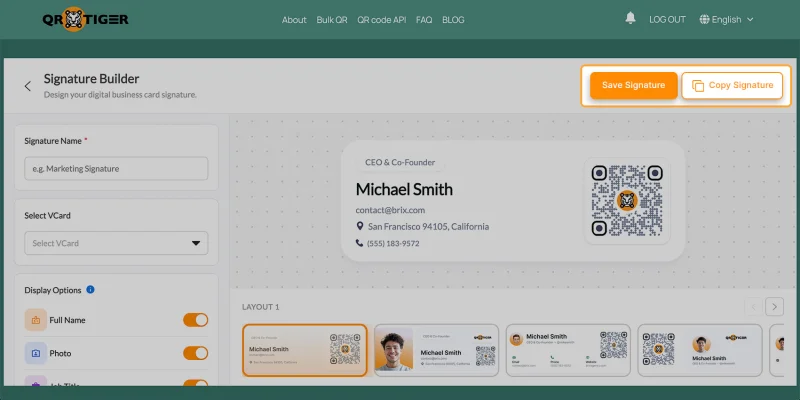
Klikk først på "Lagre signatur", deretter velger du "Kopier signatur". Dette lar deg lime den direkte inn i Gmail-signaturinnstillingene dine.
Hvordan legge ved en vCard til en e-postsignatur i Gmail
Etter å ha kopiert e-postsignaturen din, legg den til i Gmail-kontoen din.
Trinn 1: Åpne Gmail-innstillingene dine
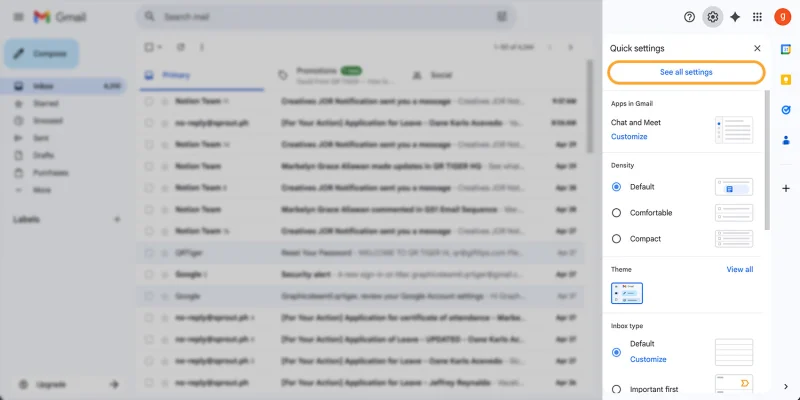
Gå til Gmail. Klikk på tannhjulikonet (⚙️), velg deretter "Se alle innstillinger".
Gå til Signature-seksjonen
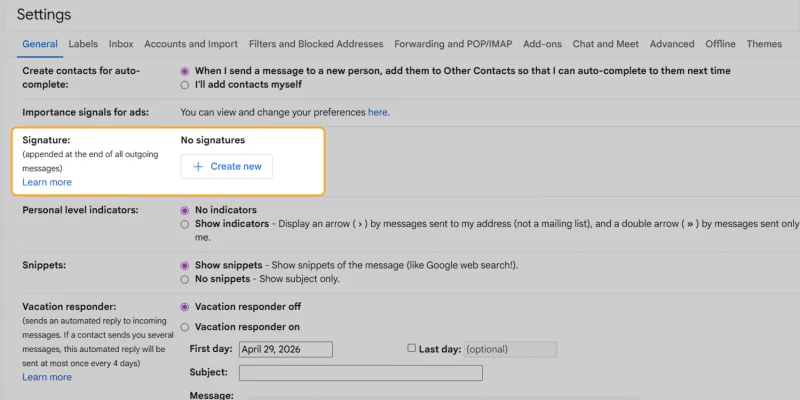
Under fanen Generelt, bla ned til "Signatur". Velg "Opprett ny".
Trinn 3: Lim inn e-postsignaturen din
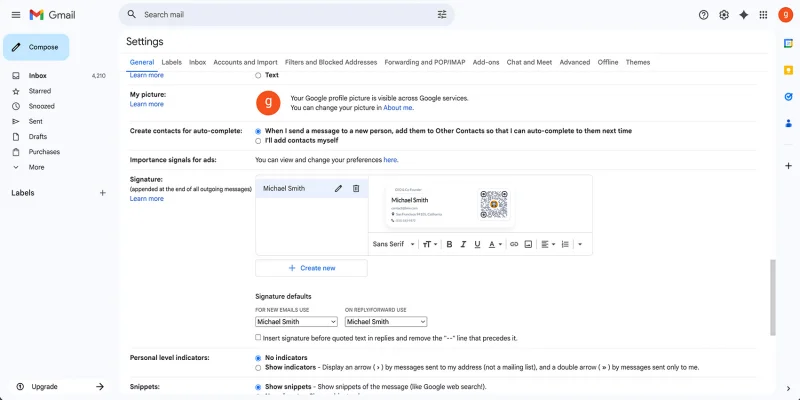
- Skriv inn et signaturnavn, og klikk deretter på "Opprett".
- Klikk inne i Gmail-signaturredigereren.
- Lim inn den kopierte vCard-signaturbanneren.
Sjekk forhåndsvisningen for å forsikre deg om at oppsettet, QR-koden og kontaktdetaljene vises korrekt.
Trinn 4: Angi standardverdier for signatur
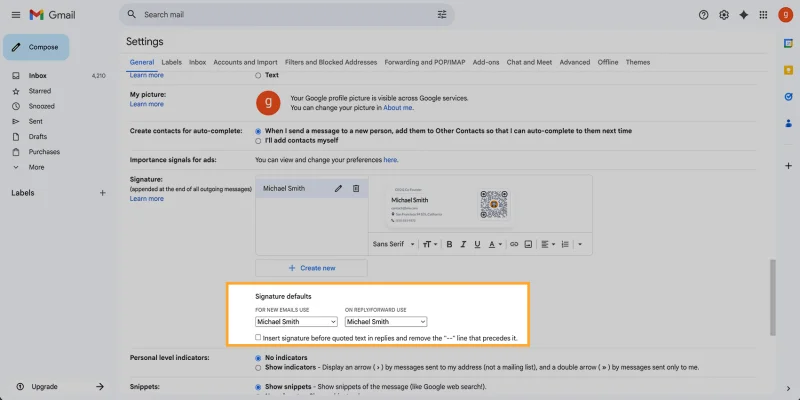
Under "Standardverdier for signatur" -delen, velg når Gmail kan bruke signaturen.
Du kan sette det til:
- Nye e-poster
- Svar og videresendinger
Velg vCard e-postsignatur fra rullegardinmenyen.
Anbefalt Sjekk "Sett inn signatur før sitert tekst i svar." Dette sikrer at e-postsignaturen din i vCard vises rett under svaret ditt, ikke nederst i e-posttråden.
Trinn 5: Lagre den nye e-postsignaturen din
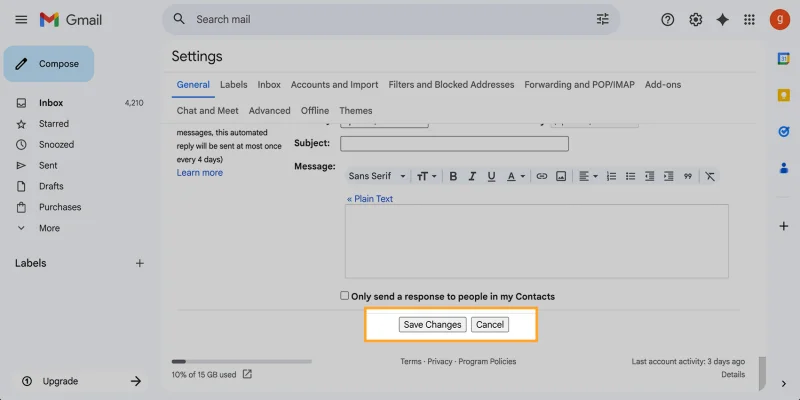
Rull ned til bunnen av Gmail-innstillingssiden. Klikk på "Lagre endringer".
Anbefalt Kjør en rask test ved å sende deg selv en prøve-e-post. Sjekk om vCard e-postsignaturen vises som den skal.
Hvorfor bruke egendefinerte signaturer for e-post?
En tilpasset e-post signatur lar deg gi mottakerne dine mer enn bare grunnleggende kontaktinformasjon.
Det hjelper deg:
- Del vCarden din i hver e-post.
- Gjør kontaktsparing enklere.
- Hold e-postsignaturen din mer visuell.
- Vis konsistent merkevarebygging over teamene.
- Gi potensielle kunder en rask vei til dine kontaktopplysninger.
- Oppdater vCard-detaljer uten å endre hver e-postsignatur manuelt.
- Støtt troverdighet ved å etterlate et profesjonelt fotavtrykk som kan sjekkes når som helst.
Hvem bør bruke e-postsignaturfunksjonen?
Deling av kontaktinformasjonen din via e-post er en raskere måte å markedsføre vCard-en din og etablere forbindelser på.
Denne vCard-funksjonen er nyttig for:
- Ledere
- Rekrutterere
- Salgsteam
- Markedsføringsteam
- Kundestøtteteam
- Eiendomsmeglere
- Konsulenter
- Arrangementsrepresentanter
- Forretningsutviklingsteam
Lag merkede e-postsignaturer med QR TIGER vCard
Å vite hvordan du oppretter egendefinerte e-postsignaturer på vCard-plattformen hjelper team og fagpersoner som deg med å gjøre kontaktinformasjonen din om til merkede Gmail-signaturer som folk kan skanne når som helst.
Hver e-post du sender opprettholder konsistent deling av kontakter, støtter oppdatert tilgang til vCard og gir mottakerne en rask måte å lagre kontaktopplysninger på.
For øyeblikket støtter funksjonen bare Gmail, med støtte for Outlook tilgjengelig snart.
For å lære mer, besøk QR TIGER-nettstedet eller kontakt vårt IT-støtteteam på [email protected] for å få sanntidsstøtte.
Abonner på vårt gratis nyhetsbrev i dag og vær en av de første til å høre om våre siste oppdateringer og kampanjer! 
Ofte stilte spørsmål
Hvordan endrer jeg en e-postsignatur?
Først åpner du den lagrede signaturen din i QR TIGERs e-postsignatur. Deretter redigerer du den valgte vCarden, visningsfeltene, layouten og fargene. Deretter lagrer og kopierer du den oppdaterte signaturen igjen.
Brukes vCards fortsatt?
Ja. Mange lag og fagpersoner bruker vCards fordi de gjør deling av kontakter raskere og enklere. En vCard QR-kode lar mottakerne skanne én gang og få tilgang til dine oppdaterte kontaktdetaljer.
Er en vCard-lenke trygg?
Ja. En vCard-lenke er trygg så lenge den er generert av en pålitelig vCard-generator. Unngå lenker fra ukjente eller mistenkelige kilder.
Hva bør unngås i en profesjonell e-postsignatur?
Hold signatureen din ren, lesbar og i tråd med merkevaren din ved å begrense lenker, unngå overdimensjonerte bilder og lange sitater, og presentere tydelige kontaktdetaljer i en enkel, ryddig layout. 
Denne artikkelen er kun for generell informasjon og utgjør ikke juridisk, økonomisk eller annen profesjonell rådgivning. Hvis du har spørsmål om QR TIGER's produkter eller tjenester, vennligst kontakt vårt supportteam på [email protected].
Ofte stilte spørsmål (FAQ)
How do I modify an email signature?
Are vCards still used?
Is a vCard link safe?
What should be avoided in a professional email signature?
Var denne artikkelen nyttig?
Maksimer skanningene med den beste QR-kodegeneratoren
Bli med tusenvis av globale merkevarer som bruker QR TIGER til å administrere dynamisk ruting, masseopprettelse og dyp attribusjonsanalyse.
Kom i gang gratis
