
Hvordan tilpasse vCard QR-kode e-postmeldingen på QR TIGER

Lær hvordan du tilpasser e-postinnstillingene for vCard QR-kode for å hjelpe deg med å forbedre opplevelsen ved å sende e-post.
En vCard QR-kode gjør mer enn å dele kontaktinformasjon. Den lar deg sende kontaktinformasjon via e-post med en emnelinje, logo og melding som gjenspeiler merkevaren din.
QR TIGERs nye E-postinnstillinger Funksjonen lar Enterprise- og vCard-brukere kontrollere disse e-postelementene, noe som hjelper bedrifter med å opprettholde konsistent kommunikasjon fra første interaksjon.
Denne veiledningen viser hvordan du oppdaterer e-postinnstillingene dine og bruker dem på vCard QR-kodeoppsettet ditt.
Innholdsfortegnelse
Hva er e-postinnstillingene på QR TIGER?
QR TIGER Enterprise og vCard's e-postinnstillinger lar brukere skrive en tilpasset melding for å sende sammen med deres vCard QR-kode e-post.
Dette hjelper salgsfagfolk, markedsførere og bedriftseiere med å holde meldingen på QR-koden på kontaktkortet deres klarere, i tråd med merkevaren, og mer nyttig for mottakerne.
Hvordan tilpasse e-postmeldingen til vCard QR-koden din
Før du begynner, må du ha en Enterprise- eller dynamisk vCard QR-kodegenerator-konto.
Trinn 1: Logg inn på kontoen din
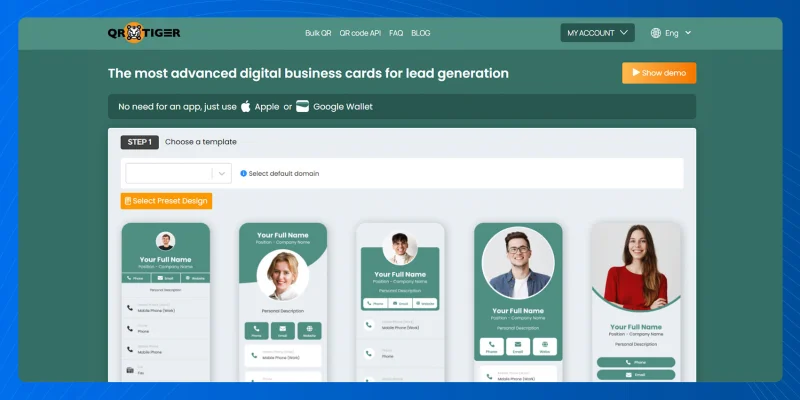
Åpne din QR TIGER Enterpriseeller QR TIGER vCardkonto og logg inn.
Gå til Innstillinger
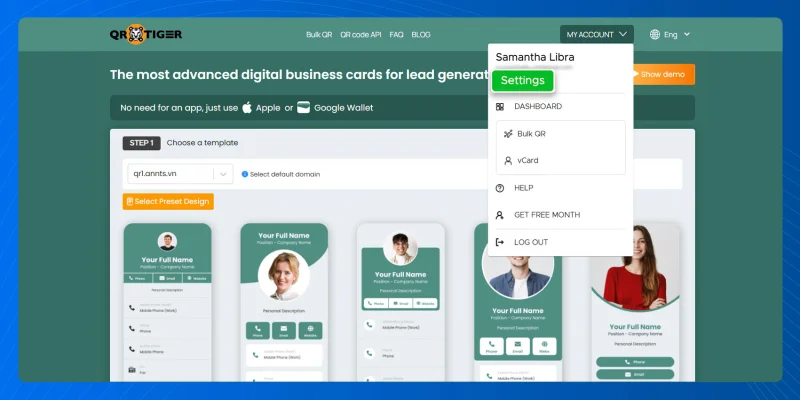
Klikk på "MIN KONTO" > "Innstillinger".
Trinn 3: Åpne e-postinnstillinger
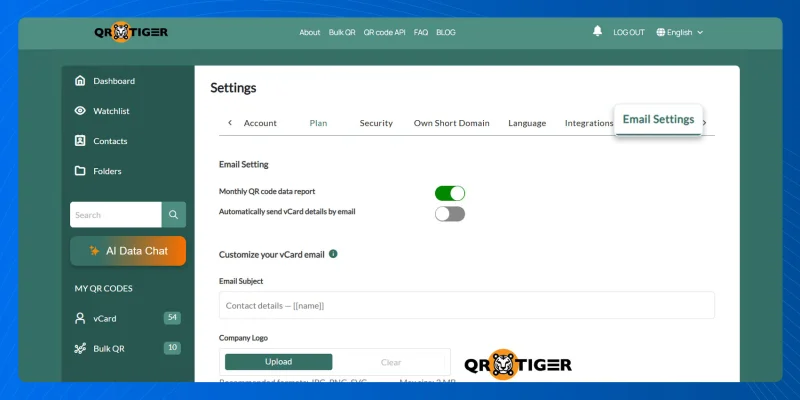
Innstillinger, finn og velg "E-postinnstillinger".
Trinn 4: Gjennomgå e-postinnstillingene
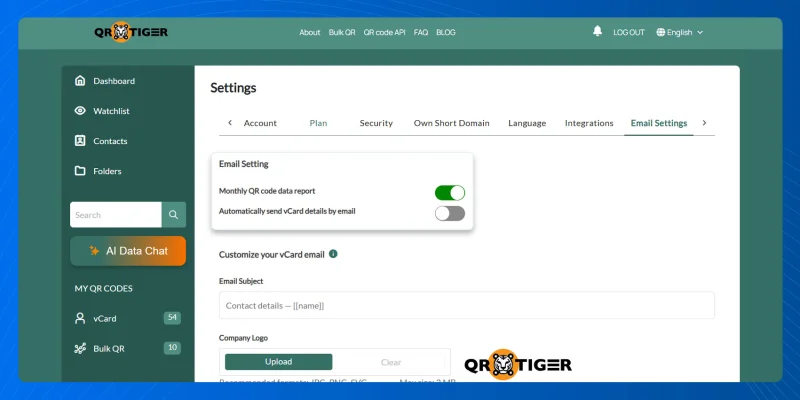
Sjekk de tilgjengelige e-postalternativene.
Du vil se disse:
- Månedlig QR-kodedata rapport
- Send vCard-detaljer automatisk via e-post
Sett hver enkelt basert på din foretrukne e-postoppsett.
Trinn 5: Tilpass e-posten din vCard
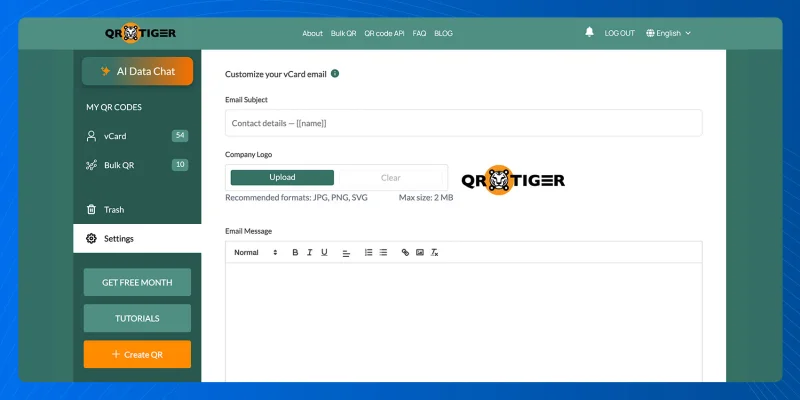
Gå til delen "Tilpass e-posten din vCard".
Her kan du legge inn tilpasset:
- E-postemne
- Firmalogo
- E-postmelding
Trinn 6: Lagre malen
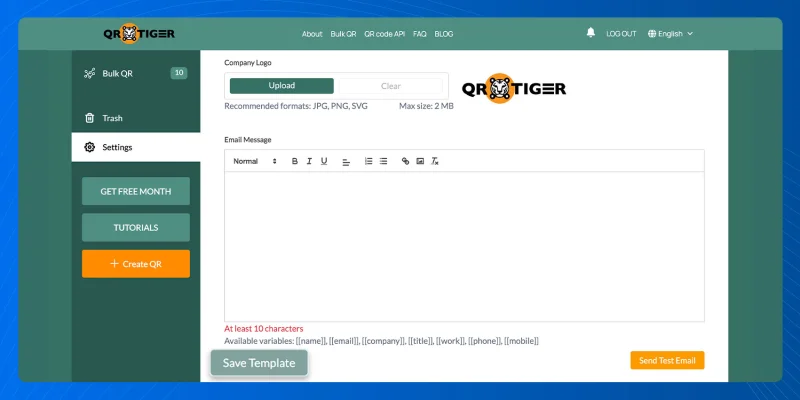
Klikk på "Lagre mal" for å bruke endringene dine.
Din tilpassede e-postmeldingsmal vil bli brukt for fremtidige "Send til e-post" handlinger fra din vCard QR-kode for visittkort.
Hvordan teste den tilpassede vCard-e-postmalen
Etter at du har lagret malen din, kjør en rask test. Dette hjelper deg med å bekrefte at QR-koden fungerer og at e-postmeldingen vises som forventet.
Følg disse trinnene:
- Skann en vCard QR-kode.
- Åpne vCard-landingsiden og trykk på "Lagre i kontakter".
- Velg alternativet "Send til e-post".
- Skriv inn e-postadressen din i feltet.
- Send inn forespørselen.
- Sjekk e-postinnboksen din.
- Gjennomgå emnefeltet, meldingsformatet og mellomrommene.
Alternativ Klikk på "Send test-e-post" -knappen etter at malen er lagret.
Hvorfor tilpasse meldingen din i vCard-e-posten?
En tilpasset e-postmal gir kontaktutveksling en bedre finish. Her er hvorfor fagpersoner og team bør bruke denne innstillingen:
- Merket ditt ser mer polert ut.
- Din melding føles mer personlig.
- Mottakerne dine vet umiddelbart hensikten bak hver e-post.
- Du styrer samtalen fra starten.
- Flere personer følger gjennom med en melding og en kontakt QR-kode i ett.
- Ditt team opprettholder en mer konsistent kundeopplevelse.
Tilpassing av e-postmeldingen din legger til mer verdi etter at du har opprettet en vCard QR-kode og delt den.
Hvem bør bruke e-postinnstillingsfunksjonen?
QR TIGERs e-postinnstilling fungerer bra for:
- Salgsteam deler direkte kontaktinformasjon.
- Kundestøtteteam som sender tjenestekontaktkort.
- Rekruttere deler profesjonelle profiler.
- Arrangementsteam som samler inn og deler forretningskontakter.
- Bedrifter med merkede digitale visittkort.
Hvis vCard QR-koden din er en del av en merkevarebygging Denne funksjonen hjelper med å opprettholde en konsistent merkevareberøringspunkt.
For flere produktforbedringer og funksjonsutgivelser, sjekk ut QR TIGER programvareoppdateringer .
Gjør hver vCard-e-post mer profesjonell
Tilpasse e-postmeldingen som sendes fra vCard QR-koden din er et lite oppsettstrinn med en tydelig gevinst.
Å vite hvordan du tilpasser e-postinnstillingene for vCard QR-kode gir hver delt kontakt en renere melding, sterkere merkevarebygging og en mer profesjonell presentasjon.
For bedrifter som bruker QR-koder for nettverksbygging eller leadfangst, hjelper denne funksjonen med å standardisere kontakt-e-poster på tvers av team. Sammen med en bedrifts QR-kodegenerator støtter den også en mer polert og pålitelig kontaktutvekslingsprosess.
For mer informasjon om denne vCard e-postfunksjonen, kontakt vår IT-støtte på [email protected] eller besøk QR TIGER-nettstedet.

Ofte stilte spørsmål
Kan jeg endre informasjonen på en vCard QR-kode?
Ja. Du kan endre informasjonen på en vCard QR-kode hvis den er dynamisk. Du kan oppdatere detaljer som navnet ditt, telefonnummer, e-post, selskap og andre kontaktfelt uten å opprette en ny kode.
Kan jeg tilpasse designet til en vCard QR-kode?
Ja. Du kan tilpasse designet på en vCard QR-kode ved å endre fargene, mønsteret, øynene, rammen og logoen for å matche merkevaren din. 

