
Hvordan bruke en QR-kode for å aktivere ADB-feilsøking på Android 11+
 Av Ashley P.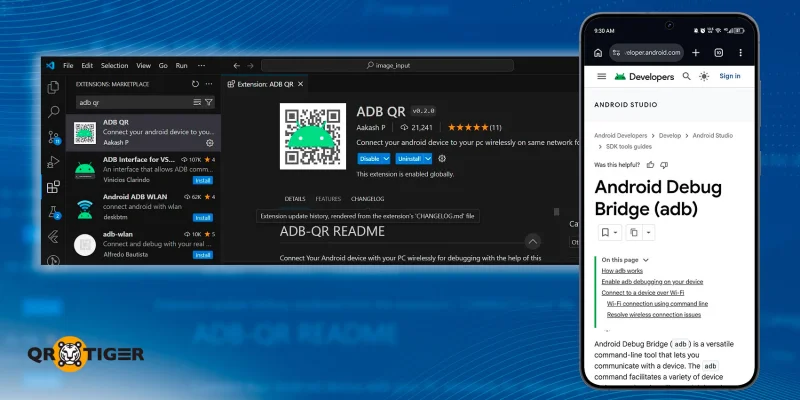
Du kan nå bruke en QR-kode i ADB for å aktivere feilsøkingsfunksjoner på Android 11 og nyere. Det er en enklere, raskere og mer praktisk måte for to enheter å kommunisere på.
ADB (Android Debug Bridge) er et kommandolinjeverktøy som utviklere og avanserte brukere vanligvis bruker for å samhandle med Android-enheter fra datamaskinene sine. Det fjerner behovet for et grafisk brukergrensesnitt (GUI), slik at brukere ikke trenger å navigere i menyer for å utføre oppgaver.
Denne artikkelen veileder deg om hvordan du aktiverer QR-kode på Android for ADB-feilsøking og forklarer hvorfor denne metoden er nyttig og hva du kan gjøre etter at den er aktivert.
Innholdsfortegnelse
Hvordan koble til ADB med QR-kode?
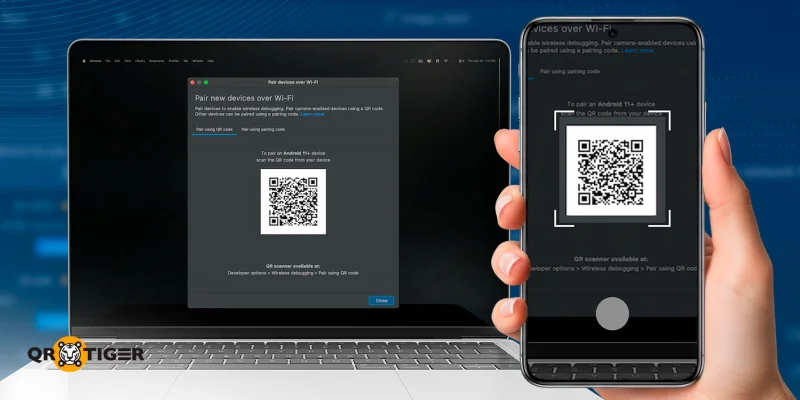
Før du aktiverer ADB med en QR-kode, må du først bekrefte følgende:
- Android-enheten din kjører på Android 11 eller nyere.
- Din datamaskin og Android-enhet er koblet til det samme trådløse nettverket.
- Du kjører den nyeste versjonen av Android Studio og SDK Platform-verktøy.
Nå begynner vi.
Aktiver ADB på enheten
Last ned og installer Android Studio.
Klikk på knappen Flere handlinger i midten av skjermen.
Velg SDK Manager-alternativet.
Velg følgende SDK-verktøy:
- Android SDK kommandolinjeverktøy
- Android SDK Platform-Verktøy
- Google USB-driver
Når bekreftet, vil disse verktøyene bli installert i "android_sdk/platform-tools/".
Aktiver ADB med en QR-kode over Wi-Fi
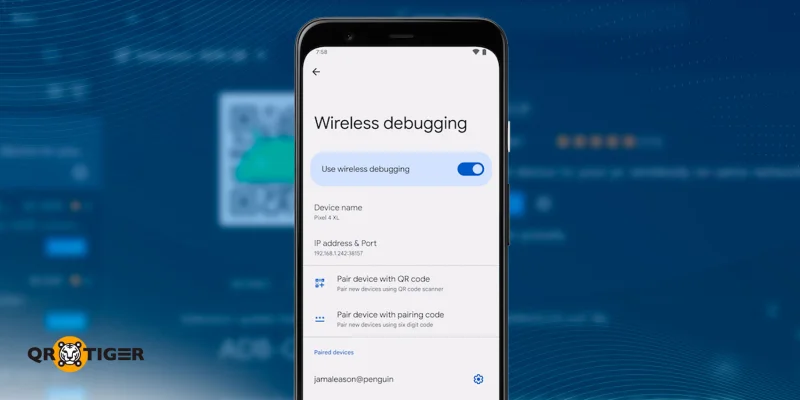
Når ADB-en din er klar til bruk, kobler du enheten til datamaskinen. Forsikre deg om at begge enhetene bruker det samme Wi-Fi-nettverket før du utfører følgende trinn:
Aktiver utvikleralternativer på Android-enheten din.
Åpne Android Studio og gå til menyen for Kjørekonfigurasjoner.
3. Velg Koble enheter sammen ved hjelp av Wi-Fi alternativ. Herfra, systemets QR-kodegenerator oppretter en unik ADB QR-kode som vises i popup-vinduet.
Før du skanner QR-koden, åpne menyen for trådløs feilsøking i innstillingene på Android-enheten din.
5. Velg Koble enhet til med QR-kode alternativ.
Skann ADB-par QR-koden fra trinn 3.
Og akkurat som det, har du koblet Android-enheten din til datamaskinen.
Visste du? En Wi-Fi QR-kodegenerator oppretter QR-koder som lar enheter koble seg til det trådløse nettverket med bare én skanning.
Hvordan aktiverer jeg ADB via paringskode?
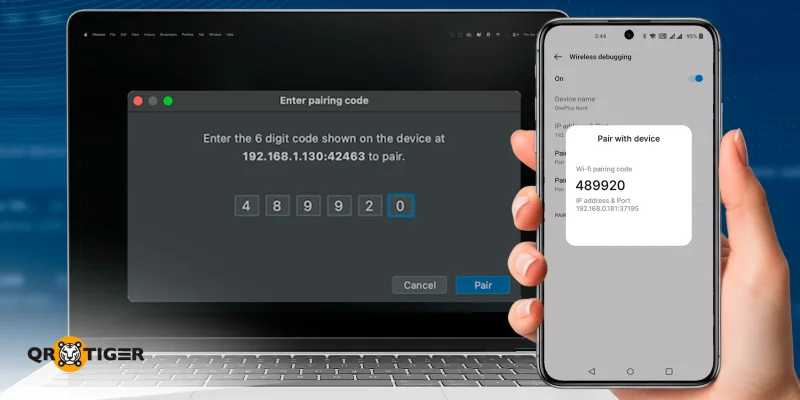
En alternativ måte å koble enhetene dine via ADB på er å bruke en paringskode. Denne koden består av tall generert av den mobile enheten din og må tastes inn i datamaskinen når du blir bedt om det.
For å pare enheten din med en parekode, utfør følgende trinn:
Aktiver utvikleralternativer på Android-enheten din.
Åpne menyen for trådløs feilsøking i innstillingene på Android-enheten din.
3. Velg Koble enhet med paringskode Merk deg den seks-sifrede koden.
Åpne Android Studio og gå til menyen for Kjørekonfigurasjoner.
5. Velg Par enheter ved hjelp av Wi-Fi alternativ. Fra her, velg Par med paringskode alternativet i popup-vinduet.
Skriv inn den seks-sifrede koden fra trinn 5 og klikk Par .
Hvorfor bør du bruke en QR-kode i ADB for å aktivere feilsøking?
Dette er et par andre metoder for å aktivere Android Debug Bridge (ADB) på Android-enheter, men hvorfor er QR-koden en bedre måte å aktivere den på? Dette er fordelene:
- Skanning av en QR-kode øker betydelig hastigheten på paringsprosessen.
- Det reduserer sannsynligheten for menneskelige feil under tilkobling.
- Det krever ingen ekstra enheter eller komponenter.
- Det forhindrer vanlige USB-tilkoblingsproblemer, som for eksempel utdaterte drivere.
- Det fjerner risikoen for ondsinnede angrep fra andre enheter i det samme nettverket.
- Det gjør det mulig å installere applikasjoner på tvers av flere eksterne enheter.
- Det lar brukerne flytte enheten mens de feilsøker.
- Det fører til en mindre rotete arbeidsplass.
Hva kan brukere gjøre når ADB er aktivert?
Når ADB er aktivert, får brukerne dypere tilgang til enheten sin, slik at de kan utføre et bredt spekter av avanserte oppgaver. Her er noen av de vanligste funksjonene:
- Vis tilkoblede enheter: List alle enheter som er koblet til nettverket.
- Koble til en bestemt enhet: Opprett en tilkobling ved å bruke enhetens IP-adresse eller unike identifikator.
- Installer og test applikasjoner: Last ned apper direkte til enheten og kjør tester uten å bruke app-butikker.
- Overføre filer: Flytt filer mellom datamaskinen din og enheten, både til og fra begge systemene.
- Administrer filer og mapper: Bla gjennom, endre og organisere enhetslagring via kommandolinjetilgang.
- Få tilgang til systeminformasjon: Hent data fra ulike systemtjenester for diagnostiske eller utviklingsformål.
- Generer feilrapporter: Lag detaljerte rapporter for feilsøking og lagre dem lokalt.
- Fang skjermaktivitet: Ta skjermbilder eller spill inn enhetens skjerm direkte fra datamaskinen.
- Kontroller enhetens strømfunksjoner: Start enheten på nytt eller start den i ulike moduser etter behov.
Hentemat
Skanning av en QR-kode for å aktivere ADB trådløst på Android 11 og nyere gjør enhetsparing raskere, enklere og mer pålitelig enn tradisjonelle metoder, som USB-tilkoblinger eller manuell kodeinntasting, og reduserer oppsettfel
Når tilkoblet, kan brukere feilsøke apper, overføre filer, få tilgang til systemdata og kontrollere enhetene sine direkte fra en datamaskin. 
Trenger du en dynamisk QR-kodegenerator?
Bruke en QR-kode for å koble to enheter er bare en av de mange bruksområdene for teknologien. Du kan gjøre mer med god QR-kodeprogramvare for hånden.
QR TIGER er en avansert QR-kodegenerator som tilbyr løsninger og verktøy av bedriftsklasse, fra masseproduksjon til API-integrasjoner, slik at du kan lage redigerbare, sporbare og merkede QR-koder.
Registrer deg for vår Freemium-plan og begynn å generere tre dynamiske QR-koder for nettverks-, markedsførings- og arbeidsflytbehovene dine.
Folk spør også
Hva betyr det når ADB er aktivert?
Aktivering av Android Debug Bridge (ADB) betyr at datamaskinen din kan kommunisere med Android-enheten din. Dette lar deg feilsøke problemer, installere apper og overføre filer.
Hvordan aktivere skanning av QR-kode på Android?
Hvis du kjører Android 8 og nyere, trenger du ikke å ta noen skritt for å aktivere skanning av QR-koder. Du kan enkelt skanne hvilken som helst QR-kode ved å bruke telefonens innebygde kameraapp. 
Denne artikkelen er kun for generell informasjon og utgjør ikke juridisk, økonomisk eller annen profesjonell rådgivning. Hvis du har spørsmål om QR TIGER's produkter eller tjenester, vennligst kontakt vårt supportteam på [email protected].
Ofte stilte spørsmål (FAQ)
What does it mean when ADB is enabled?
How to enable QR code scanning on Android?
Var denne artikkelen nyttig?
Maksimer skanningene med den beste QR-kodegeneratoren
Bli med tusenvis av globale merkevarer som bruker QR TIGER til å administrere dynamisk ruting, masseopprettelse og dyp attribusjonsanalyse.
Kom i gang gratis
