
Hvordan organisere QR-koder i QR TIGER Enterprise
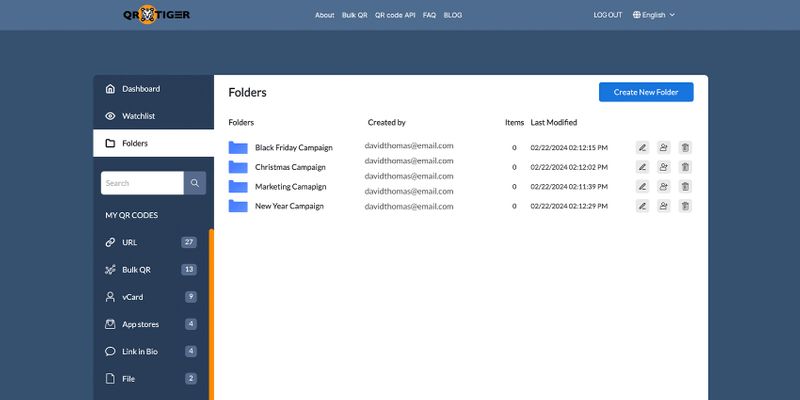
QR TIGER Enterprise lar deg organisere QR-kodene dine på et sentralisert sted, noe som gjør det enkelt og effektivt å navigere i QR-kodene dine.
Hvordan lage en QR-kodemappe i QR TIGER Enterprise
Slik kan du bruke enQR-kode for Enterprise til din fordel:
1. Logg inn på dinQR TIGER Enterprise-konto. Klikk deretterDashbord.
2. På dashbordet ditt, lag en mappe for QR-kodene dine. KlikkOpprett ny mappe.
3. Skriv inn mappenavnet ogLagre.
Nå som du har en QR-kodemappe, kan du legge til eller fjerne QR-koder i denne mappen.
For å redigere mappenavnet, klikk påRedigere ikon.
Du kan også legge til teammedlemmer for å få tilgang til en bestemt QR-kodemappe. Bare klikk påTeammedlemikon.
For å slette en QR-kodemappe, klikk ganske enkelt påSlett ikon.
Hvordan legge til en QR-kode i en mappe i QR TIGER Enterprise
1. Logg på Enterprise-kontoen din og klikkDashbord.
2. Velg en QR-kode, og klikk deretterInnstillinger.
3. Klikk på rullegardinmenyenFlytt til mappe.
4. Velg QR-kodemappen ogLagre.

Denne artikkelen er kun for generell informasjon og utgjør ikke juridisk, økonomisk eller annen profesjonell rådgivning. Hvis du har spørsmål om QR TIGER's produkter eller tjenester, vennligst kontakt vårt supportteam på [email protected].
Var denne artikkelen nyttig?
Maksimer skanningene med den beste QR-kodegeneratoren
Bli med tusenvis av globale merkevarer som bruker QR TIGER til å administrere dynamisk ruting, masseopprettelse og dyp attribusjonsanalyse.
Kom i gang gratis
