
Hvordan teste en QR-kode online

En QR-kode testskanning er et avgjørende steg i å lage en QR-kode. Det lar deg sjekke for skanningsfeil og problemer og løse dem før implementering.
Å lage en QR-kode er enkelt med riktig plattform; imidlertid er det alltid en god praksis å forsikre seg om at den fungerer før du plaster den på markedsføringskampanjer eller annet materiale.
Å hoppe over testfasen kan bety kostbare og tidkrevende feil som enkelt kan unngås. Forestill deg å trykke tusenvis av flygeblader bare for å oppdage at QR-koden din ikke kan brukes.
Hvordan teste en QR-kode? Ikke bekymre deg, vi vil fortelle deg alt du trenger å vite for å garantere at QR-kodene dine kan bli lett oppdaget og omdirigere brukere til riktige sider.
Innholdsfortegnelse
- Genererer en prøve QR-kode for å teste skanning
- Påminnelser før du gjør en QR-kodetest
- Hvordan skanner jeg QR-koden?
- Hvordan teste en QR-kode online?
- Beste praksis når du genererer QR-koden din for at den skal skannes bedre
- QR-kodeeksempel for testing
- Alltid test QR-koder og dobbeltsjekk
- Ofte stilte spørsmål
Genererer en prøve QR-kode for å teste skanning
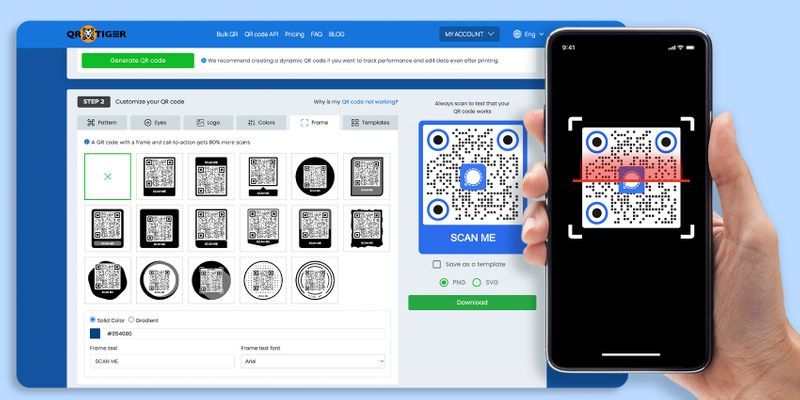
Selv før du tester QR-kodelesbarheten, bør du opprette eksempel QR-koder for testing Prøv det selv. Få en følelse av QR-kode-prosessen og forstå hvordan de fungerer.
Du kan lage to typer QR-koder: statiske og dynamiske. En statisk QR-kode er ofte gratis, selv om den har begrensede løsninger å velge mellom, og den kan ikke redigeres etter utskrift.
En dynamisk QR-kode vil imidlertid tillate deg å redigere QR-kodedataene dine, spore QR-kode-skanningene dine og mye mer. Dette lar deg få mest mulig ut av QR-koden din.
Du kan generere en gratis QR-kodeløsning i en statisk QR-form eller lage en gratis dynamisk QR-kode med QR TIGER. Her er hvordan du tester en QR-kode:
- Gå til QR TIGER og logg inn på kontoen din.
- Velg din foretrukne QR-kodeløsning (f.eks. URL, Fil, Landingsside, osv.)
- Velg Statisk QR eller Dynamisk QR , deretter klikk Generer QR-kode .
- Tilpass QR-koden din med ulike farger, rammer, mønstre og mer.
- Nå har du en generert prøve-QR-kode å teste.
Pro tips: For mer informasjon om spesifikke bruksområder for QR-koder, sjekk ut QR TIGER e-bøker og lær hvordan du kan kanalisere disse digitale underverkene inn i dine online- og offline-kampanjer.
Påminnelser før du gjør en QR-kodetest
Før du tester QR-koder, la oss gå gjennom noen egenskaper ved en vellykket og godt generert QR-kode. Dette kan inkludere hva som gjør den funksjonell, brukervennlig og kompatibel på tvers av enheter.
- Høy kontrast. QR-koder trenger en tydelig kontrast mellom forgrunnen (mørk) og bakgrunnen (lys), noe som gjør skanningen enklere og uten problemer.
- Riktig størrelse. Det må være stort nok til å skanne selv fra en rimelig avstand (f.eks. ved utskrift av din QR-koder på reklameplakater eller andre vanskelig tilgjengelige steder).
- Lenke nøyaktighet. Dobbeltsjekk om lenken eller destinasjonen til QR-koden er riktig, eller om filene er feilfrie.
- Ingen overfylte forhold. Unngå å legge til overdreven data i en QR-kode, da dette vil resultere i et tett mønster som kan være vanskelig å skanne.
- Kompatibilitet. Når du tester QR-koder, gjør det på tvers av plattformer og enheter for å sikre at de er bredt tilgjengelige.
 Hvordan skanner jeg QR-koden?
Nå er du klar til å teste QR-koder!
De fleste smarttelefonenheter har allerede en innebygd kodeleser som tillater dette. Noen apper, som Twitter, LinkedIn, Messenger, Instagram og Snapchat, kan skanne QR-koder.
For å sikre at koden din fungerer skikkelig på ulike plattformer, er det lurt å kjøre en rask QR-kode skanner test bruk av ulike apper eller enheter.
Utviklede apper som QR-kode skannere og generatorer har også gjort det praktisk for denne teknologien å blomstre.
Her er hvordan du kan skanne og teste QR-koder ved hjelp av en smarttelefon:
- Åpne kameraet på smarttelefonen din (hvis kameraappen din ikke kan lese QR-koder, kan du velge tredjeparts QR-kode leser apper eller til og med bruke utvalgte sosiale medieapper
- Pek kameraet ditt mot den genererte prøve QR-koden for å teste.
- Vent i 2-3 sekunder.
- Du vil deretter bli omdirigert til innholdet i QR-koden.
Hvordan teste en QR-kode online?
Når du har generert QR-koden din ved hjelp av dynamisk QR-kodegenerator programvare, ikke last ned og skriv ut tusenvis av dem umiddelbart. Gjør en testskanning først.
Her er hva du bør gjøre:
Skann QR-koden i ulike lysnivåer

Vil du ha flest skanninger på dagtid, nattestid eller kanskje begge deler?
Belysningen er veldig inkonsekvent gjennom dagen, så det ville være lurt å teste QR-koder i ulike lysnivåer: lav, middels, lys og sterkt lys.
Hvis du har bestemt tidspunktet på dagen da du vil at QR-koden din skal få flest skanninger, og det ikke fungerer, kan du også juster kontrasten av fargen på QR-koden din.
Bare pass på at bakgrunnsfargen til QR-koden din er lysere enn forgrunnen.
Etter dette kan du vise QR-koden din på det ønskede området og prøve å gjøre en faktisk testsøk. Hvis QR-koden din ikke skannes eller fungerer, kan du øke fargekontrasten.
Gjør en QR-kode test på ulike enheter
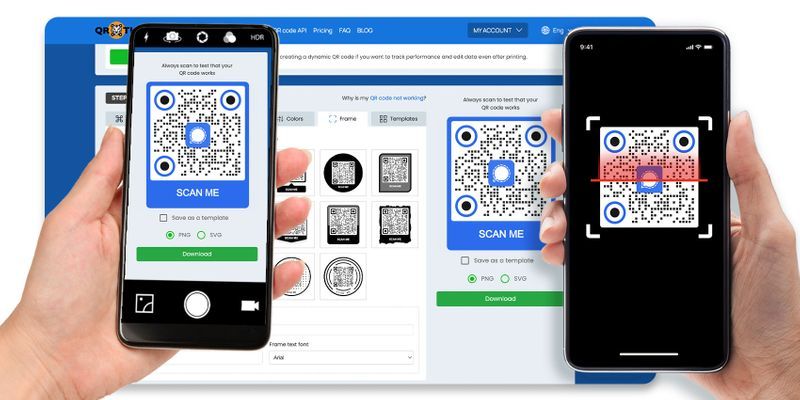
Noen ganger fungerer en QR-kode på en Android-telefon, men mislykkes i å skanne på en iPhone, eller den kan fungere på begge. Selv QR-kodelesere og sosiale medie-apper som kan skanne QR-koder fungerer ikke.
Det beste å gjøre er å kjøre QR-kodetesting ved hjelp av ulike enheter og se om det fungerer.
Test avstand til QR-koden den vil skannes
Først av alt, hva er formålet med QR-koden din, og hva er målet ditt for denne kampanjen?
Avhengig av formålet kan QR-koden skannes fra kort avstand, lang avstand eller til og med begge deler.
Hvis du planlegger å skrive ut QR-koden din på produkt emballasje eller fysiske visittkort, kan du tillate å gjøre dem mindre i størrelse, siden de uansett vil bli skannet på nært hold.
Imidlertid, hvis du planlegger å vise QR-koden din offentlig, for eksempel ved å skrive den ut på reklameskiltet ditt, må du vurdere QR-kode størrelse i forhold til avstanden det vil skannes fra.
Du kan velge en større størrelse hvis du planlegger å vise QR-kodene dine i et reklamemiljø som krever skanning på avstand. Prøv å teste QR-kodestørrelser og se hva som fungerer best.
Test internettilgangen i det området
Hvis du bruker en QR-kodeløsning i et dynamisk skjema, vil det kreve internett-tilgang for å skannes og få tilgang til nettinnholdet.
Mange offentlige områder tilbyr et internett-tilgangspunkt, så det å plassere din wifi QR-kode i nærheten ville være tilrådelig.
Imidlertid, hvis QR-kodeløsningen din er statisk, vil den skannes umiddelbart, selv uten internett-tilgang.
Beste praksis når du genererer QR-koden din for at den skal skannes bedre
Aldri inverter fargene på QR-koden din
QR-kodelesere og skannere er programmert til å skanne QR-koder med en lysere bakgrunn og mørkere forgrunn. Hvis du er usikker på om fargekombinasjonen din vil fungere, bør du først teste QR-kodefargeskjemaer.
Pikselert QR-kode
Pixelerte QR-koder kan oppstå hvis du genererer QR-koden din i en statisk form som er overbelastet med data. Det anbefales ikke å bruke en statisk QR-kode når du har mye informasjon.
Hvis du har mer data å legge til i QR-koden din, bruk en dynamisk QR-kode løsning, da den lar deg legge inn ubegrenset data uten å pikselere koden din.
Ikke overtilpass
Enkel tilpasning, som å legge til et logo, ikon og farger, er nok til å få QR-koden din til å skille seg ut.
Mindre er mer.
QR-kodeeksempel for testing
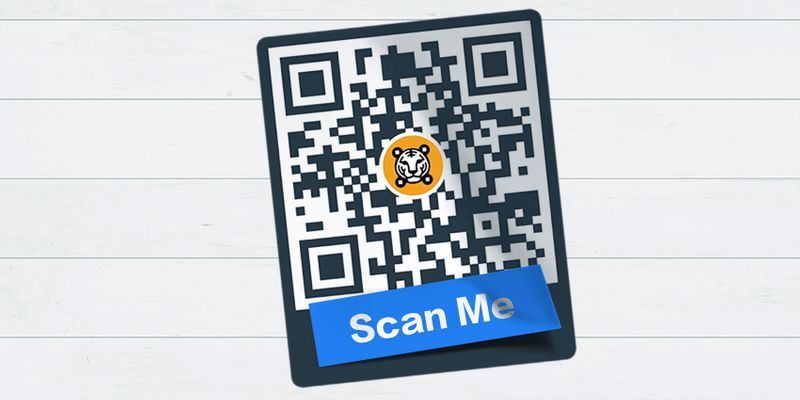
Sjekk ut denne prøven på QR-kode for å teste skanningen. Lag din egen merkede QR-koder med avansert QR-kodeprogramvare. Og ikke glem å teste dem!
Alltid test QR-koder og dobbeltsjekk
Oppsummert er det alltid viktig å huske å gjøre en testskanning før du distribuerer QR-koden for å sikre en kvalitets- og standard QR-kode.
Følg de enkle beste praksisene og QR-kodetesttipsene nevnt ovenfor for å få QR-koden din til å fungere effektivt og effektivt. Kontakt oss nå for mer informasjon om QR-koder.
For å sikre produksjon av QR-koder av høy kvalitet, generer og test QR-koder i QR TIGER QR-kodegenerator online. 
Ofte stilte spørsmål
Hvordan kan jeg teste en QR-kode fra telefonen min?
Du kan bruke kameraappen på smarttelefonen din, sosiale medieapper eller tredjeparts skannere for å teste skanning av en QR-kode.
Hva skjer hvis en QR-kode ikke fungerer?
Sjekk QR-koden for skade, størrelse, kontrast og skrivefeil i URL-en. Utfør en test på ulike enheter og apper for å utelukke kompatibilitetsproblemer.
Hva er en prøve QR-kode å teste?
De er QR-kodetester som brukes for å sikre at den endelige koden fungerer som den skal. 

