
Hoe kan ik de contactpagina openen op het vCard-platform van QR TIGER?
 Door Regie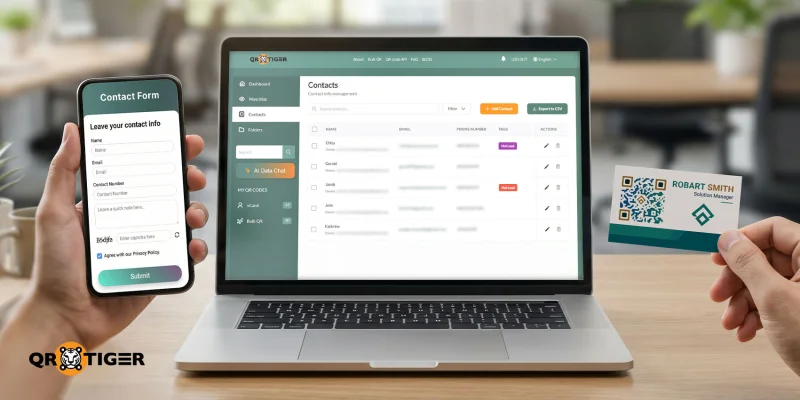
Weet je nog niet hoe je toegang krijgt tot de Contactenpagina op het vCard-platform? Deze blog schetst de stappen om opgeslagen leadcontacten te bekijken, beheren en organiseren.
QR TIGER's vCard QR-code stelt u in staat om contactgegevens van leads die zijn ingediend via het contactformulier op te slaan in een enkel dashboard. Dit helpt uw team om inkomende leads zichtbaar te houden en klaar te maken voor opvolging.
Meer dan dat kan jouw team ook handmatig contacten toevoegen, tags toewijzen, records zoeken, invoergegevens filteren en gegevens exporteren als een CSV-bestand.
Lees verder om te beginnen.
Inhoudsopgave
Hoe toegang krijgen tot de Contacten pagina op vCard-platform
Hier is hoe je de vCard QR-code Contactpagina en bekijk de opgeslagen contacten.
Stap 1: Log in op uw QR TIGER-account
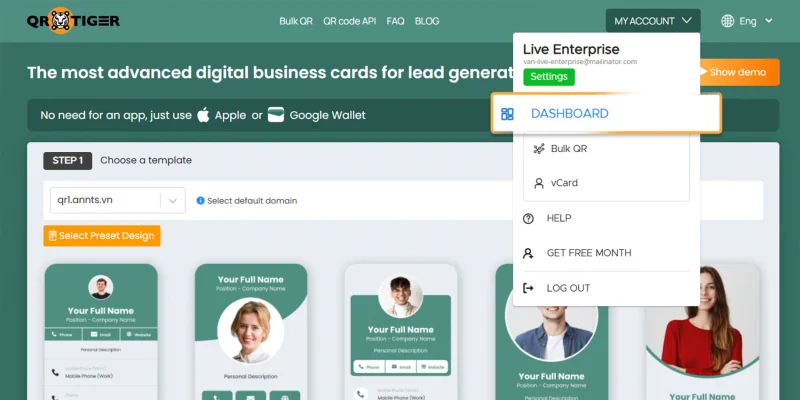
Open uw QR TIGER vCardaccount en ga naar de Dashboard .
Stap 2: Klik Contacten van het linker menu
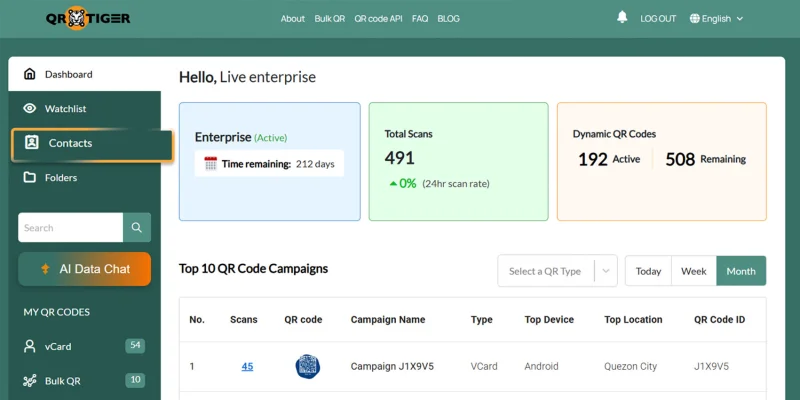
Select Contacten om de contactenpagina te openen.
Stap 3: Controleer uw opgeslagen contactenlijst
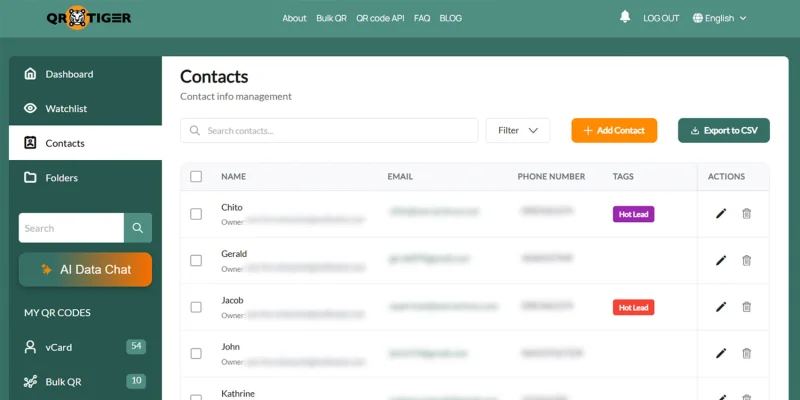
Eenmaal binnen, bekijk de contacttabel. Je ziet elke opgeslagen invoer met de naam, e-mailadres, telefoonnummer, tags en beschikbare acties voor elk vCard-contact.
Blijf op de hoogte van nieuwe tools en functies via QR TIGER software updates .
Hoe de Contacten pagina helpt bij het beheer
Zodra uw contacten zijn geregistreerd, kunt u deze tools gebruiken om ze efficiënter te beheren.
- Zoek naar een contactpersoon Gebruik de Zoekbalk om een specifieke naam, e-mail of opgeslagen record sneller te vinden.
- Filter contactgegevens Gebruik de Filter om de lijst te verfijnen op basis van uw geselecteerde criteria. Dit helpt wanneer uw team zich moet richten op klantsegmentatiestrategieën .
- Voeg handmatig een nieuw contact toe Klik Contact toevoegen Een nieuwe invoer rechtstreeks vanaf de pagina maken. Dit is handig wanneer uw team een contact vCard-record wil opslaan zonder te hoeven wachten op een formulierinzending.
- Beoordeling tags Controleer de Tags om gelabelde contacten te markeren. Tags helpen je team om prioriteitsrecords sneller te sorteren.
- Contact bewerken of verwijderen Gebruik de Bewerken en Verwijderen pictogrammen om contactgegevens bij te werken of een record uit de lijst te verwijderen.
- Exporteer uw contactenlijst Klik Exporteren naar CSV om uw contactgegevens te downloaden voor rapportage, back-ups, delen, of een VCF-bestand voor contactenworkflows.
Snelle tips om de Contacten pagina
Om meer waarde te halen uit de Contacten pagina, volg deze eenvoudige gewoonten:
- Houd contacttags consistent voor je team leidt sneller sorteren .
- Bekijk nieuwe gegevens regelmatig, zodat de opvolging tijdig blijft.
- Gebruik zoekopdrachten en filters wanneer je contactenlijst groeit.
- Exporteer gegevens wanneer u een bestand nodig heeft voor rapportage, outreach, of om gegevens voor te bereiden om een VCF-bestand te maken met meerdere contacten.
- Werk vroeg incorrecte vermeldingen bij, zodat je team met schone gegevens kan werken.
Professionele tip Gebruik QR TIGER's AI Chatbot om bredere contactgegevens inzichten te krijgen.
Houd uw vCard-contacten georganiseerd
Weten hoe je toegang krijgt tot de Contacten pagina op het vCard platform helpt je bij het bekijken van de details van je leads, het bijwerken van gegevens, het organiseren van contacten met tags, en het exporteren van gegevens wanneer nodig.
Naarmate je contactenlijst groeit, helpt dit je om gegevens schoon te houden en opvolgingswerk consistent te maken. Ga vandaag nog naar je vCard-account en gebruik de Contactenpagina om elke lead binnen handbereik te houden.
Voor meer details, bezoek de website van QR TIGER of neem contact op met onze IT-ondersteuning op [email protected] . 
Veelgestelde vragen
Wat zijn vCards?
vCards zijn digitale contactkaarten die gegevens zoals naam, telefoonnummer, e-mailadres, bedrijf en andere contactinformatie opslaan. Ze worden vaak gedeeld via een QR-code, link of VCF-bestand.
Is VCF hetzelfde als vCard?
Een VCF-bestand slaat vCard-contactgegevens op. De vCard bevat de contactinformatie, terwijl het VCF-bestand het formaat is waarin het wordt bewaard.
Hoe kan ik toegang krijgen tot mijn vCard?
Log in op QR TIGER, open het "Dashboard", selecteer vervolgens onder "MIJN QR CODES" "vCard". 
Dit artikel is uitsluitend bedoeld voor algemene informatieve doeleinden en vormt geen juridisch, financieel of ander professioneel advies. Voor vragen over de producten of diensten van QR TIGER, neem contact op met ons ondersteuningsteam op [email protected].
Veelgestelde vragen (FAQ)
What are vCards?
Is VCF the same as vCard?
How do I access my vCard?
Was dit artikel nuttig?
Maximaliseer scans met de beste QR-codegenerator
Sluit je aan bij duizenden wereldwijde merken die QR TIGER gebruiken om dynamische routering, bulkcreatie en diepgaande toewijzingsanalyse te beheren.
Begin gratis
