
Hoe pas je het e-mailbericht aan van de vCard QR-code op QR TIGER aan

Leer hoe je de e-mailinstellingen van vCard QR-code kunt aanpassen om je te helpen de verzendervaring via e-mail te verbeteren.
Een vCard QR-code doet meer dan alleen contactgegevens delen. Het stelt je in staat om contactinformatie via e-mail te versturen met een onderwerpregel, logo en bericht die jouw merk weerspiegelen.
QR TIGER's nieuw E-mail instellingen De functie stelt Enterprise- en vCard-gebruikers in staat om deze e-mailelementen te beheren, waardoor bedrijven de communicatie consistent kunnen houden vanaf het eerste contact.
Deze handleiding laat zien hoe je je e-mailinstellingen kunt bijwerken en deze kunt toepassen op je vCard QR-code-instellingen.
Inhoudsopgave
Wat is de e-mailinstelling op QR TIGER?
QR TIGER Enterprise en de e-mailinstellingen van vCard stellen gebruikers in staat om een aangepast bericht op te stellen om samen met hun te verzenden vCard QR-code e-mail.
Dit helpt verkoopprofessionals, marketeers en bedrijfseigenaren om de boodschap op hun contactkaart QR-code duidelijker, in lijn met het merk en nuttiger voor ontvangers te houden.
Hoe u uw vCard QR-code e-mailbericht kunt aanpassen
Voordat je begint, zorg ervoor dat je een Enterprise- of dynamisch vCard QR-codegeneratoraccount hebt.
Stap 1: Log in op je account
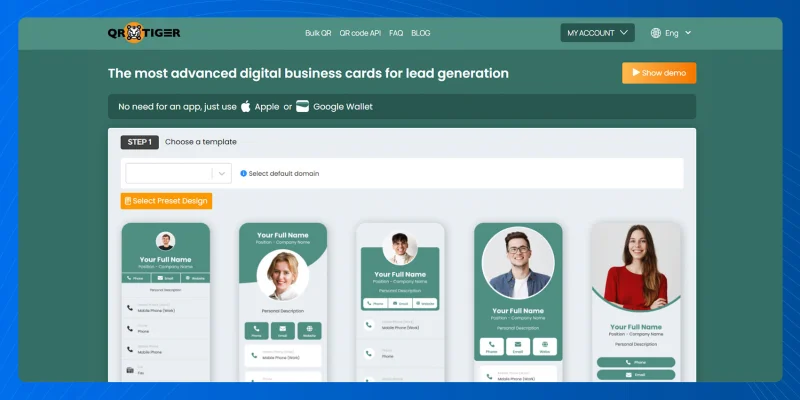
Open uw QR TIGER Enterpriseof QR TIGER vCardaccount en aanmelden.
Stap 2: Ga naar Instellingen
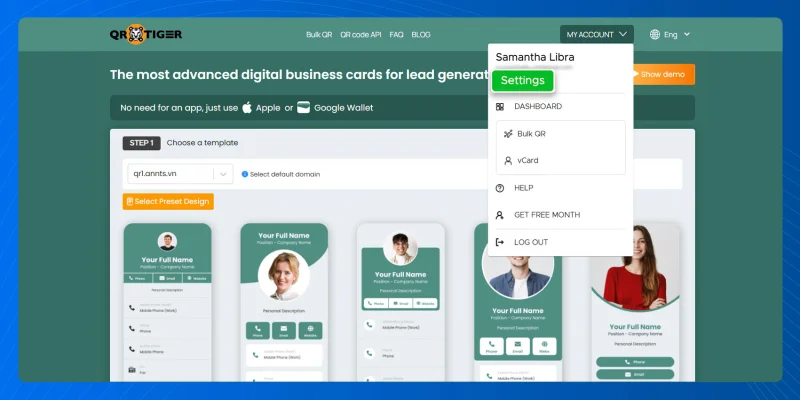
Klik op "MIJN ACCOUNT" > "Instellingen".
Stap 3: Open E-mailinstellingen
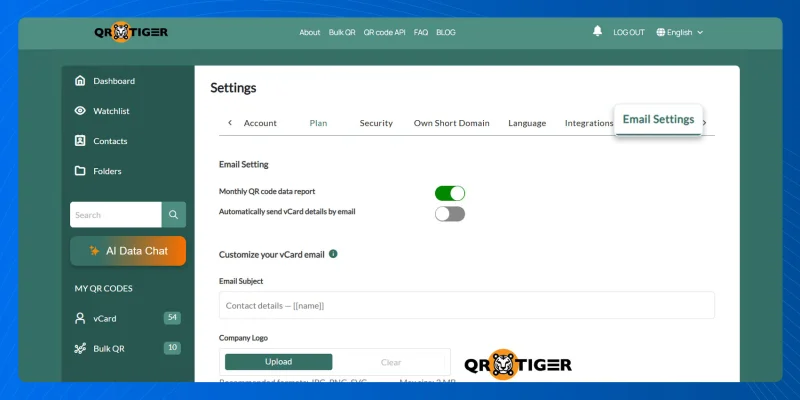
Binnen instellingen, zoek en selecteer "E-mailinstellingen".
Stap 4: Controleer de e-mailinstellingen
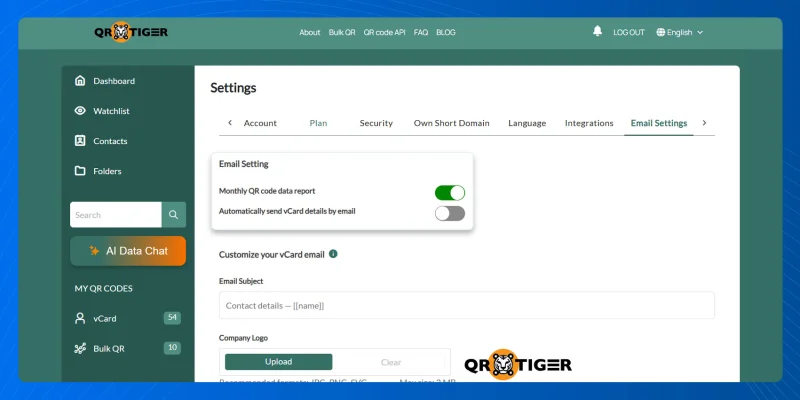
Controleer de beschikbare e-mailopties.
Je zult deze zien:
- Maandelijks QR-code gegevensrapport
- Automatisch vCard-gegevens per e-mail verzenden
Stel elk ervan in op basis van jouw voorkeurs e-mailconfiguratie.
Stap 5: Pas je vCard-e-mail aan
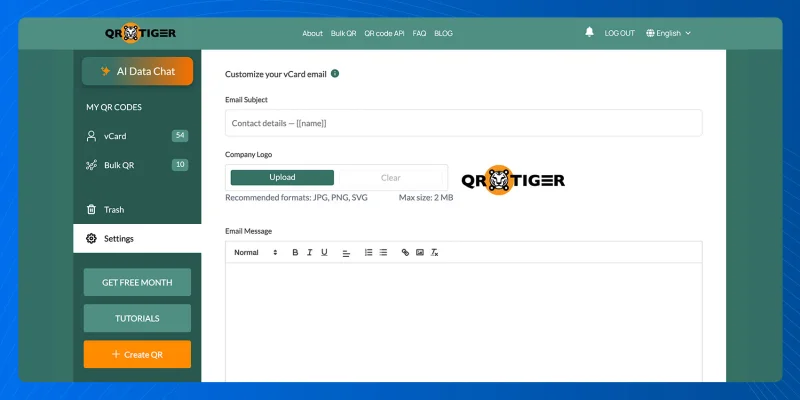
Ga naar de sectie "Pas uw vCard-e-mail aan".
Hier kun je aangepast invoeren:
- E-mailonderwerp
- Bedrijfslogo
- E-mailbericht
Stap 6: Sla sjabloon op
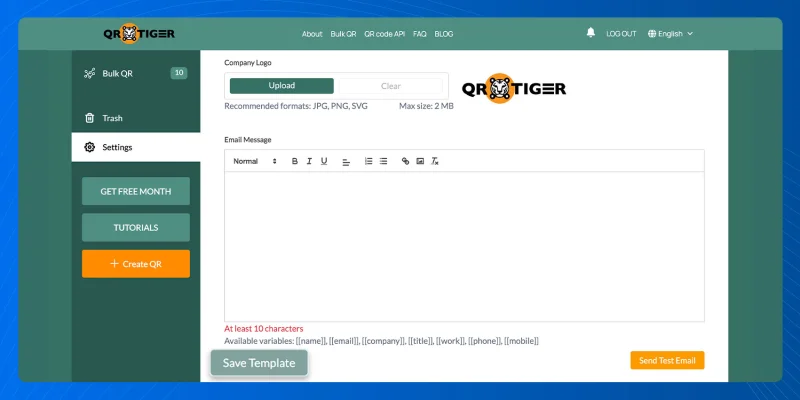
Klik op "Sjabloon opslaan" om uw wijzigingen toe te passen.
Uw aangepaste e-mailberichtsjabloon zal worden gebruikt voor toekomstige "Verzenden naar e-mail" acties vanuit uw vCard QR-code voor visitekaartjes.
Hoe test je het aangepaste vCard e-mailsjabloon
Na het opslaan van je sjabloon, voer je een snelle test uit. Dit helpt je om te bevestigen dat de QR-code werkt en dat het e-mailbericht verschijnt zoals verwacht.
Volg deze stappen:
- Scan een vCard QR-code.
- Open de vCard-landingspagina en tik op "Opslaan in contacten".
- Kies de optie "Verzenden naar e-mail".
- Typ je e-mailadres in het veld.
- Dien het verzoek in.
- Controleer je e-mailinbox.
- Beoordeel de onderwerpregel, berichtopmaak en de tussenruimte.
Optie Klik op de knop "Test-e-mail verzenden" nadat je de sjabloon hebt opgeslagen.
Waarom zou je je vCard e-mailbericht aanpassen?
Een aangepast e-mailsjabloon geeft het delen van contacten een betere afwerking. Hier is waarom professionals en teams deze instelling zouden moeten gebruiken:
- Je merk ziet er meer gepolijst uit.
- Je bericht voelt persoonlijker aan.
- Uw ontvangers weten direct de bedoeling achter elke e-mail.
- Je leidt het gesprek vanaf het begin.
- Meer mensen volgen een bericht op met een contact QR-code erin.
- Je team zorgt voor een meer consistente klantbeleving.
Het aanpassen van uw e-mailbericht voegt meer waarde toe nadat u een vCard QR-code heeft aangemaakt en gedeeld.
Wie moet de functie E-mailinstellingen gebruiken?
QR TIGER's e-mailsysteem werkt goed voor:
- Verkoopteams delen directe contactgegevens.
- Klantenserviceteams die servicecontactkaarten versturen.
- Recruiters delen professionele profielen.
- Teams die evenementen organiseren en zakelijke contacten verzamelen en delen.
- Bedrijven met merkgebonden digitale visitekaartjes.
Als uw vCard QR-code deel uitmaakt van een merkworkflow Deze functie helpt bij het behouden van een consistente merk-touchpoint.
Voor meer productverbeteringen en nieuwe functiereleases, bekijk QR TIGER software updates .
Maak elke vCard-e-mail professioneler
Het aanpassen van het e-mailbericht dat wordt verzonden vanuit je vCard QR-code is een kleine instelstap met een duidelijke beloning.
Het kunnen aanpassen van de e-mailinstellingen van vCard QR-codes geeft elke gedeelde contactpersoon een duidelijkere boodschap, een sterker merk en een professionelere presentatie.
Voor bedrijven die QR-codes gebruiken voor netwerken of het vastleggen van leads, helpt deze functie bij het standaardiseren van contact e-mails over teams heen. Gekoppeld aan een enterprise QR-codegenerator ondersteunt het ook een meer gepolijst en betrouwbaar proces voor het delen van contacten.
Voor meer informatie over deze vCard e-mailfunctie, neem contact op met onze IT-ondersteuning op [email protected] of bezoek de website van QR TIGER.

Veelgestelde vragen
Kan ik de informatie op een vCard QR-code wijzigen?
Ja. U kunt de informatie op een vCard QR-code wijzigen als deze dynamisch is. U kunt gegevens bijwerken zoals uw naam, telefoonnummer, e-mail, bedrijf en andere contactvelden zonder een nieuwe code te maken.
Kan ik een vCard QR-code ontwerp aanpassen?
Ja. U kunt een vCard QR-code ontwerp aanpassen door de kleuren, het patroon, de ogen, het frame en het logo te veranderen om bij uw merk te passen. 

