
Hoe een QR-code te gebruiken om ADB-debugging in te schakelen op Android 11+
 Door Ashley P.
Je kunt nu een QR-code gebruiken in ADB om debugfuncties in te schakelen op Android 11 en hoger. Het is een eenvoudigere, snellere en handigere manier voor twee apparaten om te communiceren.
ADB (Android Debug Bridge) is een command-line tool die ontwikkelaars en gevorderde gebruikers vaak gebruiken om te communiceren met Android-apparaten vanaf hun computers. Het verwijdert de noodzaak voor een grafische gebruikersinterface (GUI), zodat gebruikers geen menu's hoeven te doorlopen om taken uit te voeren.
Dit artikel begeleidt je bij het inschakelen van QR-code op Android voor ADB-debugging en legt uit waarom deze methode voordelig is en wat je kunt doen nadat het is geactiveerd.
Inhoudsopgave
Hoe verbind ik ADB met een QR-code?
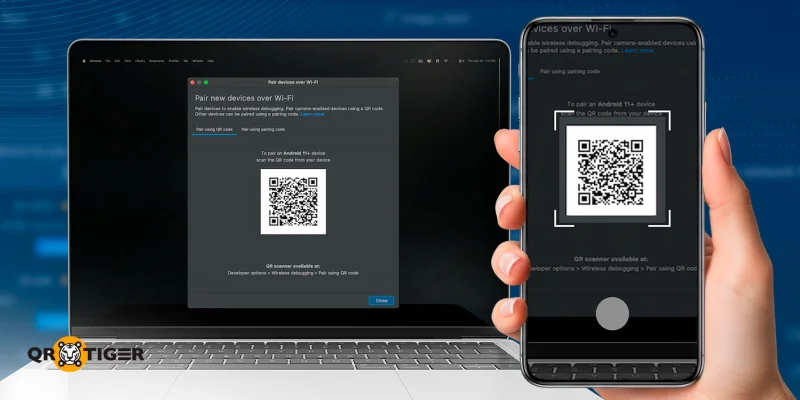
Voordat je ADB inschakelt met een QR-code, moet je eerst het volgende bevestigen:
- Uw Android-apparaat draait op Android 11 of hoger.
- Je computer en Android-apparaat zijn verbonden met hetzelfde draadloze netwerk.
- Je gebruikt de nieuwste versie van Android Studio en SDK Platform Tools.
Nu gaan we beginnen.
Schakel ADB in op het apparaat
Download en installeer Android Studio.
Klik op de knop Meer acties in het midden van het scherm.
Kies de SDK Manager optie.
Selecteer de volgende SDK-tools:
- Android SDK Command-Line tools
- Android SDK Platform-Tools
- Google USB-stuurprogramma
Eenmaal bevestigd, zullen deze tools worden geïnstalleerd in "android_sdk/platform-tools/".
Schakel ADB in met een QR-code via Wi-Fi
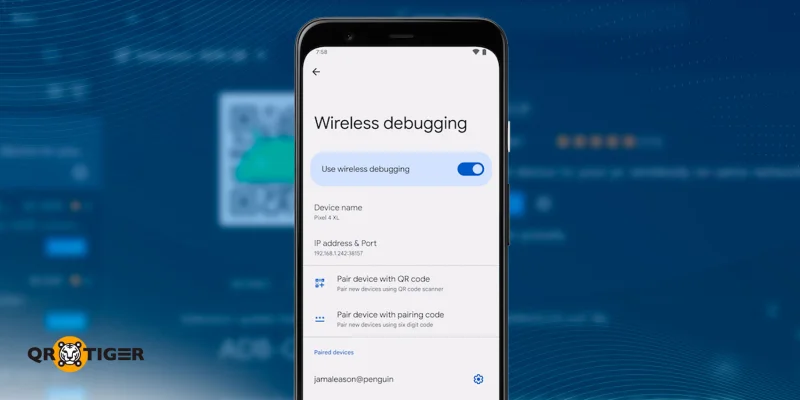
Zodra je ADB klaar is voor gebruik, verbind je apparaat met je computer. Zorg ervoor dat beide apparaten hetzelfde Wi-Fi-netwerk gebruiken voordat je de volgende stappen uitvoert:
Schakel de ontwikkelaarsopties in op je Android-apparaat.
Open Android Studio en ga naar het menu Run-configuraties.
3. Selecteer de Apparaten koppelen via Wi-Fi optie. Vanaf hier, het systeem QR-codegenerator creëert een unieke ADB QR-code die wordt weergegeven in het pop-upvenster.
Open voordat u de QR-code scant het menu Draadloos debuggen in de instellingen van uw Android-apparaat.
5. Selecteer de Koppel apparaat met QR-code optie.
Scan de ADB-paar QR-code van stap 3.
En zo heb je je Android-apparaat zojuist verbonden met je computer.
Wist je dat? Een Wi-Fi QR-codegenerator creëert QR-codes waarmee apparaten met een enkele scan verbinding kunnen maken met het draadloze netwerk.
Hoe schakel ik ADB in via een koppelingscode?
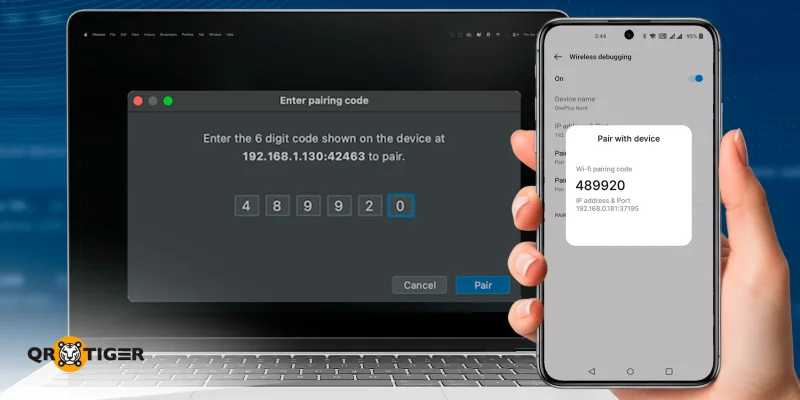
Een alternatieve manier om uw apparaten via ADB te verbinden, is door een koppelingscode te gebruiken. Deze code bestaat uit nummers die worden gegenereerd door uw mobiele apparaat en moet worden ingevoerd in de computer wanneer daarom wordt gevraagd.
Om uw apparaat te koppelen met een koppelingscode, voert u de volgende stappen uit:
Schakel de ontwikkelaarsopties in op uw Android-apparaat.
Open het draadloze debugmenu in de instellingen van uw Android-apparaat.
3. Selecteer de Koppel apparaat met koppelingscode Neem nota van de zescijferige code.
Open Android Studio en ga naar het menu Run-configuraties.
5. Selecteer de Apparaten koppelen via Wi-Fi optie. Vanaf hier, selecteer de Koppel met koppelcode optie in het pop-upvenster.
Voer de zescijferige code in van stap 5 en klik Paar .
Waarom zou je een QR-code moeten gebruiken in ADB om debugging in te schakelen?
Dit zijn een paar andere methoden om in te schakelen Android Debug Bridge (ADB) op Android-apparaten, maar waarom is de QR-code een betere manier om het te activeren? Dit zijn de voordelen:
- Het scannen van een QR-code versnelt aanzienlijk het koppelingsproces.
- Het verkleint de kans op menselijke fouten tijdens de verbinding.
- Het vereist geen extra apparaten of componenten.
- Het voorkomt veelvoorkomende USB-verbinding problemen, zoals verouderde drivers.
- Het verwijdert het risico van kwaadaardige aanvallen van andere apparaten in hetzelfde netwerk.
- Het maakt het mogelijk om applicaties te installeren op meerdere externe apparaten.
- Het stelt gebruikers in staat om hun apparaat te verplaatsen tijdens het debuggen.
- Dit leidt tot een minder rommelige werkruimte.
Wat kunnen gebruikers doen zodra ADB is ingeschakeld?
Zodra ADB is geactiveerd, krijgen gebruikers diepere toegang tot hun apparaat, waardoor ze een breed scala aan geavanceerde taken kunnen uitvoeren. Hieronder staan enkele van de meest voorkomende mogelijkheden:
- Bekijk verbonden apparaten: Lijst alle apparaten die verbonden zijn met het netwerk.
- Verbind met een specifiek apparaat: Maak verbinding met behulp van het IP-adres of unieke identificatie van een apparaat.
- Installeer en test applicaties: Zijlaad apps rechtstreeks op het apparaat en voer tests uit zonder app stores te gebruiken.
- Overdracht bestanden: Verplaats bestanden tussen uw computer en het apparaat, zowel van als naar elk systeem.
- Beheer bestanden en mappen: Blader door, wijzig en organiseer apparaatopslag via toegang via de opdrachtregel.
- Toegang tot systeeminformatie: Haal gegevens op van verschillende systeemdiensten voor diagnostische of ontwikkelingsdoeleinden.
- Genereer bugrapporten: Maak gedetailleerde rapporten voor het oplossen van problemen en sla ze lokaal op.
- Leg schermactiviteit vast: Maak screenshots of neem de schermopname van het apparaat rechtstreeks op vanaf je computer.
- Bedien apparaatvermogensfuncties: Start het apparaat opnieuw op of start het in verschillende modi op indien nodig.
Afhaalmaaltijd
Het scannen van een QR-code om ADB draadloos in te schakelen op Android 11 en hoger maakt het koppelen van apparaten sneller, eenvoudiger en betrouwbaarder dan traditionele methoden, zoals USB-verbindingen of handmatige code-invoer, waardoor installatiefouten worden verminderd.
Zodra verbonden, kunnen gebruikers apps debuggen, bestanden overzetten, systeemgegevens openen en hun apparaten rechtstreeks vanaf een computer bedienen. 
Heb je een dynamische QR-codegenerator nodig?
Het gebruik van een QR-code om twee apparaten te verbinden is slechts een van de vele toepassingen van de technologie. Met goede QR-code software bij de hand kun je nog veel meer doen.
QR TIGER is een geavanceerde QR-codegenerator die zakelijke oplossingen en tools biedt, van bulkgeneratie tot API-integraties, waardoor je bewerkbare, traceerbare en gebrande QR-codes kunt maken.
Meld je aan voor ons Freemium-plan en begin met het genereren van drie dynamische QR-codes voor je netwerk-, marketing- en workflowbehoeften.
Mensen vragen ook
Wat betekent het wanneer ADB is ingeschakeld?
Het inschakelen van de Android Debug Bridge (ADB) betekent dat je computer kan communiceren met je Android-apparaat. Hiermee kun je problemen oplossen, apps installeren en bestanden overzetten.
Hoe QR-code scannen inschakelen op Android?
Als je Android 8 of hoger gebruikt, hoef je geen stappen te ondernemen om QR-code scannen in te schakelen. Je kunt eenvoudig elke QR-code scannen met de camera-app van je telefoon. 
Dit artikel is uitsluitend bedoeld voor algemene informatieve doeleinden en vormt geen juridisch, financieel of ander professioneel advies. Voor vragen over de producten of diensten van QR TIGER, neem contact op met ons ondersteuningsteam op [email protected].
Veelgestelde vragen (FAQ)
What does it mean when ADB is enabled?
How to enable QR code scanning on Android?
Was dit artikel nuttig?
Maximaliseer scans met de beste QR-codegenerator
Sluit je aan bij duizenden wereldwijde merken die QR TIGER gebruiken om dynamische routering, bulkcreatie en diepgaande toewijzingsanalyse te beheren.
Begin gratis
