Hoe QR-codes te organiseren in QR TIGER Enterprise
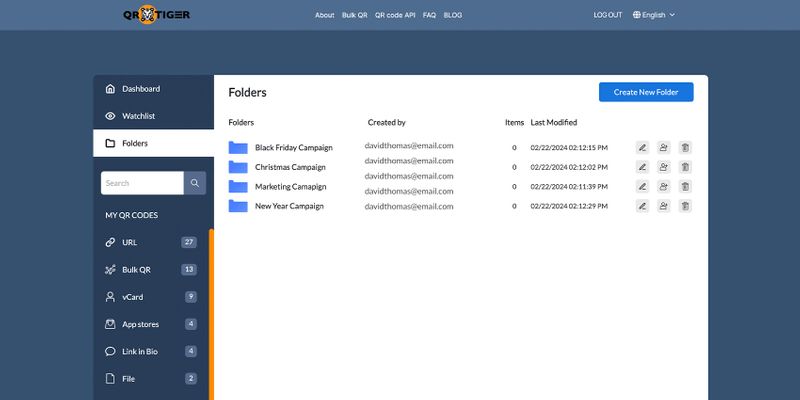
Met QR TIGER Enterprise kunt u uw QR-codes op een centrale plaats organiseren, waardoor u eenvoudig en efficiënt door uw QR-codes kunt navigeren.
Hoe u een QR-codemap maakt in QR TIGER Enterprise
Hier leest u hoe u eenQR-code voor Enterprise in uw voordeel:
1. Log in op uwQR TIJGER Enterprise-account. Dan klikkenDashboard.
2. Maak op uw Dashboard een map voor uw QR-codes. KlikMaak een nieuwe map.
3. Voer de mapnaam in enRedden.
Nu u een map met QR-codes heeft, kunt u in deze map QR-codes toevoegen of verwijderen.
Om de mapnaam te bewerken, klikt u op deBewerking icoon.
U kunt ook teamleden toevoegen om toegang te krijgen tot een specifieke map met QR-codes. Klik gewoon op deTeamlidicoon.
Om een map met QR-codes te verwijderen, klikt u eenvoudig op deVerwijderen icoon.
Hoe u een QR-code kunt toevoegen aan een map in QR TIGER Enterprise
1. Log in op uw Enterprise-account en klikDashboard.
2. Selecteer een QR-code en klik vervolgens opInstellingen.
3. Klik in het vervolgkeuzemenu opVerplaats naar map.
4. Selecteer de QR-codemap enRedden.

Dit artikel is uitsluitend bedoeld voor algemene informatieve doeleinden en vormt geen juridisch, financieel of ander professioneel advies. Voor vragen over de producten of diensten van QR TIGER, neem contact op met ons ondersteuningsteam op [email protected].
Was dit artikel nuttig?
Maximaliseer scans met de beste QR-codegenerator
Sluit je aan bij duizenden wereldwijde merken die QR TIGER gebruiken om dynamische routering, bulkcreatie en diepgaande toewijzingsanalyse te beheren.
Begin gratis