
Cách tạo chữ ký email tùy chỉnh trên nền tảng vCard QR TIGER
 Bởi Regie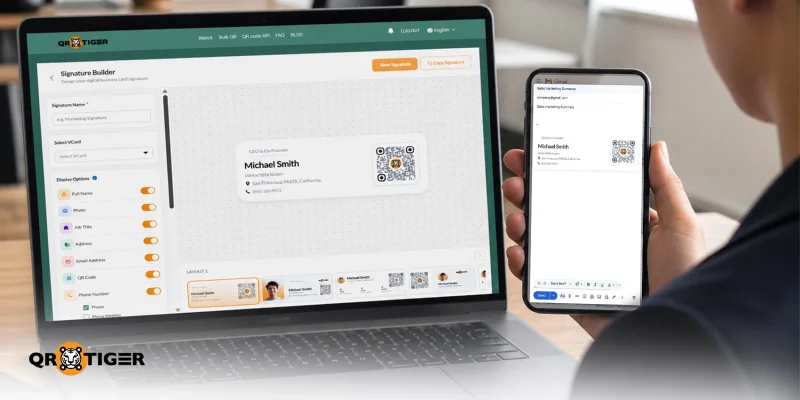
Tin tốt, người dùng vCard Enterprise của QR TIGER! Bây giờ bạn có thể tạo chữ ký email tùy chỉnh cho Gmail bằng cách sử dụng mã QR vCard hiện có của mình.
Tính năng mới này giúp bạn biến danh thiếp kỹ thuật số của mình thành chữ ký email thương hiệu. Bạn sẽ có một bố cục sạch sẽ với tên, chức vụ, thông tin liên hệ, trang web, ảnh, logo công ty và mã QR.
Sao chép chữ ký nhanh chóng và dán vào cài đặt chữ ký Gmail của bạn. Điều này giúp mỗi email trở nên rõ ràng, có thương hiệu và chuyên nghiệp hơn để chia sẻ thông tin liên hệ của bạn.
Bảng mục lục
- Đây là một chữ ký email vCard tùy chỉnh là gì?
- Cách tạo chữ ký email tùy chỉnh trên nền tảng vCard
- Cách đính kèm một vCard vào chữ ký email trong Gmail
- Tại sao sử dụng chữ ký tùy chỉnh cho email?
- Ai nên sử dụng tính năng chữ ký email?
- Tạo chữ ký email thương hiệu với QR TIGER vCard
- Câu hỏi thường gặp
Đây là chữ ký email vCard tùy chỉnh là gì?
Một chữ ký email tùy chỉnh trên nền tảng vCard là một khối chữ ký thương hiệu được tạo từ các chi tiết vCard của bạn.
QR TIGER Hỗ trợ người dùng tạo và quản lý danh thiếp kỹ thuật số, sau đó sử dụng các chi tiết đó cho chữ ký email sẵn sàng cho Gmail.
Nó có thể bao gồm của bạn:
- Họ và tên đầy đủ
- Ảnh đại diện
- Chức vụ công việc
- Địa chỉ
- Địa chỉ email
- Mã QR
- Số điện thoại
- Trang web
- Logo của công ty
- Liên kết mạng xã hội
Của bạn thẻ danh thiếp số với mã QR cung cấp cho người nhận truy cập nhanh vào thông tin liên hệ của bạn, cho phép họ xem, lưu trữ và thêm bạn vào danh sách của họ một cách dễ dàng.
Cách tạo chữ ký email tùy chỉnh trên nền tảng vCard
Nền tảng vCard của QR TIGER cũng hoạt động như một công cụ tạo chữ ký email tùy chỉnh cho người dùng Gmail. Dưới đây là cách thức hoạt động:
Bước 1: Đăng nhập vào tài khoản thẻ danh thiếp số của bạn
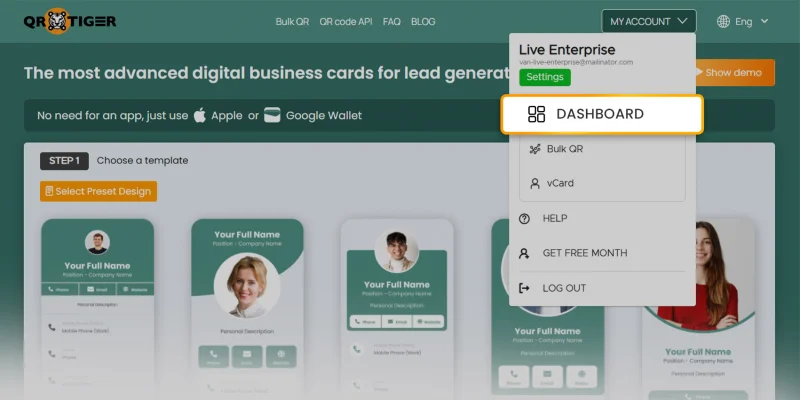
Trên của bạn QR TIGER danh thiếpTài khoản, nhấp vào "TÀI KHOẢN CỦA TÔI", sau đó chọn "BẢNG ĐIỀU KHIỂN".
Bước 2: Mở chữ ký email
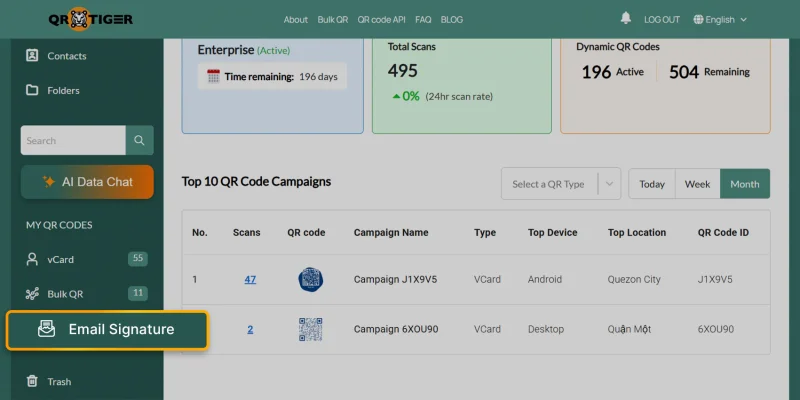
Chọn "Chữ ký Email" từ menu bên trái.
Bước 3: Tạo chữ ký email mới
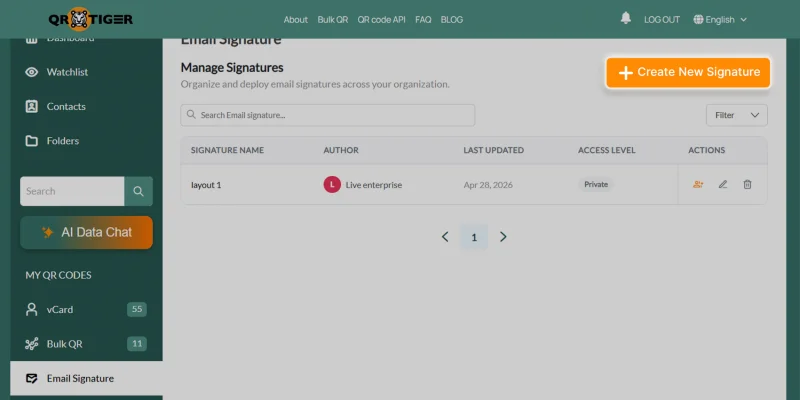
Nhấp vào “+ Tạo Chữ Ký Mới”.
Bước 4: Tùy chỉnh banner chữ ký email của bạn
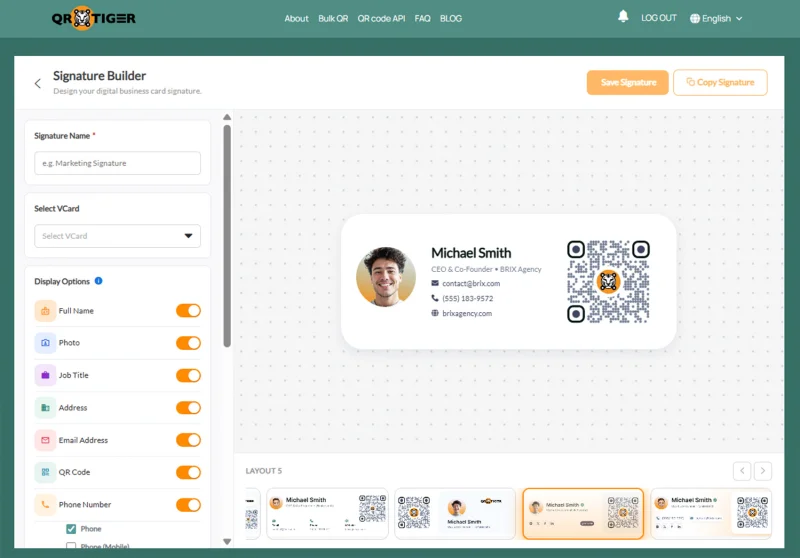
Thiết lập chi tiết chữ ký theo các bước sau:
- Nhập một tên chữ ký rõ ràng.
- Chọn Mã QR vCard bạn muốn kết nối với chữ ký.
- Sử dụng "Tùy chọn Hiển thị" để hiển thị hoặc ẩn chi tiết.
- Thêm tối đa năm liên kết mạng xã hội (Facebook, Instagram, X (Twitter), LinkedIn, WhatsApp và/hoặc YouTube).
- Tải lên logo của công ty (dung lượng dưới 500 KB, kích thước đề xuất là 150 px x 50 px).
- Dưới "Cài đặt kiểu," điều chỉnh màu chính và màu phụ.
- Chọn một trong các bố cục có sẵn phù hợp với phong cách email của bạn.
Bước 5: Lưu và sao chép biểu ngữ chữ ký email của bạn
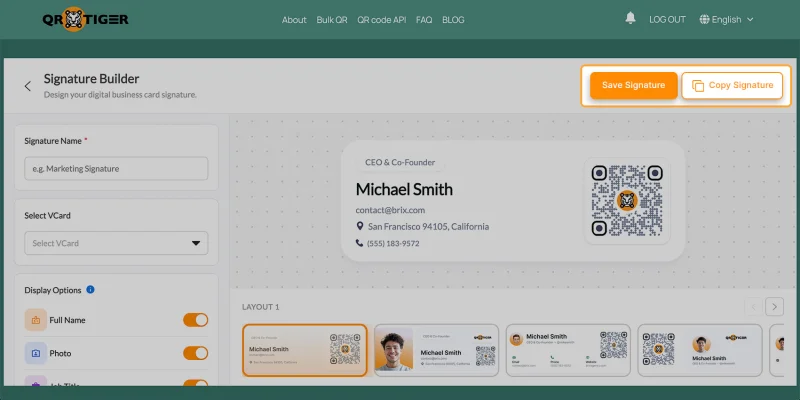
Nhấp vào "Lưu chữ ký" trước, sau đó chọn "Sao chép chữ ký." Điều này sẽ cho phép bạn dán nó trực tiếp vào cài đặt chữ ký Gmail của bạn.
Cách đính kèm một vCard vào chữ ký email trong Gmail
Sau khi sao chép chữ ký email của bạn, thêm nó vào tài khoản Gmail của bạn.
Bước 1: Mở cài đặt Gmail của bạn
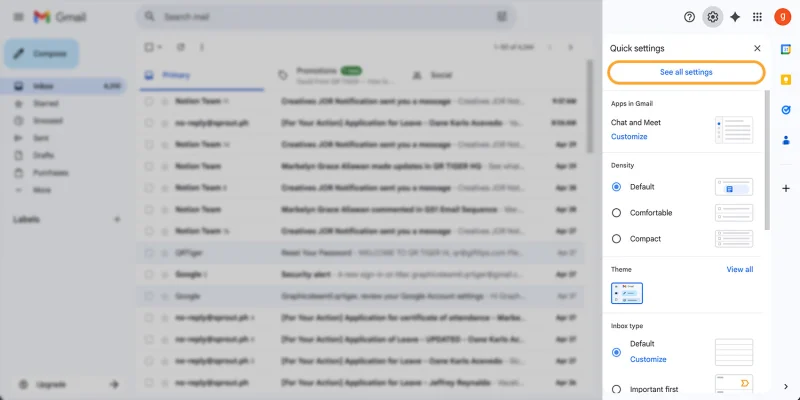
Đi đến Gmail. Nhấp vào biểu tượng bánh răng (⚙️), sau đó chọn "Xem tất cả cài đặt".
Bước 2: Đi đến phần Chữ ký
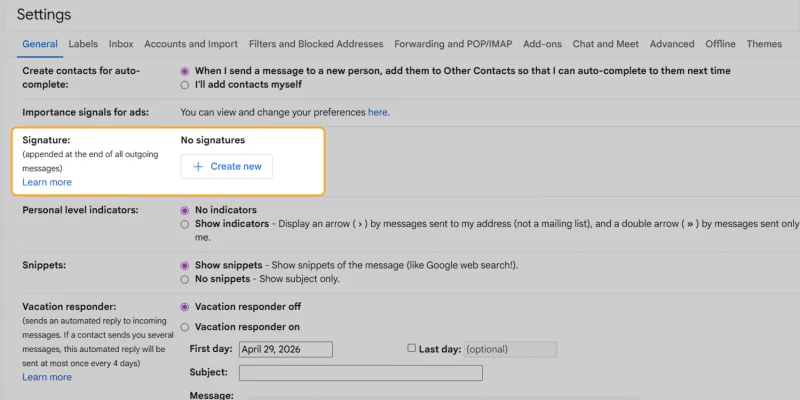
Dưới tab General, cuộn xuống đến "Chữ ký". Chọn "Tạo mới".
Bước 3: Dán chữ ký email của bạn
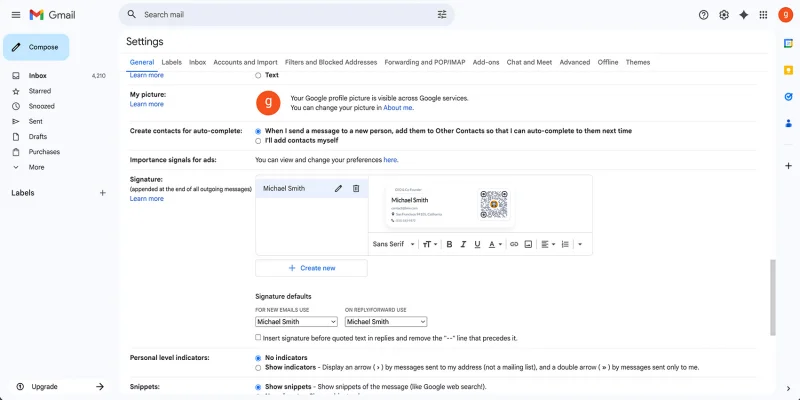
- Nhập tên chữ ký, sau đó nhấn “Tạo”.
- Nhấp vào trình chỉnh sửa chữ ký Gmail.
- Dán biểu trưng chữ ký vCard đã sao chép.
Kiểm tra trước để đảm bảo bố cục, mã QR và chi tiết liên hệ hiển thị đúng cách.
Bước 4: Đặt mặc định chữ ký
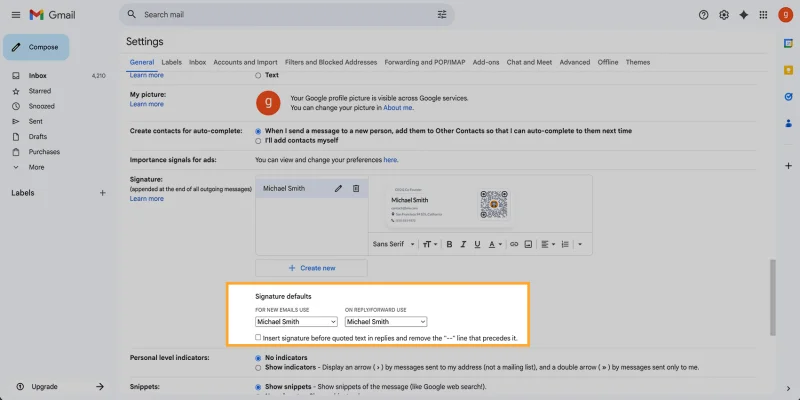
Dưới phần "Mặc định chữ ký", chọn khi nào Gmail có thể sử dụng chữ ký.
Bạn có thể thiết lập cho:
- Email mới
- Trả lời và chuyển tiếp
Chọn chữ ký email vCard từ menu thả xuống.
Đề xuất Kiểm tra "Chèn chữ ký trước văn bản trích dẫn trong các câu trả lời." Điều này đảm bảo chữ ký email vCard của bạn xuất hiện ngay dưới câu trả lời của bạn, không ở cuối luồng email.
Bước 5: Lưu chữ ký email mới của bạn
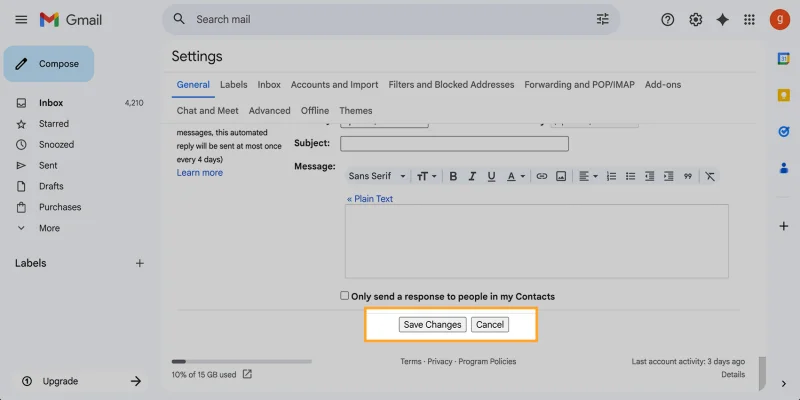
Cuộn xuống dưới cuối trang cài đặt Gmail. Nhấp vào "Lưu thay đổi".
Đề xuất Chạy một bài kiểm tra nhanh bằng cách gửi cho mình một email mẫu. Kiểm tra xem chữ ký email vCard có xuất hiện đúng cách không.
Tại sao sử dụng chữ ký tùy chỉnh cho email?
Một cái tùy chỉnh chữ ký email cho phép bạn cung cấp cho người nhận của bạn nhiều hơn là các thông tin liên hệ cơ bản.
Nó giúp bạn:
- Chia sẻ vCard của bạn trong mọi email.
- Làm cho việc lưu thông tin liên lạc dễ dàng hơn.
- Để chữ ký email của bạn trở nên hấp dẫn hơn.
- Hiển thị nhận diện thương hiệu nhất quán qua các nhóm.
- Cung cấp cho khách hàng tiềm năng một con đường nhanh chóng đến thông tin liên hệ của bạn.
- Cập nhật chi tiết vCard mà không cần thay đổi từng chữ ký email thủ công.
- Hỗ trợ độ tin cậy bằng cách để lại dấu vết chuyên nghiệp có thể kiểm tra bất cứ lúc nào.
Ai nên sử dụng tính năng chữ ký email?
Chia sẻ thông tin liên hệ của bạn qua email là cách nhanh chóng để quảng bá vCard của bạn và thiết lập kết nối.
Tính năng vCard này hữu ích cho:
- Nhà điều hành
- Nhà tuyển dụng
- Đội ngũ bán hàng
- Đội ngũ tiếp thị
- Đội ngũ hỗ trợ khách hàng
- Đại lý bất động sản
- Cố vấn
- Đại diện sự kiện
- Đội ngũ phát triển kinh doanh
Tạo chữ ký email thương hiệu với QR TIGER vCard
Biết cách tạo chữ ký email tùy chỉnh trên nền tảng vCard giúp các nhóm và chuyên gia như bạn biến chi tiết liên hệ của mình thành chữ ký Gmail mang thương hiệu mà mọi người có thể quét bất cứ lúc nào.
Mỗi email bạn gửi giữ cho việc chia sẻ thông tin liên lạc nhất quán, hỗ trợ truy cập vCard cập nhật và cung cấp cho người nhận cách nhanh chóng để lưu thông tin liên lạc.
Hiện tại, tính năng chỉ hỗ trợ Gmail, hỗ trợ Outlook sẽ sớm có sẵn.
Để biết thêm thông tin, truy cập trang web QR TIGER hoặc liên hệ với đội ngũ hỗ trợ công nghệ thông tin của chúng tôi tại [email protected] để nhận hỗ trợ trực tiếp.
Đăng ký nhận bản tin miễn phí của chúng tôi ngay hôm nay và trở thành một trong những người đầu tiên được biết về những cập nhật và khuyến mãi mới nhất của chúng tôi! 
Câu hỏi thường gặp
Làm thế nào để sửa đổi chữ ký email?
Đầu tiên, mở chữ ký đã lưu của bạn trong Email Signature của QR TIGER. Tiếp theo, chỉnh sửa vCard đã chọn, các trường hiển thị, bố cục và màu sắc. Sau đó, lưu và sao chép chữ ký đã cập nhật một lần nữa.
Vẫn còn sử dụng vCards không?
Có. Nhiều nhóm và chuyên gia sử dụng vCards vì chúng giúp chia sẻ thông tin liên lạc nhanh chóng và dễ dàng hơn. Mã QR vCard, đặc biệt là, cho phép người nhận quét một lần và truy cập vào chi tiết liên lạc của bạn được cập nhật.
Liên kết vCard có an toàn không?
Có. Một liên kết vCard an toàn miễn là nó được tạo bởi một trình tạo vCard đáng tin cậy. Tránh liên kết từ các nguồn không rõ hoặc đáng ngờ.
Những điều cần tránh trong chữ ký email chuyên nghiệp là gì?
Hãy giữ chữ ký của bạn sạch sẽ, dễ đọc và phù hợp với thương hiệu của bạn bằng cách hạn chế liên kết, tránh sử dụng hình ảnh quá lớn và trích dẫn dài, và hiển thị thông tin liên hệ rõ ràng trong một bố cục đơn giản, không rối mắt. 
Bài viết này chỉ mang tính chất thông tin chung và không cấu thành tư vấn pháp lý, tài chính hoặc chuyên môn khác. Đối với câu hỏi về sản phẩm hoặc dịch vụ của QR TIGER, vui lòng liên hệ đội ngũ hỗ trợ của chúng tôi tại [email protected].
Câu hỏi thường gặp (FAQ)
How do I modify an email signature?
Are vCards still used?
Is a vCard link safe?
What should be avoided in a professional email signature?
Bài viết này có hữu ích không?
Tối đa hóa Quét với Trình tạo mã QR tốt nhất
Tham gia hàng ngàn thương hiệu toàn cầu đang sử dụng QR TIGER để quản lý định tuyến động, tạo hàng loạt và phân tích chi tiết về nguồn gốc.
Bắt đầu Miễn Phí
