
Cách đồng bộ dữ liệu mã QR vào Google Sheets bằng Zapier

Làm việc thông minh, đừng làm việc chăm chỉ hơn. Bỏ qua việc xuất danh sách liên hệ bằng tay và thay vào đó học cách đồng bộ dữ liệu mã QR vào Google Sheets bằng Zapier. Bây giờ, mỗi lần gửi danh bạ vCard sẽ được chuyển trực tiếp vào một bảng tính được tổ chức.
Dưới đây là cách hoạt động: Khi ai đó quét mã QR vCard của bạn và gửi thông tin liên hệ của họ, Zapier ghi lại dữ liệu như một hàng mới trong bảng của bạn. Đội của bạn nhận được một danh sách sống của các cơ hội tiềm năng dễ dàng xem xét, lọc và chia sẻ.
Đọc và tuân theo hướng dẫn đơn giản của chúng tôi để đồng bộ dữ liệu mã QR từ QR TIGER vào Zapier và Google Sheets.
Bảng mục lục
- Tại sao việc đồng bộ dữ liệu mã QR vào Google Sheets quan trọng
- Các bước để tích hợp QR TIGER với Zapier
- Hướng dẫn cài đặt: Làm thế nào để đồng bộ dữ liệu mã QR vào Google Sheets bằng cách sử dụng Zapier
- Bước 1: Thêm một bước hành động
- Bước 2: Chọn Google Sheets là ứng dụng hành động
- Bước 3: Chọn sự kiện hành động
- Bước 4: Kết nối tài khoản Google của bạn
- Bước 5: Tạo bảng tính Google của bạn
- Bước 6: Chọn tài khoản Google Drive của bạn
- Bước 7: Đặt bảng tính mục tiêu
- Bước 8: Xác định tab bảng tính
- Bước 9: Ánh xạ mỗi cột vào các trường QR TIGER
- Bước 10: Kiểm tra và xuất bản hành động
- Cấu trúc dữ liệu mã QR của Zapier để phân tích
- Chia sẻ bảng điều khiển quét thời gian thực
- Sử dụng Google Sheets để kiểm tra chất lượng chiến dịch và kiểm toán
- Xuất dữ liệu QR mà không cần làm thủ công
- Đồng bộ dữ liệu mã QR để theo dõi liên lạc theo thời gian thực
- Câu hỏi thường gặp
Tại sao việc đồng bộ dữ liệu mã QR vào Google Sheets quan trọng
Đồng bộ dữ liệu mã QR vào Google Sheets giúp đội của bạn giữ dữ liệu khách hàng tiềm năng tại một nơi. Khi mỗi lượt gửi vCard xuất hiện trong bảng tính chia sẻ, đội của bạn có cái nhìn rõ ràng hơn về các liên hệ đến và tiết kiệm thời gian kiểm tra thông tin qua các công cụ khác nhau.
Nó cũng giúp bạn di chuyển nhanh hơn trong việc theo dõi và báo cáo. Bạn có thể sắp xếp các bài nộp theo ngày, xem xét danh sách liên hệ theo chiến dịch và sẵn sàng bản ghi cho việc chuyển giao hoặc phân tích.
Các bước để tích hợp QR TIGER với Zapier
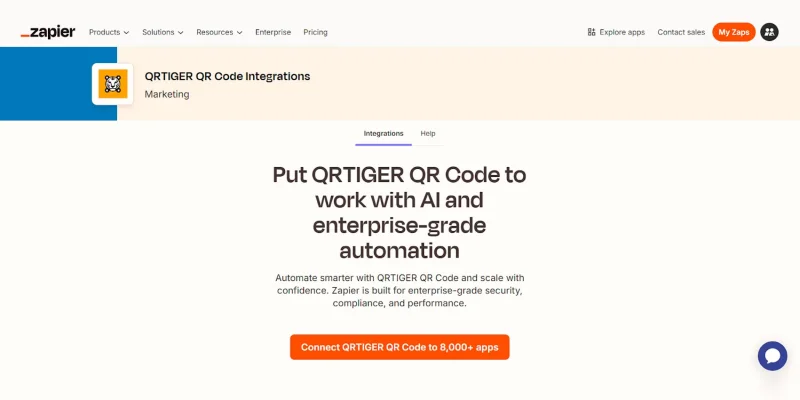
Bắt đầu bằng cách thiết lập Tích hợp mã QR của Zapiervới QR TIGER. Theo các bước để thiết lập một cách trơn tru phần còn lại của quy trình tự động hóa mã QR.
Bước 1: Đăng nhập vào Zapier
Mở Zapier và đăng nhập vào tài khoản của bạn.
Bước 2: Mở thư mục ứng dụng
Trên bảng điều khiển Zapier của bạn, nhấp vào "Khám phá ứng dụng" để mở thị trường ứng dụng Zapier.
- Trong thanh tìm kiếm, nhập "QRTIGER QR Code" và chọn ứng dụng.
- Nhấp vào "Kết nối mã QR QRTIGER với hơn 8,000 ứng dụng" để mở trình chỉnh sửa Zap nơi bạn cấu hình tự động hóa.
Bước 3: Cấu hình trigger
Dưới mục "Sự kiện kích hoạt", chọn "Liên hệ vCard mới". Sự kiện này kích hoạt tự động hóa mỗi khi một liên hệ mới được gửi từ Mã QR vCard .
Bước 4: Kết nối tài khoản QR TIGER của bạn
- Dưới trường "Tài khoản", nhấp vào "Đăng nhập".
- Cửa sổ pop-up xuất hiện yêu cầu API Key và Email của bạn.
- Để lấy API key: Mở trang web của bạn QR TIGER tài khoản trong tab khác.
- Đăng nhập, nhấn vào "Tài khoản của tôi", sau đó chọn "Cài đặt".
- Chọn "Kế hoạch" và sao chép "Khóa API" của bạn.
- Quay trở lại cửa sổ pop-up.
- Dán API key của bạn, nhập email của bạn, sau đó nhấn vào “Tiếp tục”.
Bước 5: Kiểm tra trigger
- Nhấp vào nút "Kích hoạt thử". Zapier sẽ tìm kiếm dữ liệu gần đây từ tài khoản QR TIGER của bạn.
- Xem xét bản ghi liên hệ mẫu để xác nhận dữ liệu xuất hiện đúng cách.
- Nếu bài kiểm tra thành công, nhấn vào “Tiếp tục với bản ghi đã chọn”.
Quá trình thiết lập kích hoạt đã hoàn tất. Bạn có thể tiếp tục kết nối Google Sheets và ánh xạ dữ liệu của mình ngay bây giờ.
Hướng dẫn cài đặt: Cách đồng bộ dữ liệu mã QR vào Google Sheets bằng Zapier
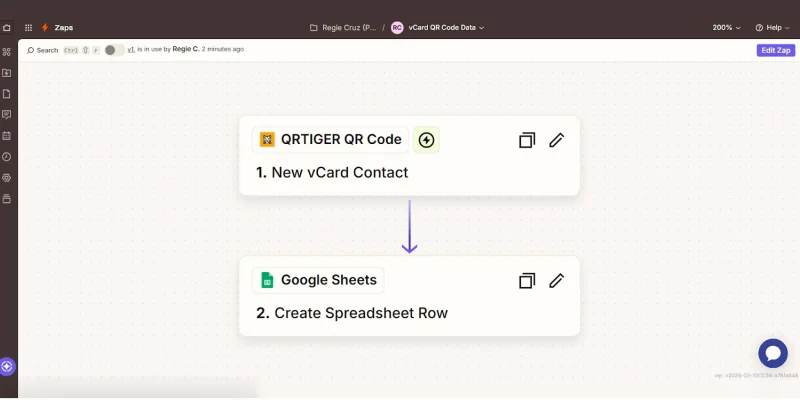
Khi bạn đã kết nối QR TIGER và Zapier, bạn có thể tiếp tục với phần tiếp theo: gửi dữ liệu liên hệ vCard vào Google Sheets.
Bước 1: Thêm một bước hành động
Dưới cảm biến QR TIGER, nhấp vào nút “+ Thêm bước” để thêm bước tiếp theo trong tự động hóa quy trình làm việc .
Bước 2: Chọn Google Sheets là ứng dụng hành động
Tìm Google Sheets trong danh sách ứng dụng hành động, sau đó chọn nó.
Bước 3: Chọn sự kiện hành động
Chọn "Tạo hàng bảng tính" để thêm dữ liệu liên hệ vCard vào một hàng mới.
Bước 4: Kết nối tài khoản Google của bạn
Nhấp vào "Đăng nhập". Chọn tài khoản Google của bạn và chấp nhận truy cập của Zapier.
Bước 5: Tạo bảng tính Google của bạn
Mở cửa Google Sheets và tạo một bảng tính mới. Bảng tính này sẽ lưu trữ các liên hệ được thu thập từ mã QR vCard của bạn.
- Đặt tên rõ ràng cho bảng tính của bạn, chẳng hạn như "QR vCard Contacts".
- Đổi tên tab bảng tính nếu cần, ví dụ: "vCard Leads".
- Trong hàng đầu tiên, thêm tiêu đề cột như:
| Tên | Điện thoại | Ghi chú | Nộp đơn | Mã vCard | Tạo lúc |
Ghi chú Mỗi liên hệ được chụp xuất hiện trên một hàng. Một bản ghi vCard tạo ra một hàng dữ liệu liên hệ. Định dạng này giữ cho bảng tổ chức và dễ tìm kiếm, lọc và sắp xếp hơn.
Bước 6: Chọn tài khoản Google Drive của bạn
Trong trường "Drive", chọn "Tài khoản Google Drive" mà bảng tính của bạn được lưu trữ.
Bước 7: Đặt bảng tính mục tiêu
Từ trường "Bảng tính", chọn tệp mà dữ liệu liên hệ sẽ được lưu.
Bước 8: Xác định tab bảng tính
Chọn tab nơi dữ liệu sẽ xuất hiện dưới "Bảng tính".
Ghi chú Chọn "True" để sử dụng múi giờ được thiết lập trên bảng tính để định dạng giá trị ngày tháng sao cho dấu thời gian khớp với múi giờ được thiết lập trong Bảng tính Google của bạn. Nếu chọn "False", dấu thời gian có thể xuất hiện ở múi giờ UTC hoặc các định dạng khác nhau.
Bước 9: Ánh xạ mỗi cột vào các trường QR TIGER
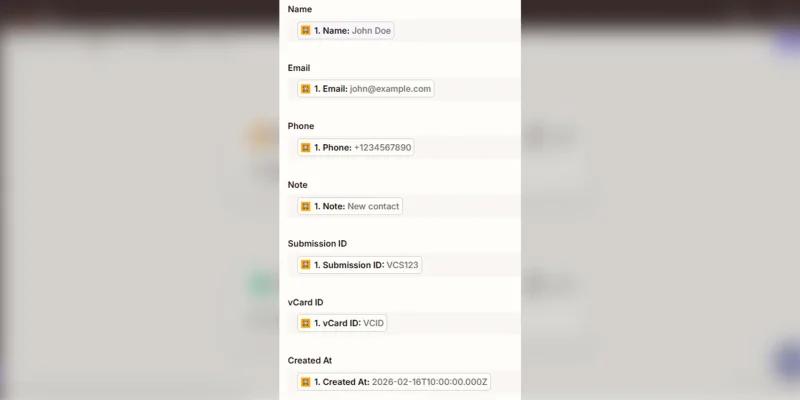
Cuộn xuống dưới trường "Bảng tính". Bạn sẽ thấy tên cột từ bảng của bạn.
Vì các tiêu đề cột khớp với các trường kích hoạt, chỉ cần ánh xạ chúng tương ứng. Ví dụ:
Bước 10: Kiểm tra và xuất bản hành động
Sau khi ánh xạ trường, nhấn vào “Tiếp tục” và chạy “Bước kiểm tra” để gửi mẫu dữ liệu liên hệ vCard vào Google Sheets. Mở bảng tính để xác nhận rằng hàng hoặc dữ liệu xuất hiện. Nó nên trông giống như thế này:
| Tên | Điện thoại | Ghi chú | Mã đơn | Mã vCard | Tạo lúc | |
| John Doe | [email protected] | 1234567890 | Liên hệ mới | VCS123 | VCID | 2026-02-16 10:00:00 |
Sau khi xác minh, nhấn vào “Xuất bản”.
Một khi đã hoạt động, mỗi lần gửi liên hệ vCard mới sẽ xuất hiện trong bảng tính Google của bạn, để nhóm của bạn có thể xem chúng mà không cần xuất báo cáo.
Cấu trúc dữ liệu mã QR của Zapier để phân tích
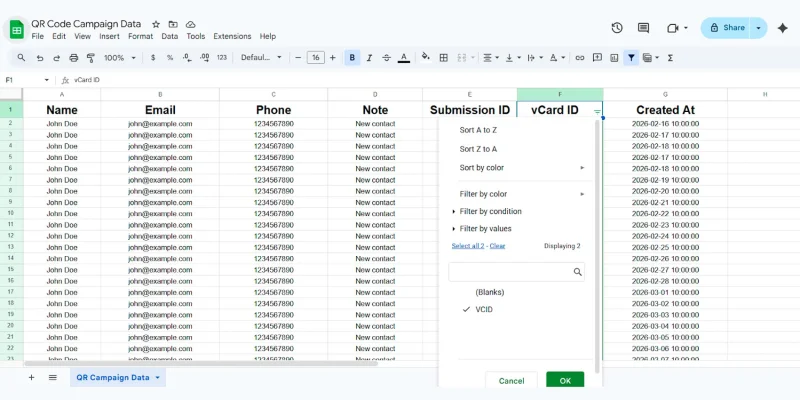
Sau khi Zapier gửi dữ liệu vào bảng tính của bạn, nó trở thành bản ghi chạy của bạn về các dẫn QR code. Tổ chức bảng để nhóm của bạn có thể xem xét các liên hệ.
Để làm cho việc này dễ dàng hơn, hãy sử dụng các tính năng chính của Google Sheets như bộ lọc, sắp xếp và xem dữ liệu. Hãy nhớ giữ các thực hành sau trong tâm trí:
Giữ nguyên tiêu đề cột
Không đổi tên hoặc xóa các tiêu đề sau khi kích hoạt Zap. Zapier ánh xạ dữ liệu đầu vào dựa trên các tên cột đó. Thay đổi chúng có thể làm hỏng ánh xạ dữ liệu.
Lọc danh bạ theo chiến dịch QR
Sử dụng công cụ bộ lọc trong Google Sheets để xem xét danh bạ từ một mã QR cụ thể. Lọc theo "ID vCard" giúp phân loại các cơ hội tiềm năng được tạo ra bởi một mã QR vCard.
Sắp xếp danh bạ theo thời gian nộp
Sắp xếp bảng bằng cách sử dụng cột "Được Tạo Lúc" để xem các liên hệ gần đây nhất trước. Điều này giúp các nhóm theo dõi các cơ hội tiếp nhận mới.
Đánh giá hiệu suất chiến dịch
Xem lại bảng để xem xem mã QR vCard nào chứa nhiều thông tin liên hệ hơn. Kiểm tra cột "ID vCard" và đếm xem có bao nhiêu dòng xuất hiện cho mỗi mã QR để xác định chiến dịch nào tạo ra nhiều cơ hội tiềm năng nhất.
Mẹo chuyên nghiệp Sử dụng bảng điều khiển QR TIGER để phân tích chi tiết về quét mã, bao gồm số lần quét, thời gian, vị trí và loại thiết bị. Bạn cũng có thể truy cập Công cụ phân tích mã QRĐể đặt câu hỏi về dữ liệu quét của bạn và nhận cái nhìn nhanh về hiệu suất chiến dịch, xu hướng và mã QR hoạt động tốt nhất.
Chia sẻ bảng điều khiển quét thời gian thực
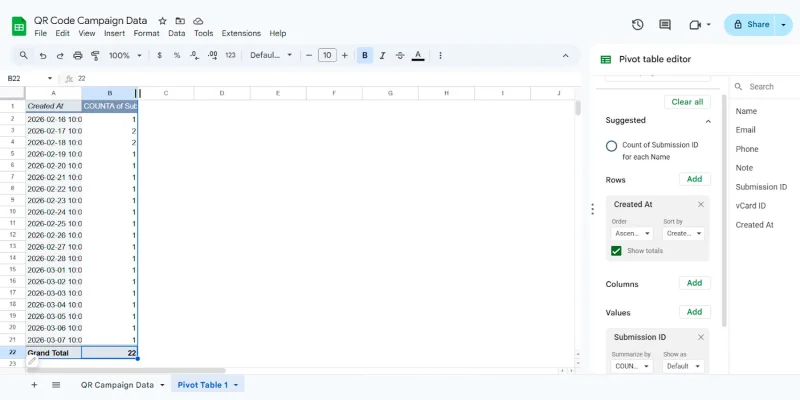
Khi dữ liệu liên lạc được đưa vào Google Sheets, nhóm của bạn có thể theo dõi hoạt động trong thời gian thực.
Chia sẻ bảng tính
Mở bảng tính của bạn và nhấp vào "Chia sẻ". Thêm địa chỉ email của các thành viên trong nhóm của bạn.
Đặt quyền truy cập thành "Người xem" nếu họ chỉ cần theo dõi dữ liệu.
Tạo bảng tóm tắt
Sử dụng bảng tổng hợp hoặc các công thức đơn giản để tóm tắt dữ liệu liên hệ.
Ví dụ:
- Tổng số liên hệ đã thu thập
- Số lượng liên hệ mỗi ngày
- Liên hệ mỗi tuần
Tạo bảng tổng hợp:
- Chọn toàn bộ bộ dữ liệu.
- Nhấp vào Chèn > Bảng tổng hợp.
- Chọn "Bảng mới" và nhấp vào "Tạo".
- Trên bảng điều khiển chỉnh sửa bảng tổng hợp:
Nhấp vào "Thêm" dưới "Hàng".
Chọn "Tạo tại" từ danh sách trường.
Điều này đặt các ngày "Được tạo lúc" vào cột đầu tiên của bảng. Mỗi hàng sẽ đại diện cho một ngày khi một vCard được chụp.
Thêm trường giá trị
- Trong cùng một bảng điều khiển, nhấp vào "Thêm" dưới Giá trị.
- Chọn "Submission ID.
Điều này cho biết Google Sheets tổng hợp số lượng bài nộp.
Đặt loại tính toán
- Sau khi thêm Submission ID, một hộp thiết lập nhỏ xuất hiện dưới mục Giá trị.
- Mở danh sách thả xuống "Tóm tắt theo"
- Chọn "ĐẾM".
Bảng tổng hợp sẽ hiển thị số lượng liên hệ đã được ghi lại cho mỗi ngày dựa trên trường "Created At".
Sử dụng Google Sheets để kiểm tra chất lượng chiến dịch và kiểm toán
Ngoài việc ghi lại thông tin liên hệ trong một tài liệu được tổ chức, bảng tính cũng giúp xác minh rằng mã QR vCard hoạt động và đồng bộ dữ liệu chạy đúng cách.
Khi sử dụng Google Sheets cho việc kiểm tra chất lượng chiến dịch và kiểm toán, dưới đây là một số việc bạn cần thực hiện:
Kiểm tra việc gửi mã QR
Quét mã QR của vCard bằng máy quét mã QR hoặc điện thoại của bạn. Lưu thông tin liên hệ, sau đó nhập các chi tiết mẫu vào mẫu liên hệ, như tên, email, số điện thoại và ghi chú. Hoàn thành captcha và nhấn “Gửi”.
Xác nhận rằng thông tin liên hệ xuất hiện trên bảng
Mở Google Sheets của bạn và kiểm tra dòng trống. Thông tin liên hệ nên xuất hiện dưới mỗi cột.
Xác minh độ chính xác của ánh xạ trường
Xem xét hàng mới và xác nhận mỗi giá trị xuất hiện trong cột đúng. Sử dụng các hàm Google Sheets để xác thực các mục nhập và phát hiện không nhất quán.
Ví dụ, email nên xuất hiện dưới cột "Email".
Kiểm tra thời gian nộp bài
Tại cột "Được Tạo Lúc", xác nhận ngày và giờ khớp với thời điểm mà biểu mẫu của bạn được gửi để xác minh rằng Zapier đã ghi nhận đúng cách việc gửi biểu mẫu.
Theo dõi bảng để phát hiện vấn đề
Xem xét các hàng đều đặn. Tìm các giá trị thiếu, các mục nhập trùng lặp, hoặc các mẫu nộp không bình thường. Điều này giúp phát hiện lỗi ánh xạ hoặc vấn đề tự động hóa sớm.
Xuất dữ liệu QR mà không cần làm thủ công
Vì Zapier viết dữ liệu trực tiếp vào Google Sheets, việc xuất dữ liệu trở nên đơn giản.
Tải báo cáo bất kỳ lúc nào
Mở bảng tính và tải dữ liệu dưới dạng CSV, XLSX hoặc PDF. Điều này cho phép các nhóm tạo esports hoặc gửi danh sách liên hệ đến các hệ thống khác.
Chia sẻ dữ liệu liên hệ với các công cụ khác
Google Sheets tích hợp với nhiều nền tảng phân tích và báo cáo. Các nhóm có thể kết nối bảng tính với bảng điều khiển, hệ thống CRM hoặc các công cụ báo cáo để phân tích sâu hơn. 
Đồng bộ dữ liệu mã QR để theo dõi liên lạc theo thời gian thực
Bạn bây giờ biết cách đồng bộ dữ liệu mã QR vào Google Sheets bằng cách sử dụng Zapier để ghi lại và theo dõi mọi thông tin liên hệ vCard mà bạn nhận được một cách hiệu quả.
Chỉ cần thiết lập trigger, ánh xạ các trường, kiểm tra quy trình làm việc và xuất bản. Sau đó, mỗi liên hệ mới sẽ được đăng nhập tự động vào bảng của bạn. Không cần xuất khẩu thủ công. Không có sự trễ chậm.
Bạn sẽ nhận được báo cáo quét mã QR mới nhất và một bản ghi sạch sẽ các thông tin liên hệ đã được ghi lại. Sử dụng bảng tính để theo dõi các thông tin liên hệ, xem xét hiệu suất và xác minh cài đặt của bạn. Hơn nữa, kết hợp nó với bảng điều khiển QR TIGER và AI Data Chat để có cái nhìn sâu hơn vào kết quả quét.
Khi hoạt động, nhóm của bạn làm việc với dữ liệu cập nhật, phản hồi nhanh hơn và giữ cho mọi dẫn QR code được tổ chức.
Xuất dữ liệu quét QR tự động. 
Câu hỏi thường gặp
Cách kết nối mã QR với Google Sheets là gì?
Sử dụng Zapier để kết nối nền tảng mã QR của bạn với Google Sheets. Đặt một trigger như là một liên hệ vCard mới từ mã QR của bạn, sau đó thêm một hành động "Tạo hàng bảng tính" trong Google Sheets.
Ánh xạ các trường, kiểm tra quy trình làm việc và xuất bản. Mỗi lần nộp biểu mẫu mới sẽ tự động xuất hiện như một hàng mới trong bảng của bạn.
Zapier có thể kết nối với Google Sheets không?
Có. Zapier tích hợp trực tiếp với Google Sheets. Bạn có thể tạo, cập nhật hoặc tìm hàng dữ liệu dựa trên các kích hoạt từ các ứng dụng khác, cho phép đồng bộ dữ liệu tự động mà không cần nhập thủ công.
Cách sử dụng dữ liệu mã QR trong Google Sheets là gì?
Sử dụng dữ liệu mã QR trong Google Sheets bằng cách tổ chức nó thành các cột rõ ràng, sau đó lọc hoặc sắp xếp để tìm các mục cụ thể. Áp dụng công thức, bảng xoay hoặc biểu đồ để theo dõi số lần quét, số lead và hiệu suất chiến dịch. 

