
如何使用Airtable QR碼(逐步指南)

目錄
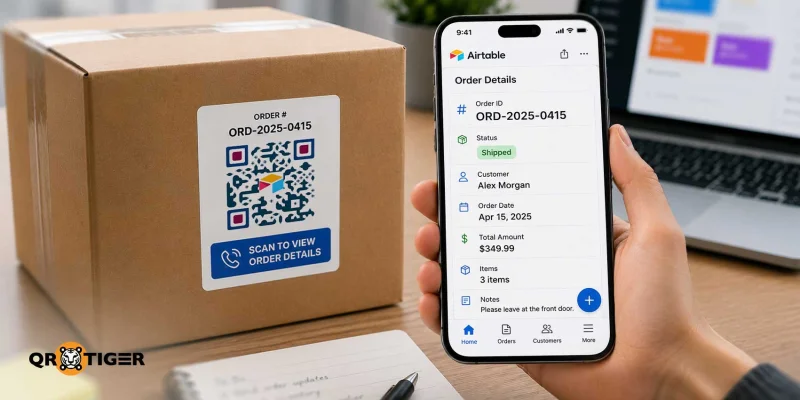
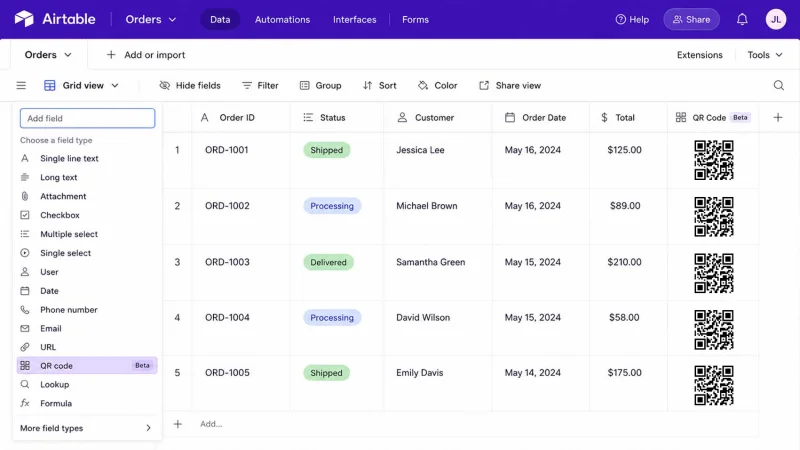
| 特色 | 公式欄位 | 市場擴展 | 自動化 | 第三方QR碼生成器 |
| 費用 | 免費(依賴第三方圖片 API) | 免費增值 | 免費增值 | 靜態功能免費,動態功能付費 |
| 設置時間 | 每個公式需要5到10分鐘 | 每次擴展運行不超過5分鐘 | 建立流程需要15到30分鐘 | 每段程式大約需要 2 分鐘 |
| 自訂標誌和顏色 | 不 | 有限 | 取決於自動化平台 | 全面定制 |
| 列印後可編輯的網址 | 不 | 不 | 不 | 是的,通過動態短網址 |
| 掃描分析 | 無 | 無 | 無 | 地點、裝置、時間、數量 |
| 批量生成 | 每行一個手冊 | 一次一個欄位 | 是的,透過自動化批次處理 | 是的,CSV 上傳 |
| 最合適 | 免費、內部、低容量 | 內部、中等規模、擴建預算 | 已經在 Make 或 miniExtensions 上的團隊 | 客戶接觸,大規模印刷,需要更新 |
| 長期可靠性 | 第三方圖片API的運行時間 | 訂閱延長的關聯 | 自動化平台的連結 | Ties to QR generator uptime |
如何為特定的Airtable記錄創建QR碼?
步驟1:打開您的Airtable工作區並選擇一個基礎
登入Airtable,打開包含您想分享的記錄的工作區,然後點擊進入底座。選擇包含您需要的記錄的特定表格。
第2步:複製特定Airtable記錄的URL
點擊記錄行以展開完整視圖。點擊記錄內的分享圖標。複製Airtable顯示的URL。
將Airtable視圖設置為公開
掃描QR碼的任何人都需要訪問記錄。打開視圖,點擊分享視圖,並啟用創建可共享鏈接。在私人瀏覽器窗口中測試該鏈接,確認它在不需要登錄提示的情況下打開。
第4步: 粘貼Airtable的URL
前往 QR TIGER 的 QR碼生成器 將網站上的Airtable記錄URL複製並粘貼到URL字段中。
第5步:選擇一種QR碼類型,然後生成
選擇靜態或動態,然後點擊生成QR碼。靜態不需要帳戶。動態需要免費的QR TIGER帳戶,並且可以稍後編輯URL。
第6步: 自訂設計並下載您的Airtable QR碼
添加標誌。選擇品牌顏色。設置一個帶有簡短號召行動的框架,例如“掃描以查看訂單詳情”或“掃描以檢查庫存”。下載完成的代碼為PNG或SVG,然後根據需要打印或分享。 
如何將QR碼連結到Airtable表單以進行數據收集
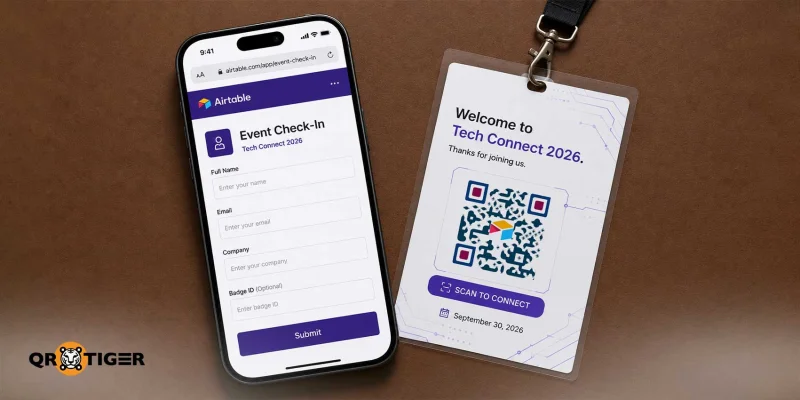
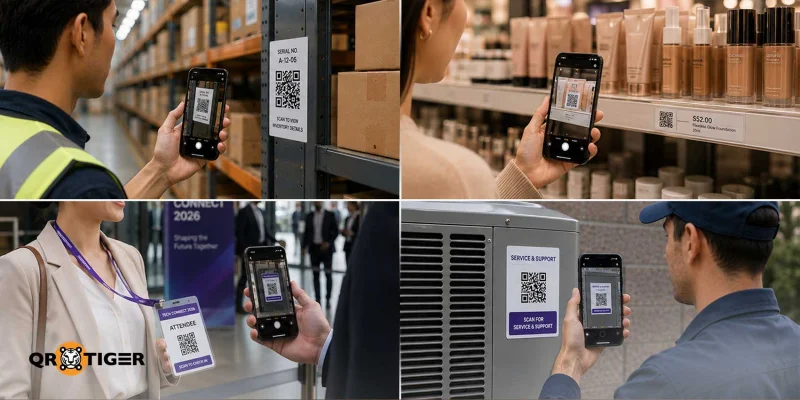
任何涉及需要與實時數據庫記錄鏈接的實物的工作流程都很合適。製造、零售和活動是其中最合適的三個領域。
製造團隊和訂單追蹤
在每次生產過程附上的文件上列印QR碼。車間內的任何人掃描貼紙,即可查看顯示數量、截止日期、當前階段和客戶備註的記錄。
庫存和零售團隊
將QR碼附加到每個架子、箱子或SKU標籤。店員掃描以檢查庫存水平、更新數量或觸發重新訂購警報,而無需打開筆記本電腦。
較大的運營將這與一個表單視圖的 QR 碼配對,以便損壞庫存報告,讓員工可以通過兩次點擊的方式記錄問題。
活動簽到
在徽章上或在報名傳單上列印QR碼。參加者抵達時掃描QR碼,然後填寫Airtable表單,將他們即時記錄到活動名單中。
現場服務和設備維護
技術人員掃描設備(暖通空調單元、電梯、工業機器)上的QR碼,進入Airtable記錄,顯示服務歷史、保修信息和未完成工單。配合表格視圖代碼,用於記錄訪問。
房地產刊登和開放日
經紀人在庭院標誌、傳單或窗戶上列印QR碼。買家掃描並打開一個包含照片、平方英尺、價格歷史和經紀人聯絡資訊的Airtable記錄。這樣做很有效,因為房源細節經常變化,所以動態碼使重新列印問題變得明顯。
展會和營銷活動中的潛在客戶捕獲
展位工作人員在背景板或宣傳品上放置一個QR碼。參加者掃描QR碼,打開一個Airtable表單,將他們的姓名、公司和興趣領域直接記錄到銷售庫中。這與活動簽到不同,因為目標是數據捕獲,而不是出席跟蹤。
避免的常見Airtable QR碼錯誤是什麼?
大多數問題都可以追溯到鏈接權限、打印質量或Airtable表單規則,而不是QR碼本身。
QR碼打開了錯誤的Airtable記錄
最常見的原因是複製基本URL或工作區URL,而不是擴展記錄URL。
所有三者看起來相似,但只有擴展記錄的URL指向特定行。在完整檢視中打開記錄,點擊記錄內的分享圖標,並在生成QR碼之前從那裡複製URL。
Airtable 連結可以打開,但顯示「私人分享連結不可用」。
分享連結已停用,表單視圖已刪除,或有人重新生成了連結。當可分享連結被手動停用或底層視圖被移除時,Airtable 會顯示這個確切錯誤。
在Airtable中打開視圖,點擊“分享視圖”,然後再次啟用創建可共享鏈接。如果鏈接已重新生成,舊的URL將永久失效,需要使用新URL重新創建QR碼。
QR碼無法掃描,即使連結有效
打印尺寸、對比度或解析度通常是原因。常見的最小打印尺寸為30厘米掃描距離下的2 x 2厘米,黑色條碼在淺色背景上讀取比反過來更可靠。
低對比度的顏色組合在許多手機上失敗。在假設代碼本身有問題之前,增加印刷尺寸並提高對比度。
QR碼掃描,但打開了錯誤的應用程序或中斷了重定向
Reader-app quirks are the cause. Google Camera on Android 12 had a documented bug where it altered scanned URLs before Google patched it, and older third-party QR碼掃描器 應用程式展現了類似的行為。
使用手機的原生相機應用程式重新測試代碼,而不是使用第三方掃描器。如果重定向一直失敗,則將代碼更改為動態,因為短網址通常比長度較長、參數較多的Airtable共享鏈接更容易應對讀者應用程式的怪癖。
Airtable 表單提交掃描後失敗
表格沒有要求但是卻是最常見的原因是一個隱藏的必填欄位。第二個原因是過大的附件,因為Airtable不允許管理員限制表單上傳的文件大小,而來自手機的大文件可能會超過方案的存儲限制。
Airtable 顯示錯誤,如「上傳文件時出錯」或「無法上傳。請再試一次」。當發生這種情況時,請檢查基礎庫仍然期望的必填字段的表單,如果需要強制大小限制,請考慮使用第三方表單工具。
其他值得問的Airtable QR碼問題
我可以批量為Airtable記錄生成QR碼嗎?
是的,您可以批量為Airtable生成QR碼。使用市場擴展、自動化工具、PDF或標籤工具,或將記錄URL導出為CSV並將文件上傳到支持批量生成的專用QR碼生成器,如QR TIGER。
我可以在桌面上從Airtable網頁應用程式掃描QR碼嗎?
Airtable的條碼欄位只能在手機應用程式(iOS或Android)上掃描。掃描的數值稍後會出現在網頁應用程式中,並且可以在瀏覽器中進行編輯,但掃描本身需要使用您的手機或平板電腦的相機。
Airtable 表單支援 QR 碼掃描嗎?
不支援在Airtable表單中使用條碼欄位。表單和行動瀏覽器不支援條碼欄位類型。若要進行基於表單的掃描,請使用第三方表單工具,如miniExtensions或Fillout,直接將條碼掃描器添加到表單中。
Airtable 條碼欄位和 QR 碼生成器之間有什麼不同?
條碼欄位使用您的手機相機將代碼讀入記錄。QR碼生成器從URL或文本創建代碼圖像。一個捕獲數據,另一個生成您可以打印或分享的視覺代碼。
您需要Airtable付費方案才能在記錄中使用QR碼嗎?
Airtable的免費方案支援條碼掃描欄位和公開視圖分享,這就是你製作QR碼所需的全部功能。任何費用都可能來自你選擇用來製作QR碼的外部QR碼生成器或自動化工具。 
將您的Airtable記錄轉換為動態QR碼
Airtable QR碼將物理物件與即時數據庫記錄之間的差距拉近,無論目的地是特定行、共享視圖還是即時數據輸入表單。
QR TIGER 的 URL QR 碼生成器可以在幾分鐘內處理完整流程,具有動態 URL,您可以隨時編輯,還有標誌和顏色自定義,掃描分析以及基於 CSV 的批量生成,適用於一次處理數百條記錄的團隊。 

