ラップトップ(WindowsおよびMac)でQRコードをスキャンする方法
 に Belle
 Reviewed by Blessie Rae, Copy Editor
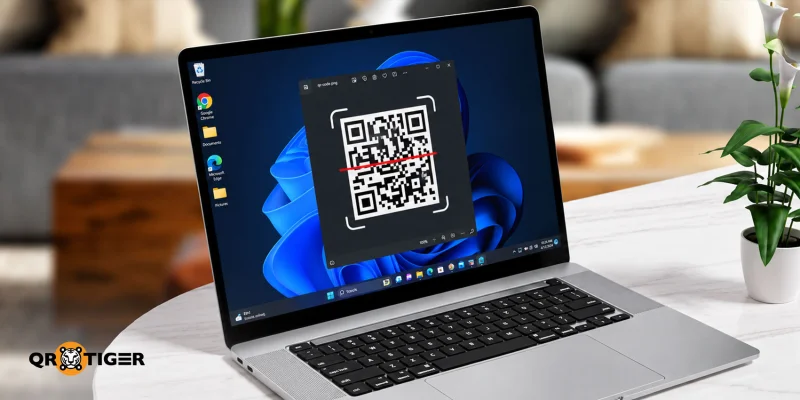
Windowsのカメラ、オンラインQRスキャナー(カメラなし)、アプリ(macOS)、またはGoogle Lensを使用して、ノートパソコンでQRコードをスキャンする方法が3つあります。
このブログの最後まで読むと、MacでもWindowsでも、ノートパソコンでQRコードを素早く簡単にスキャンする方法がわかります。
目次
Windows ラップトップで追加ソフトウェアなしに QR コードをスキャンする方法
新世代のノートパソコンでは、ユーザーがノートパソコンのカメラを使用してQRコードをスキャンすることができます。ほとんどの新しくリリースされたデバイスには、組み込みのQRスキャナーが搭載されています。Windowsノートパソコンでスキャンする方法は次のとおりです:
- ノートパソコンのカメラを開いてください
- QRコードまたはバーコードをクリックしてスキャンを有効にします
- カメラにコードを表示してスキャンを開始させてください。
MacBookでQRコードをスキャンする方法
- App Store から QR コードスキャナーアプリをダウンロードしてインストールしてください
- アプリを開いてスキャナーを起動してください
- カメラにコードを表示してスキャンさせてください
- URLにアクセスするには、URLをコピーまたはクリックしてください
カメラのないノートパソコンでQRコードをスキャンする方法
MacやWindowsのノートパソコンでコードをスキャンできない場合は、無料のオンラインQRコードスキャナーを使用して、コンピューターから簡単にQRコードを読み取ることができます。以下が方法です:
- 開く QRコードジェネレーター ブラウザーで
- クリック URLを抽出するためにQRコード画像をアップロードしてください ""
- スキャンしたいQRコード画像を選択してください
- 目的地のURLまたはリンクをコピーして、新しいタブで開いてください
Googleレンズを使用してQRコードをスキャンする方法
- Googleにアクセスして、検索バーの右側にあるカメラアイコンをクリックしてください。
- QRコード画像をドラッグするか、ファイルをアップロードしてください
- QRコードからURLをコピーしてください
- 新しいタブに貼り付けてアクセスしてください
- QRコード画像をデコードしたい方向にカーソルを移動し、右クリックしてください。
- ウィンドウが表示されたら、スクロールダウンしてGoogleによる画像検索オプションを探してください。
- Googleがウェブサイトリンクまたはリンディングページを抽出するようにクリックしてください。
ラップトップ画面上のQRコードをAndroid携帯電話でスキャンする方法
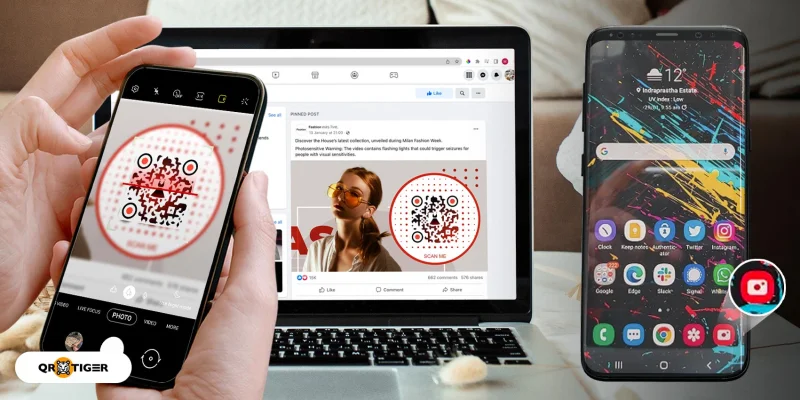
Android 7 およびそれ以下
Android 7以下のスマートフォンには、組み込みのQRコードスキャナー機能がないため、サードパーティ製のアプリをダウンロードしてインストールする必要があります。 QRコードスキャナー アプリ。
スキャナーアプリを探す際は、自分のAndroidバージョンと互換性があるか確認してください。そうでないと、動作しない可能性があります。また、評価が高く使いやすいインターフェースを持つものを選ぶようにしてください。
Android 8 以上
もしもあなたの携帯電話が動作している場合 Android OS Oreo、Pie、またはその他の最近のバージョンでは、カメラで簡単にQRコードをスキャンできます。Android 8以上には、アプリに組み込まれたQRコードスキャナーがあります。
サードパーティのQRコードリーダーアプリをダウンロードして使用する必要はありません。
PC、ラップトップ、または任意のデジタルディスプレイスクリーン上のQRコードをAndroidデバイスでスキャンするには、次の手順に従ってください:
- カメラアプリを起動し、QRコードをカメラにかざしてください。
- QRコードが認識されると、画面にリンクが表示されるページが表示されます。
- リンクをタップしてランディングページや埋め込みウェブサイトに移動してください。
これがうまくいかない場合は、Google Lensを使用することもできます。Googleの最新の画像認識技術を使用して、画像を検索してQRコードにアクセスできます。
コードをスキャンする方法は次のとおりです:
- 開いてください Googleレンズ アプリ。Googleアシスタントを起動したり、カメラアプリを開いてGoogleレンズを起動することもできます。
- QRコードをスキャンするためにカメラを重ねてください。
- 画面にリンクが表示されます。ポップアップリンクをクリックしてウェブサイトにアクセスしてください。
Android デバイスには、もう1つの組み込みの QR コードスキャナーがあります。モデルによって異なりますが、検索バー内に配置されています。
QRコードをスキャンするには:
- ブラウザを開いて、QRコードまたはバーコードスキャナーをタップしてください。
- QRコードをスキャンするためにカメラを向けてください。
- それが認識されるのを待って、自動的にコンテンツに誘導されるのを待ちます。
ラップトップ画面上のQRコードをiPhoneでスキャンする方法
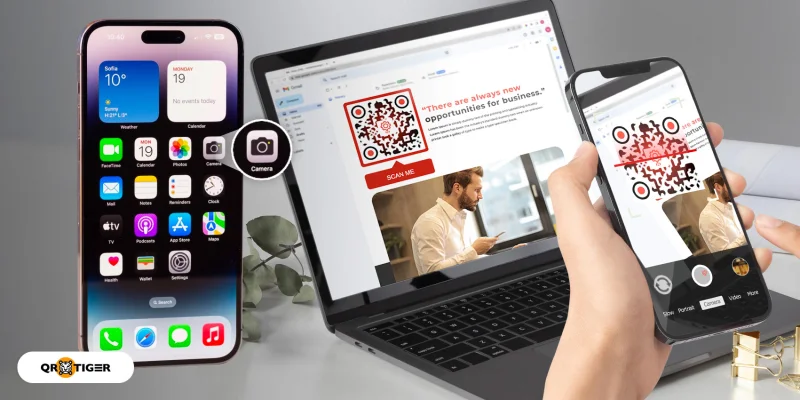
iOSのQRコードスキャナー
iOS 11 以降のみ、カメラアプリに組み込まれた QR コードスキャナーが搭載されています。古い iOS バージョンの iPhone ではこの機能はサポートされていません。
iOS 11 およびそれ以降
- カメラアプリを開いて、リアビューカメラがオンになっていることを確認してください。
- QRコードをカメラに向けてください。画面にポップアップバナーが表示されるまでお待ちください。
- ポップアップバナーをクリックしてください。それにより、QRコードのコンテンツにアクセスできるSafariにリダイレクトされます。
他のiOSバージョン
- App StoreからQRコードスキャナーアプリをダウンロードしてください。
- アプリをアクティブにするには、アクセス許可をオンにしてください。
- サードパーティのQRコードスキャナーアプリを開いてください。
- QRコード画像をカメラに向けてください。
- 画面に表示されるポップアップリンクをクリックしてください。そのリンクをクリックするとすぐにSafariにリダイレクトされ、コンテンツにアクセスできます。
ノートパソコンでQRコードをスキャンするための最高のアプリやツール
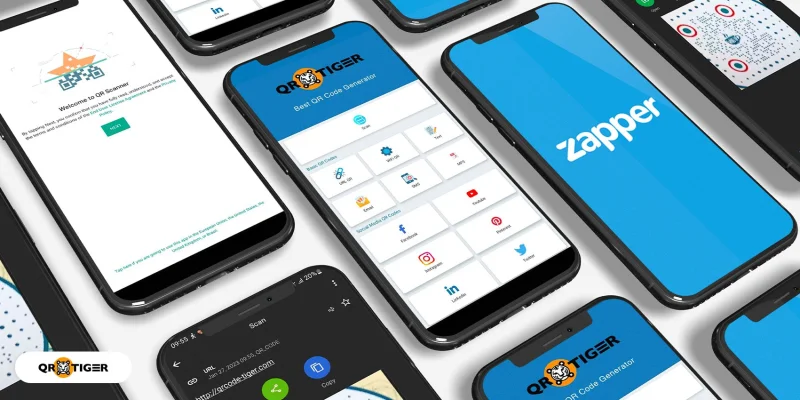
Google PlayストアやiOS App Storeで簡単に見つけることができる、ノートパソコン用の最高のQRコードリーダーのリストをお送りします:
Minifier QRコードスキャナー
MinifierによるQRコードスキャナーは、すぐに正確に任意の種類のQRコードをスキャンできる無料のラップトップQRコードスキャナーです。ラップトップ画面からQRコードをスキャンするのに便利です。
画面上のQRコードのスクリーンショットを撮影し、保存してから、ローカルストレージから画像ファイルをアップロードして、その内容をデコードすることができます。
取り外し可能なウェブカメラをお持ちの場合、このオンラインツールに接続して、携帯電話のようにコードをスキャンできます。数秒以内に、Minifier QRコードスキャナーがデコードされた出力結果を表示します。このツールはサインアップや登録を求めることはなく、単にアクセスしてQRコードのデコードを開始できます。
Editpad QRコードスキャナー
別のQRコードスキャナーは、ラップトップで使用できます。 Editpad QRコードスキャナー デバイスの画面上でQRコードをスキャンできる機能です。
このウェブベースのツールを使用すると、ユーザーはQRコードの画像をアップロードして読み取り、その内容にアクセスできます。Minifierのように、ウェブカメラを使用してコードをスキャンすることもできます。
Googleレンズ
Googleには、ラップトップ用の無料のQRスキャナーがあります。その「画像検索」機能を使用すると、写真を通じて概念を探索し、QRコードが保存している情報を抽出できます。
画像をドラッグしてアップロードするか、コンピューター上でファイルを見つけてください。Googleは自動的にそのリンク、テキスト、または含まれる情報を表示します。
💡 あなたも読むことができます: Google LensのQRコードスキャナーの動作方法
バーコードリーダー
バーコードリーダーアプリは、PlayストアやApp Storeで最も早く登場したスキャナーの1つです。このマルチバーコードスキャナーを使用すると、どんなメディアに表示されているさまざまなバーコードをスキャンできます。
アクセスして共有することができます QRコード埋め込みコンテンツ さまざまなプラットフォーム、例えばFacebook、SMS、またはメールなどで。
広告が付いていますが、このアプリは一般的にモバイルユーザーにとって使いやすいです。
広告を削除したい場合は、アカウントを作成して、$0.99支払うことで、スムーズなQRコードとバーコードのスキャンを楽しむことができます。
QR&バーコードスキャナー
Gamma Playによるこのアプリは、5億を超えるダウンロードを誇り、Google PlayストアでトップのQRコードスキャナーの1つです。
このアプリのユニークな機能の1つは、スキャンしているQRコードの写真を撮ることです。この写真は保存され、後で表示することができます。この機能のおかげで、再びコンテンツにアクセスしたい場合に古いQRコードに戻ることができます。
あなたは、携帯に保存されている画像のQRコードもスキャンすることができます。つまり、アプリを持っている人にラップトップのQRコードを送信して、それをデコードしてもらうことができます。

よくある質問
画面に表示されている静止画からQRコードをスキャンすることはできますか?
ラップトップ画面に表示されているQRコードを別のデバイスでスキャンすることはできますか?
私は、QRコードを直接、私のノートパソコンのWebカメラでスキャンできますか?
Windows 10/11で電話を使用してQRコードをスキャンする方法は?
画面からQRコードをスキャンするための組み込みオプションはブラウザにありますか?
画面上のQRコードが正しくスキャンされるようにする方法はありますか?
- QRコードを十分に大きく作成してください(通常、2x2インチ程度が適しています)
- 適切な画面の明るさに設定してください
- 別のデバイスでスキャンする場合は、まぶしさや反射を避けてください
- 画像がぼやけていないか、または伸びていないかを確認してください
QRコードをスキャンしてエラーが表示されたり、うまく動作しない場合は、どうすればよいですか?
- 画面上のコードを拡大してください。
- 画面の明るさを調整してください。
- カメラレンズを拭いてください。指紋が問題を引き起こす可能性があります。
- 別のスキャンアプリを試してみてください。
- QRコードが切り取られたり歪んでいないかを再確認してください。
自分の画面からQRコードをスキャンしても安全ですか?
プレゼンテーションやPDFからラップトップでQRコードをスキャンすることはできますか?
高解像度のスクリーンや小さなディスプレイでのスキャンに関するヒントはありますか?
- 可能であれば、スクリーンショットではなく元の画像を使用してください。
- 電話をしっかり持ち、スキャンする前にフォーカスさせてください。
- QRコード画像を拡大してください。
- 画面の明るさを快適なレベルに保つようにしてください。
- 小さな画面の場合、通常、ズームインすると問題が解決します。

この記事は一般的な情報提供を目的としており、法的、財務、その他の専門的な助言を構成するものではありません。QR TIGERの製品やサービスに関するご質問については、弊社サポートチームまでお問い合わせください:[email protected]。
よくある質問(FAQ)
Does Windows 11 have a built-in QR code scanner?
Does a Mac have a built-in QR code scanner?
Is it safe to scan QR codes on my laptop?
How do I scan a QR code on Windows 10/11 using a phone?
Can I scan a QR code from a PDF or presentation on my laptop?
この記事は役に立ちましたか?
最高のQRコードジェネレーターでスキャンを最大限に活用してください。
数千のグローバルブランドが、動的ルーティング、一括作成、および深い帰属分析を管理するためにQR TIGERを使用しています。
無料で始める