
วิธีการสร้างลายเซ็นอีเมลที่กำหนดเองในแพลตฟอร์ม QR TIGER vCard
 โดย Regie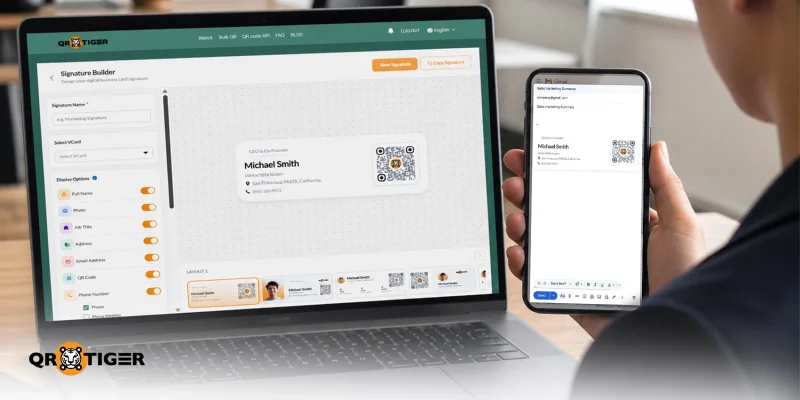
ข่าวดีสำหรับผู้ใช้ Enterprise ของ QR TIGER! ตอนนี้คุณสามารถสร้างลายเซ็นอีเมลที่กำหนดเองสำหรับ Gmail โดยใช้รหัส QR vCard ที่มีอยู่ของคุณได้แล้ว
คุณสมบัติล่าสุดนี้ช่วยให้คุณสามารถแปลงบัตรธุรกิจดิจิทัลของคุณเป็นลายเซ็นเมลที่มีแบรนด์ของคุณ เรามีเลย์เอาท์ที่สะอาดพร้อมชื่อของคุณ ตำแหน่งงาน รายละเอียดการติดต่อ เว็บไซต์ รูปถ่าย โลโก้ของบริษัท และรหัส QR
คัดลอกลายเซ็นเจอร์อย่างรวดเร็วและวางไว้ในการตั้งค่าลายเซ็นเจอร์ของ Gmail นี้จะทำให้ทุกอีเมลมีวิธีการแบรนด์และมืออาชีพในการแชร์รายละเอียดการติดต่อของคุณ
สารบัญ
คือลายเซ็นเมลอีกแบบที่ปรับแต่งได้ของ vCard ครับ
ลายเซ็นอีเมลที่กำหนดเองในแพลตฟอร์ม vCard คือบล็อกลายเซ็นเจอร์ที่สร้างจากรายละเอียด vCard ของคุณ
QR TIGER ช่วยให้ผู้ใช้สร้างและจัดการบัตรธุรกิจดิจิทัล แล้วใช้รายละเอียดเหล่านั้นสำหรับลายเซ็นอีเมลพร้อมใช้งานกับ Gmail
มันอาจรวมถึงของคุณ:
- ชื่อเต็ม
- รูปโปรไฟล์
- ตำแหน่งงาน
- ที่อยู่
- ที่อยู่อีเมล
- รหัส QR
- หมายเลขโทรศัพท์
- เว็บไซต์
- โลโก้ของบริษัท
- ลิงก์โซเชียลมีเดีย
คุณ บัตรธุรกิจดิจิทัลพร้อมรหัส QR ให้ผู้รับสามารถเข้าถึงรายละเอียดการติดต่อของคุณได้อย่างรวดเร็ว ทำให้พวกเขาสามารถดู บันทึก และเพิ่มคุณในรายชื่อของพวกเขาได้อย่างง่าย
วิธีการสร้างลายเซ็นอีเมลที่กำหนดเองในแพลตฟอร์ม vCard
แพลตฟอร์ม vCard ของ QR TIGER ยังทำงานเป็นตัวสร้างลายเซ็นเจอร์อีเมลที่กำหนดเองสำหรับผู้ใช้ Gmail ด้วย
ขั้นตอนที่ 1: เข้าสู่ระบบบัญชีบัตรธุรกิจดิจิทัลของคุณ
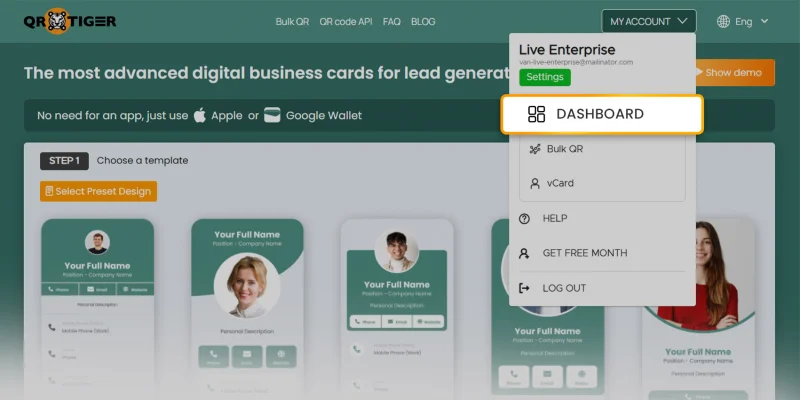
บนของคุณ QR TIGER vCardคลิกที่ "บัญชีของฉัน" จากนั้นเลือก "แดชบอร์ด"
เริ่มต้นขั้นตอนที่ 2: เปิดลายเซ็นอีเมล
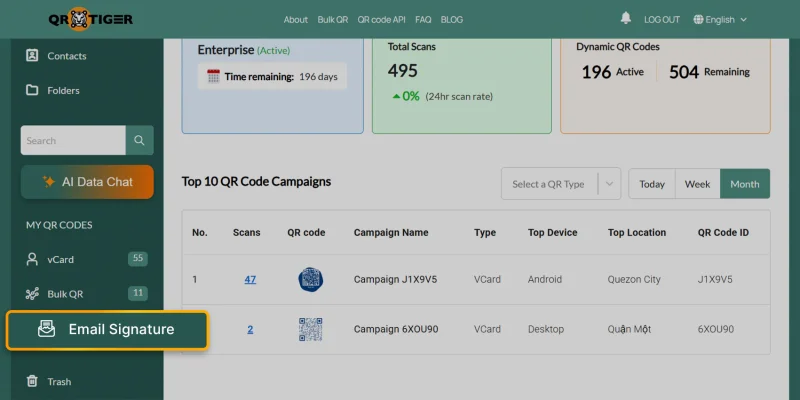
เลือก "ลายเซ็นอีเมล" จากเมนูด้านซ้าย
สร้างลายเซ็นอีเมลใหม่
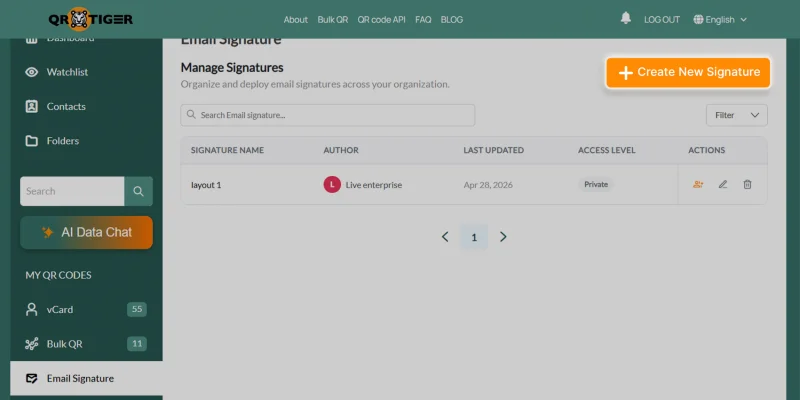
คลิก "สร้างลายเซ็น"
ปฏิบัติการที่ 4: ปรับแต่งแบนเนอร์ลายเซ็นเมลของคุณ
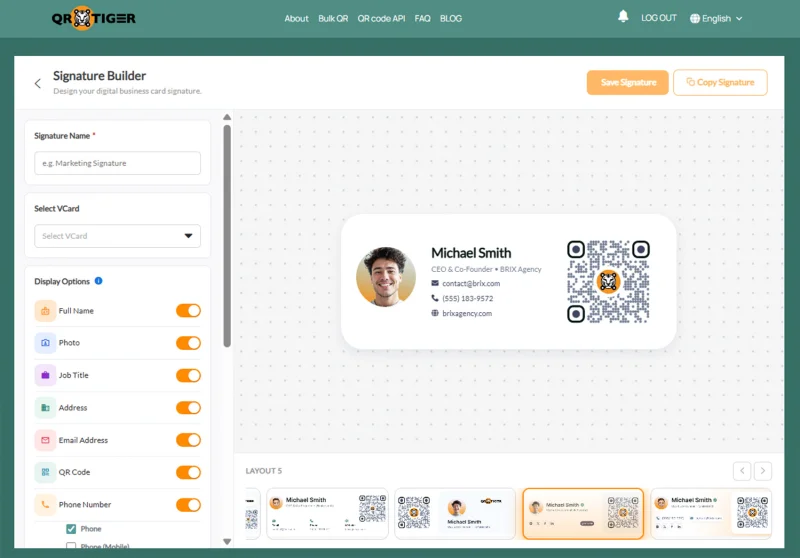
ตั้งค่ารายละเอียดลายเซ็นต์ตามขั้นตอนเหล่านี้:
- ป้อนชื่อลายเซ็นชัดเจน
- เลือก รหัส QR ของ vCard คุณต้องการเชื่อมต่อกับลายเซ็นเจอร์
- ใช้ "ตัวเลือกการแสดง" เพื่อแสดงหรือซ่อนรายละเอียด
- เพิ่มลิงก์โซเชียลมีเดียสูงสุดห้าลิงก์ (Facebook, Instagram, X (Twitter), LinkedIn, WhatsApp, และ/หรือ YouTube) ค่ะ
- อัปโหลดโลโก้ของบริษัทของคุณ (ขนาดไม่เกิน 500 KB, ขนาดแนะนำ 150 px กว้าง 50 px สูง)
- ปรับ Primary และ Secondary colors ใน "Style Settings"
- เลือกจากเลย์เอาท์ที่มีให้เลือกที่เข้ากับสไตล์อีเมลของคุณ
บันทึกและคัดลอกแบนเนอร์ลายเซ็นเมลของคุณ
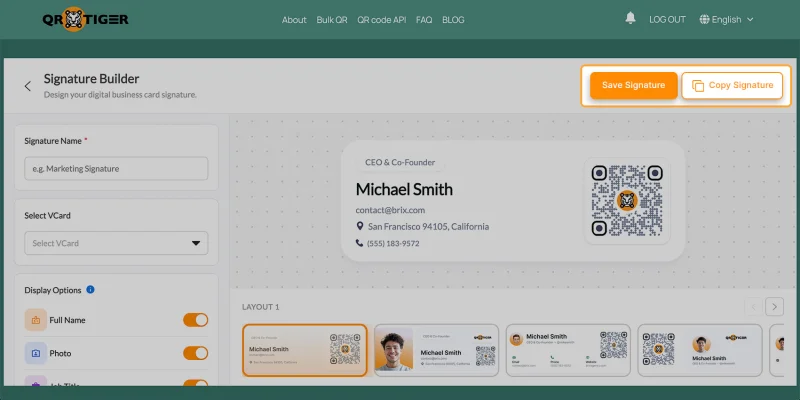
คลิก "บันทึกลายเซ็น" ก่อน จากนั้นเลือก "คัดลอกลายเซ็นเจอร์" นี้จะช่วยให้คุณสามารถวางลายเซ็นเข้าไปโดยตรงในการตั้งค่าลายเซ็นเมลของคุณได้
วิธีการแนบ vCard ในลายเซ็นอีเมลใน Gmail
หลังจากคัดลอกลายเซ็นอีเมลของคุณ ให้เพิ่มลงในบัญชี Gmail ของคุณ
เริ่มต้น: เปิดการตั้งค่า Gmail ของคุณ
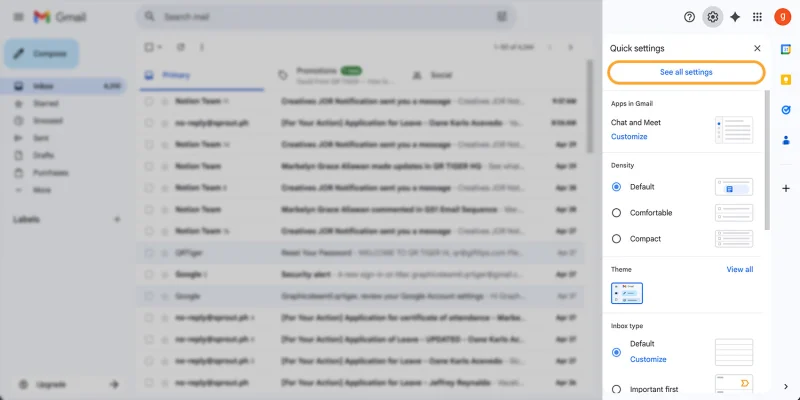
ไปที่ Gmail คลิกที่ไอคอนเกียร์ (⚙️) จากนั้นเลือก "ดูการตั้งค่าทั้งหมด"
ไปที่ส่วนลายเซ็นเจอร์
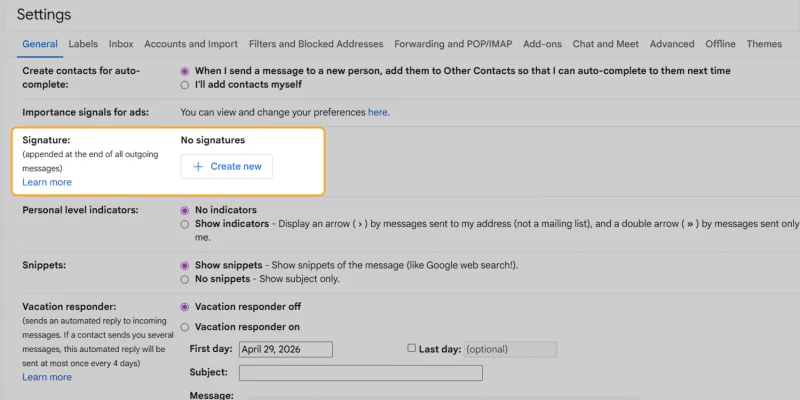
ในแท็บทั่วไป เลื่อนลงไปที่ "ลายเซ็นเจอร์" เลือก "สร้างใหม่"
วางลายเซ็นอีเมลของคุณ
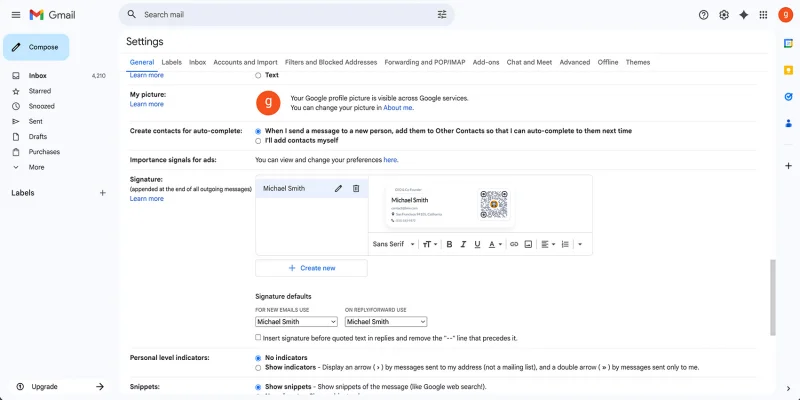
- ใส่ชื่อลายเซ็นต์ จากนั้นคลิกที่ "สร้าง"
- คลิกในตัวแก้ไขลายเซ็นเมื่อ Gmail
- วางแบนเนอร์ลายเซ็นเจอร์ vCard ที่คัดลอกไว้
ตรวจสอบดูตัวอย่างเพื่อให้แน่ใจว่าเลยเอาท์ คิวอาร์โค้ด และรายละเอียดติดต่อปรากฏถูกต้อง
ตอนที่ 4: ตั้งค่าค่าเริ่มต้นของลายเซ็นเจอร์
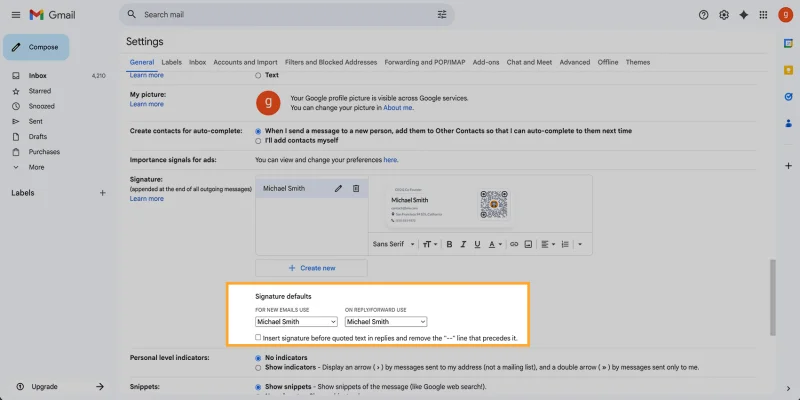
เลือกเมนู "ค่าเริ่มต้นลายเซ็นเจอร์" เพื่อเลือกว่า Gmail จะใช้ลายเซ็นเจอร์เมื่อไหร่
คุณสามารถตั้งค่าได้สำหรับ:
- อีเมลใหม่
- ตอบกลับและส่งต่อ
เลือกลายเซ็นเมล vCard จากเมนูดรอปดาวน์
แนะนำ ตรวจสอบ "แทรกลายเซ็นเจอร์ก่อนข้อความที่ถูกอ้างอิงในการตอบกลับ" นี้จะทำให้ลายเซ็นเจอร์อีเมลของ vCard ของคุณปรากฏอยู่ด้านล่างของการตอบกลับ ไม่ใช่ที่ด้านล่างของเส้นข้อความอีเมล
บันทึกลายเซ็นอีเมลใหม่ของคุณ
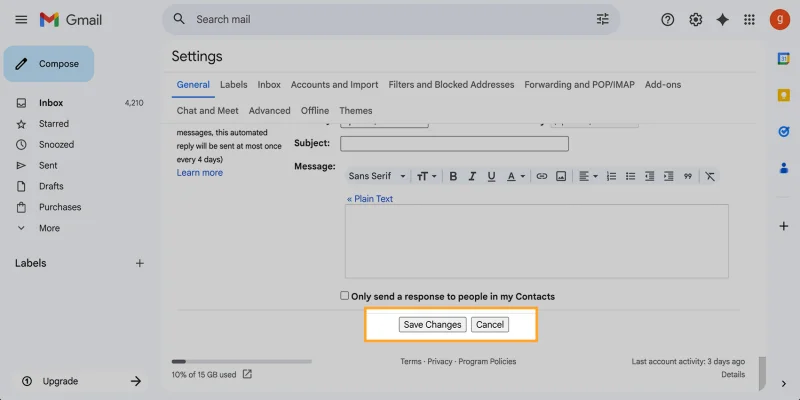
เลื่อนลงไปที่ด้านล่างของหน้าตั้งค่า Gmail คลิกที่ "บันทึกการเปลี่ยนแปลง"
แนะนำ ทดสอบโดยส่งอีเมลตัวอย่างให้ตัวเองเพื่อตรวจสอบว่าลายเซ็นเมลด้วย vCard ปรากฏอย่างที่ควร
ทำไมต้องใช้ลายเซ็นต์ที่กำหนดเองสำหรับอีเมล?
การปรับแต่ง ลายเซ็นอีเมล ให้คุณให้ข้อมูลติดต่อที่มากกว่าข้อมูลพื้นฐาน
ช่วยคุณ
- แชร์ vCard ของคุณในทุกอีเมล
- ทำให้การบันทึกข้อมูลติดต่อง่ายขึ้น
- เพิ่มความสมบูรณ์ของลายเซ็นเมลของคุณเพิ่มเติม
- แสดง การตระกูลย่อยที่สม่ำเสมอ ทั่วทีม
- ให้ลูกค้ามีเส้นทางสั้นๆ ในการเข้าถึงข้อมูลติดต่อของคุณ
- อัปเดตรายละเอียด vCard โดยไม่ต้องเปลี่ยนลายเซ็นอีเมลทุกอันด้วยมือ
- สนับสนุนความน่าเชื่อถือด้วยรอยเท้าอาชีพที่สามารถตรวจสอบได้ในทุกเวลา
ใครควรใช้คุณสมบัติลายเซ็นอีเมล?
การแชร์รายละเอียดติดต่อของคุณผ่านทางอีเมลเป็นวิธีที่เร็วกว่าในการโปรโมต vCard และสร้างความสัมพันธ์
คุณสมบัติ vCard นี้มีประโยชน์สำหรับ:
- ผู้บริหาร
- บริษัทจัดหางาน
- ทีมขาย
- ทีมการตลาด
- ทีมสนับสนุนลูกค้า
- ตัวแทนอสังหาริมทรัพย์
- ที่ปรึกษา
- ตัวแทนงาน
- ทีมพัฒนาธุรกิจ
สร้างลายเซ็นต์อีเมลแบรนด์พร้อม QR TIGER vCard
การทราบวิธีการสร้างลายเซ็นอีเมลที่กำหนดเองในแพลตฟอร์ม vCard ช่วยให้ทีมและผู้มืออาชีพเช่นคุณสามารถแปลงรายละเอียดการติดต่อของคุณเป็นลายเซ็นเจ้าหน้าที่ Gmail ที่คนสามารถสแกนได้ตลอดเวลา
ทุกอีเมลที่คุณส่งจะช่วยให้การแชร์ข้อมูลติดต่อเป็นไปอย่างสม่ำเสมอ รองรับการเข้าถึง vCard ที่อัปเดตและช่วยให้ผู้รับสามารถบันทึกข้อมูลติดต่อได้อย่างรวดเร็ว
ในขณะนี้ฟีเจอร์รองรับเฉพาะ Gmail เท่านั้น และจะมีการสนับสนุน Outlook เร็ว ๆ นี้
เพื่อเรียนรู้เพิ่มเติม กรุณาเข้าชมเว็บไซต์ QR TIGER หรือติดต่อทีมสนับสนุนทางด้านเทคโนโลยีของเราที่ [email protected] รับการสนับสนุนแบบเรียลไทม์
สมัครรับจดหมายข่าวฟรีของเราวันนี้และเป็นคนแรกที่ได้ยินข่าวสารและโปรโมชั่นล่าสุดของเรา! 
คำถามที่พบบ่อย
ฉันจะแก้ไขลายเซ็นอีเมลได้อย่างไรคะ?
เริ่มต้นโดยเปิดลายเซ็นเจอร์ที่บันทึกไว้ในอีเมลซิกเนเจอร์ของ QR TIGER ต่อมาแก้ไข vCard ที่เลือก, แสดงฟิลด์, เลย์เอาท์, และสี จากนั้นบันทึกและคัดลอกลายเซ็นเจอร์ที่อัปเดตอีกครั้ง
vCard ยังใช้อยู่หรือไม่?
ใช่ ทีมหลายทีมและผู้เชี่ยวชาญใช้ vCard เพราะมันทำให้การแบ่งปันข้อมูลติดต่อเร็วขึ้นและง่ายขึ้น โค้ด QR ของ vCard โดยเฉพาะ ช่วยให้ผู้รับสามารถสแกนครั้งเดียวและเข้าถึงรายละเอียดการติดต่อที่อัปเดตของคุณได้
ลิงก์ vCard ปลอดภัยหรือไม่?
ใช่ ลิงก์ vCard เป็นอันตรายเพียงแต่ถ้าถูกสร้างขึ้นโดยเครื่องมือสร้าง vCard ที่เชื่อถือได้ เลี่ยงการคลิกลิงก์จากแหล่งที่มาที่ไม่รู้จักหรือน่าสงสัย
ควรหลีกเลี่ยงอะไรในลายเซ็นอีเมลของผู้เชี่ยวชาญ?
รักษาลายเซ็นเจอร์ของคุณให้สะอาด อ่านง่าย และสอดคล้องกับแบรนด์ของคุณโดย จำกัดลิงก์ หลีกเลี่ยงภาพที่ใหญ่เกินไปและคำคมที่ยาว และนำเสนอข้อมูลการติดต่อที่ชัดเจนในเลย์เอาท์ที่เรียบง่ายและไม่รกเกินไป 
บทความนี้มีไว้เพื่อให้ข้อมูลทั่วไปเท่านั้น และไม่ใช่เป็นคำแนะนำทางกฎหมาย การเงิน หรืออาชีพอื่น ๆ สำหรับคำถามเกี่ยวกับผลิตภัณฑ์หรือบริการของ QR TIGER โปรดติดต่อทีมสนับสนุนของเราที่ [email protected]
คำถามที่พบบ่อย (FAQ)
How do I modify an email signature?
Are vCards still used?
Is a vCard link safe?
What should be avoided in a professional email signature?
บทความนี้มีประโยชน์หรือไม่?
เพิ่มประสิทธิภาพการสแกนด้วยเครื่องสร้างรหัส QR ที่ดีที่สุด
เข้าร่วมพันธมิตรทั่วโลกพันหลายแบรนด์ที่ใช้ QR TIGER เพื่อการจัดการเส้นทางแบบไดนามิก การสร้างเป็นกลุ่มขนาดใหญ่ และการวิเคราะห์ผลการให้บริการอย่างลึกลง
เริ่มต้นใช้งานฟรี
