
วิธีการซิงค์ข้อมูล QR Code ไปยัง Google Sheets โดยใช้ Zapier

ทำงานอย่างฉลาด ไม่ใช่อย่างหนักหรอก ข้ามการส่งออกรายชื่อติดต่อด้วยมือและเรียนรู้วิธีการซิงค์ข้อมูล QR code กับ Google Sheets โดยใช้ Zapier แทน ตอนนี้ ทุกการส่ง vCard contact จะไหลเข้าสู่สเปรดชีตที่อยู่อย่างเรียบร้อย
นี่คือวิธีการทำงาน: เมื่อมีคนสแกนรหัส QR ของ vCard ของคุณและส่งรายละเอียดการติดต่อของพวกเขา Zapier จะบันทึกข้อมูลเป็นแถวใหม่ในชีทของคุณ ทีมของคุณจะได้รับรายการลูกค้าที่มีอยู่อย่างสดใสที่ง่ายต่อการตรวจสอบ กรอง และแบ่งปัน
อ่านต่อและปฏิบัติตามคู่มือที่เราจัดทำขึ้นเพื่อซิงค์ข้อมูลรหัส QR จาก QR TIGER ไปยัง Zapier และ Google Sheets ของคุณ
สารบัญ
- ทำไมการซิงค์ข้อมูลรหัส QR กับ Google Sheets มีความสำคัญ
- ขั้นตอนในการผสาน QR TIGER กับ Zapier
- คู่มือการตั้งค่า: วิธีการซิงค์ข้อมูลรหัส QR ไปยัง Google Sheets โดยใช้ Zapier
- เริ่มต้น: เพิ่มขั้นตอนการดำเนินการ
- เลือก Google Sheets เป็นแอปที่ใช้ในการดำเนินการ
- เลือกเหตุการณ์การกระทำ
- เริ่มต้นขั้นตอนที่ 4: เชื่อมต่อบัญชี Google ของคุณ
- สร้างสเปรดชีตของคุณบน Google
- เลือกบัญชี Google Drive ของคุณ
- ตอนที่ 7: ตั้งค่าสเปรดชีทเป้าหมาย
- ก้าวที่ 8: กำหนดแท็บของแผ่นงาน
- Map each column to the QR TIGER fields
- ทำขั้นตอนที่ 10: ทดสอบและเผยแพร่การดำเนินการ
- การโครงสร้างข้อมูลรหัส QR ของ Zapier สำหรับการวิเคราะห์
- แชร์แดชบอร์ดสแกนแบบเรียลไทม์
- ใช้ Google Sheets สำหรับ QA และการตรวจสอบแคมเปญ
- ส่งออกข้อมูล QR โดยไม่ต้องทำด้วยมือ
- ซิงค์ข้อมูลรหัส QR เพื่อติดตามการติดต่อแบบเรียลไทม์
- คำถามที่พบบ่อย
ทำไมการซิงค์ข้อมูลรหัส QR กับ Google Sheets มีความสำคัญ
การซิงค์ข้อมูลรหัส QR กับ Google Sheets ช่วยให้ทีมของคุณเก็บข้อมูลลูกค้าที่สำคัญไว้ในที่เดียวกัน โดยทุกครั้งที่มีการส่ง vCard จะปรากฏในสเปรดชีทที่ถูกแชร์ ทำให้ทีมของคุณมองเห็นข้อมูลลูกค้าที่เข้ามาได้ชัดเจนขึ้น และใช้เวลาน้อยลงในการตรวจสอบข้อมูลที่เข้ามาในเครื่องมือต่างๆ
มันยังช่วยให้คุณเคลื่อนไหวได้เร็วขึ้นในการติดตามและรายงาน คุณสามารถเรียงลำดับการส่งโดยวันที่ ตรวจสอบข้อมูลติดต่อตามแคมเปญ และเก็บบันทึกพร้อมสำหรับการส่งต่อหรือการวิเคราะห์
ขั้นตอนในการผสาน QR TIGER กับ Zapier
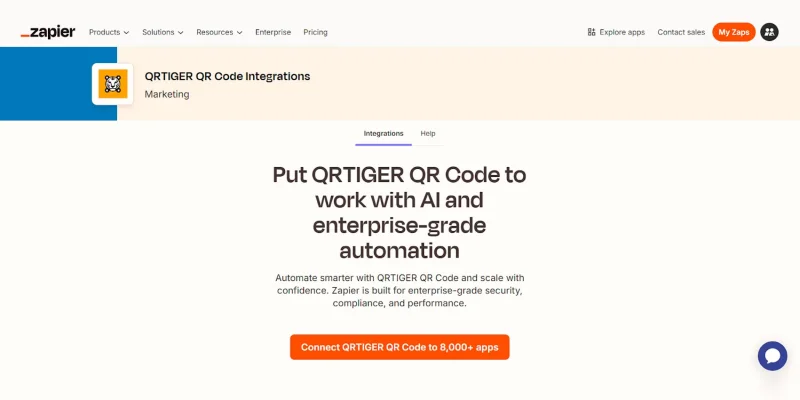
เริ่มต้นโดยการติดตั้ง การผสานรหัส QR ใน Zapierกับ QR TIGER ตามขั้นตอนเพื่อติดตั้งส่วนที่เหลือของกระบวนการอัตโนมัติรหัส QR อย่างราบรื่น
ขั้นตอนที่ 1: เข้าสู่ระบบ Zapier
เปิด Zapier และเข้าสู่ระบบบัญชีของคุณ
เริ่มต้นที่ 2: เปิดไดเรกทอรีแอป
บนแดชบอร์ด Zapier ของคุณ คลิกที่ "สำรวจแอป" เพื่อเปิดตลาดแอป Zapier
- ในแถบค้นหา พิมพ์ "QRTIGER QR Code" และเลือกแอป
- คลิก "เชื่อมต่อรหัส QR QRTIGER กับแอปพลิเคชัน 8,000+" เพื่อเปิดเอดิเตอร์ Zap ที่คุณสามารถกำหนดการตั้งค่าอัตโนมัติได้
กำหนดค่า Trigger ขั้นที่ 3
ใน "Trigger event" เลือก "New vCard Contact" การเกิดเหตุการณ์นี้จะเริ่มการทำงานอัตโนมัติเมื่อมีการส่งข้อมูลติดต่อใหม่จาก รหัส QR ของ vCard .
ขั้นตอนที่ 4: เชื่อมต่อบัญชี QR TIGER ของคุณ
- ใต้ฟิลด์ "บัญชี" คลิก "เข้าสู่ระบบ"
- หน้าต่างป๊อปอัพปรากฏขึ้น ขอ API Key และอีเมลของคุณ
- เพื่อรับ API key: เปิด QR TIGER บัญชีในแท็บอื่น
- เข้าสู่ระบบ คลิกที่ "บัญชีของฉัน" จากนั้นไปที่ "การตั้งค่า"
- เลือก "แผน" และคัดลอก "คีย์ API" ของคุณ
- กลับสู่หน้าต่างป๊อปอัพ
- วาง API key ของคุณ, ใส่อีเมลของคุณ, แล้วคลิกที่ "ดำเนินการต่อ"
ทำขั้นตอนที่ 5: ทดสอบ trigger
- คลิกที่ปุ่ม "ทดสอบ trigger" Zapier จะค้นหาข้อมูลล่าสุดจากบัญชี QR TIGER ของคุณ
- ตรวจสอบบันทึกข้อมูลติดต่อตัวอย่างเพื่อยืนยันว่าข้อมูลถูกต้อง
- หากการทดสอบประสบความสำเร็จ ให้คลิกที่ "ดำเนินการต่อด้วยบันทึกที่เลือก"
นี่คือการตั้งค่า trigger ที่สมบูรณ์แล้ว คุณสามารถดำเนินการต่อไปเพื่อเชื่อมต่อ Google Sheets และแมพข้อมูลของคุณได้เลย
คู่มือการตั้งค่า: วิธีการซิงค์ข้อมูลรหัส QR ไปยัง Google Sheets โดยใช้ Zapier
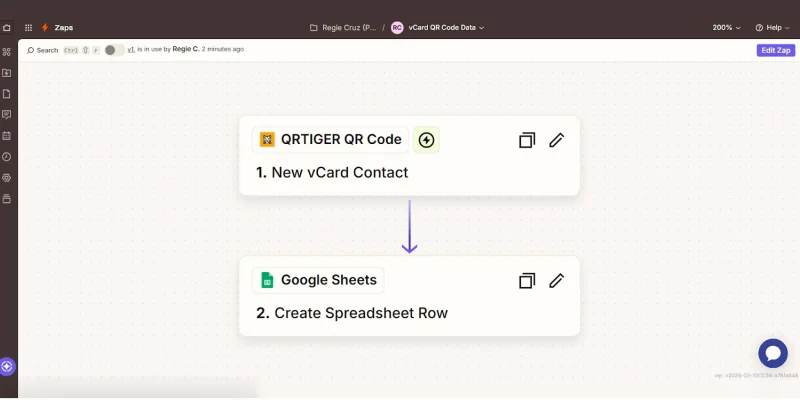
เมื่อคุณเชื่อมต่อ QR TIGER และ Zapier เรียบร้อยแล้ว คุณสามารถดำเนินการต่อไปยังขั้นตอนถัดไป: ส่งข้อมูลติดต่อ vCard เข้า Google Sheets
เริ่มต้น: เพิ่มขั้นตอนการดำเนินการ
ใต้ตัวกระต่าย QR TIGER trigger คลิกที่ปุ่ม "เพิ่มขั้นตอน" เพื่อเพิ่มขั้นตอนถัดไปใน การอัตโนมัติขั้นตอนการทำงาน .
เลือก Google Sheets เป็นแอปที่ใช้ในการดำเนินการ
ค้นหา Google Sheets ในรายการแอปพลิเคชันการดำเนินการ จากนั้นเลือก
เลือกเหตุการณ์การกระทำ
เลือก "สร้างแถวสเปรดชีท" เพื่อเพิ่มข้อมูลติดต่อ vCard เข้าไปในแถวใหม่
เริ่มต้นขั้นตอนที่ 4: เชื่อมต่อบัญชี Google ของคุณ
คลิก "เข้าสู่ระบบ" เลือกบัญชี Google ของคุณและอนุมัติการเข้าถึง Zapier
สร้างสเปรดชีตของคุณบน Google
เปิด Google Sheets และสร้างสเปรดชีทใหม่ ชีทนี้จะเก็บข้อมูลติดต่อที่เก็บไว้จากรหัส QR ของ vCard ของคุณ
- ตั้งชื่อสเปรดชีตของคุณให้ชัดเจน เช่น "QR vCard Contacts"
- เปลี่ยนชื่อแท็บของแผ่นงานตามต้องการ เช่น: "vCard Leads"
- ในแถวแรกเพิ่มหัวข้อคอลัมน์เช่น:
| ชื่อ | อีเมล | โทรศัพท์ | โน้ต | การส่ง | รหัส vCard | สร้างเมื่อ |
โน้ต แต่ละข้อมูลติดต่อที่ถูกจับแสดงอยู่ในแถวเดียวกัน การส่ง vCard หนึ่งรายการจะสร้างข้อมูลติดต่อในแถวเดียวกัน รูปแบบนี้ช่วยให้สามารถจัดระเบียบแผ่นงานและค้นหา กรอง และเรียงลำดับได้ง่ายขึ้น
เลือกบัญชี Google Drive ของคุณ
ในช่อง "Drive" เลือก "บัญชี Google Drive" ที่เก็บสเปรดชีตของคุณ
ตอนที่ 7: ตั้งค่าสเปรดชีทเป้าหมาย
เลือกไฟล์ที่ต้องการบันทึกข้อมูลติดต่อจากฟิลด์ "สเปรดชีต"
ก้าวที่ 8: กำหนดแท็บของแผ่นงาน
เลือกแท็บที่ข้อมูลจะปรากฏภายใต้ "Worksheet"
โน้ต เลือก "ใช้โซนเวลาที่ตั้งค่าบนสเปรดชีทเพื่อจัดรูปแบบค่าวันที่" เป็น "จริง" เพื่อให้แสดงเวลาที่ตรงกับโซนเวลาที่ตั้งค่าใน Google Sheet ของคุณ หากตั้งค่าเป็น "เท็จ", เวลาที่แสดงอาจจะเป็นในรูปแบบ UTC หรือรูปแบบอื่น ๆ
Map each column to the QR TIGER fields
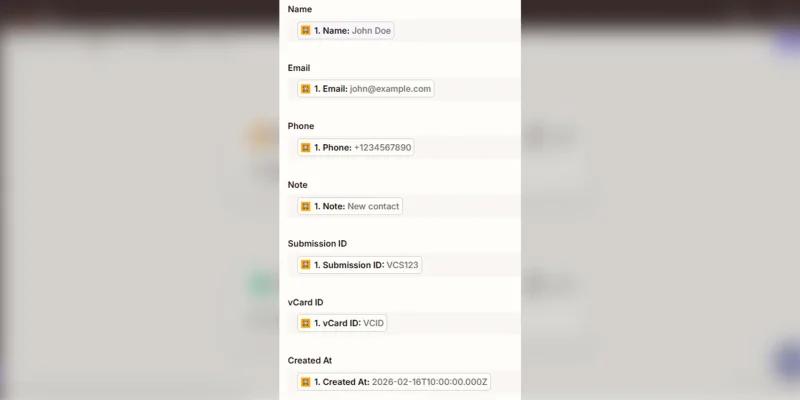
เลื่อนลงไปด้านล่างของช่อง "Worksheet" คุณควรเห็นชื่อคอลัมน์จากแผ่นของคุณ
ตั้งแต่หัวข้อคอลัมน์ตรงกับฟิลด์เรียกใช้งาน ให้ทำการแมปตามนั้น
ทำขั้นตอนที่ 10: ทดสอบและเผยแพร่การดำเนินการ
หลังจากการทำ field mapping ให้คลิกที่ "ดำเนินการต่อ" และรัน "ขั้นตอนการทดสอบ" เพื่อส่งข้อมูลติดต่อ vCard ตัวอย่างเข้าไปใน Google Sheets เปิดแผ่นงานเพื่อยืนยันว่าแถวหรือข้อมูลปรากฏขึ้น ควรมีลักษณะดังนี้:
| ชื่อ | อีเมล | โทรศัพท์ | โน้ต | Submission ID | รหัส vCard | สร้างเมื่อ |
| John Doe | [email protected] | 1234567890 | ข้อมูลติดต่อใหม่ | VCS123 | VCID | 2026-02-16 10:00:00 |
หลังจากที่ทำการตรวจสอบเรียบร้อยแล้ว ให้คลิกที่ "เผยแพร่"
เมื่อเริ่มทำงานแล้ว การส่งข้อมูลติดต่อใหม่ผ่าน vCard จะปรากฏในสเปรดชีตของ Google ของคุณ ดังนั้นทีมของคุณสามารถเห็นข้อมูลเหล่านั้นโดยไม่ต้องส่งออกรายงาน
การโครงสร้างข้อมูลรหัส QR ใน Zapier สำหรับการวิเคราะห์
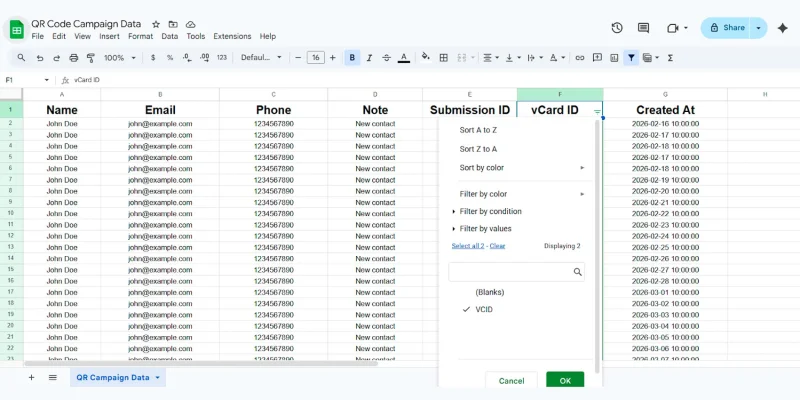
เมื่อ Zapier ส่งข้อมูลไปยังสเปรดชีตของคุณ มันก็กลายเป็นบันทึกการทำงานของคุณเกี่ยวกับลีดโค้ด QR ให้จัดระเบียบชีตเพื่อให้ทีมของคุณสามารถตรวจสอบข้อมูลติดต่อได้
ให้ใช้คุณลักษณะหลักของ Google Sheets เช่น ตัวกรอง การเรียงลำดับ และมุมมองข้อมูล เพื่อทำให้ง่ายขึ้น นอกจากนี้ โปรดจำไว้ในใจว่าควรปฏิบัติตามหลักการต่อไปนี้:
เก็บหัวคอลัมน์เดิม
อย่าเปลี่ยนชื่อหรือลบหัวข้อหลังจากเปิดใช้งาน Zap แล้ว Zapier จะทำการแมปข้อมูลที่เข้ามาตามชื่อคอลัมน์เหล่านั้น การเปลี่ยนแปลงอาจทำให้การแมปข้อมูลเสีย
กรองติดต่อตามแคมเปญ QR
ใช้เครื่องมือตัวกรองใน Google Sheets เพื่อตรวจสอบข้อมูลติดต่อจากรหัส QR ที่ระบุเฉพาะ การกรองโดย "รหัส vCard" ช่วยให้แยกข้อมูลลูกค้าที่สร้างจากรหัส QR vCard ได้
เรียงลำดับติดต่อตามเวลาส่ง
เรียงลำดับแผ่นงานโดยใช้คอลัมน์ "Created At" เพื่อดูข้อมูลติดต่อล่าสุดก่อน สิ่งนี้ช่วยให้ทีมสามารถตรวจสอบลีดที่เข้ามาได้
ตรวจสอบประสิทธิภาพแคมเปญ
ตรวจสอบแผ่นงานเพื่อดูว่า vCard QR ไหนจับข้อมูลติดต่อมากกว่ากัน ตรวจสอบคอลัมน์ "vCard ID" และนับว่ามีกี่แถวปรากฏสำหรับแต่ละรหัส QR เพื่อระบุว่าแคมเปญใดสร้างลีดมากที่สุด
เคล็ดลับมืออาชีพ ใช้แดชบอร์ด QR TIGER สำหรับการวิเคราะห์สแกนลึกลงไป รวมถึงจำนวนสแกน เวลา สถานที่ และประเภทอุปกรณ์ คุณยังสามารถเข้าถึงได้ด้วย เครื่องมือวิเคราะห์รหัส QRถามคำถามเกี่ยวกับข้อมูลสแกนของคุณและรับข้อมูลสรุปเร็วเกี่ยวกับประสิทธิภาพของแคมเปญ แนวโน้ม และรหัส QR ที่ดีที่สุด
แชร์แดชบอร์ดสแกนแบบเรียลไทม์
เมื่อข้อมูลการติดต่อไหลเข้าสู่ Google Sheets ทีมของคุณสามารถตรวจสอบกิจกรรมในเวลาจริงได้
แชร์สเปรดชีท
เปิดชีทของคุณและคลิกที่ "แชร์" ใส่ที่อีเมลของสมาชิกในทีมของคุณ
ตั้งค่าสิทธิ์เป็น "ผู้ชม" หากพวกเขาต้องการเฉพาะการดูข้อมูลเท่านั้น
สร้างตารางสรุป
ใช้ตารางเพิร์ธหรือสูตรง่ายๆ เพื่อสรุปข้อมูลการติดต่อ
ตัวอย่าง:
- รวมจำนวนที่ติดต่อที่เก็บไว้
- ติดต่อต่อวัน
- ติดต่อต่อสัปดาห์
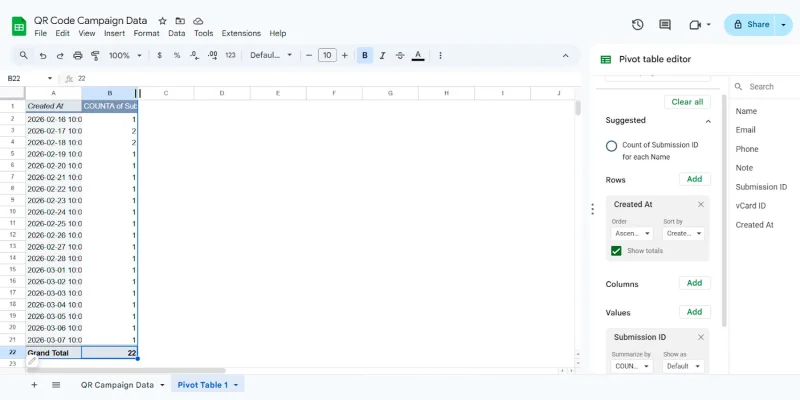
สร้างตารางเชิงเบี่ยง
- เลือกชุดข้อมูลทั้งหมด
- คลิกที่แท็บแทรก > ตารางเปรียบเทียบ
- เลือก "แผ่นงานใหม่" และคลิก "สร้าง"
- บนแผงตัวแก้ไขตารางเปรียบเทียบ:
คลิกที่ "เพิ่ม" ภายใต้ "แถว"
เลือก "สร้างที่" จากรายการฟิลด์
นี้จะวางวันที่ "สร้างเมื่อ" ในคอลัมน์แรกของตาราง แต่ละแถวจะแทนวันที่ vCard ถูกจับ
เพิ่มฟิลด์ค่า
- ในหน้าจอเดียวกัน คลิกที่ "เพิ่ม" ภายใต้ค่า
- เลือก "Submission ID"
นี่บอก Google Sheets ให้สรุปจำนวนการส่งข้อมูล
ตั้งค่าประเภทการคำนวณ
- หลังจากเพิ่ม Submission ID, กล่องตั้งค่าขนาดเล็กจะปรากฏภายใต้ค่า
- เปิดเมนู “Summarize by”
- เลือก "COUNT"
ตอนนี้ตารางเพิวตจะแสดงว่ามีทั้งหมดกี่รายชื่อที่ถูกจับไว้สำหรับแต่ละวันโดยขึ้นอยู่กับฟิลด์ "Created At"
ใช้ Google Sheets สำหรับ QA และการตรวจสอบแคมเปญ
นอกจากการบันทึกข้อมูลติดต่อในเอกสารที่อยู่เรียงระเบียบ สเปรดชีทยังช่วยในการยืนยันว่ารหัส QR ของ vCard ทำงานและการซิงค์ข้อมูลทำงานได้อย่างถูกต้องด้วย
เมื่อใช้ Google Sheets สำหรับ QA แคมเปญและการตรวจสอบ นี่คือสิ่งที่คุณต้องทำ:
ทดสอบการส่งรหัส QR ครับ
สแกนรหัส QR ของ vCard โดยใช้โปรแกรมสแกนรหัส QR หรือโทรศัพท์ของคุณ บันทึกข้อมูลติดต่อ จากนั้นกรอกรายละเอียดตัวอย่างในแบบฟอร์มติดต่อ เช่น ชื่อ, อีเมล, เบอร์โทรศัพท์, และหมายเหตุ กรอกข้อมูลให้ครบและคลิกที่ "ส่ง"
ยืนยันว่าข้อมูลติดต่อปรากฏในแผ่นข้อมูล
เปิด Google Sheets ของคุณและตรวจสอบแถวว่าง รายละเอียดการติดต่อควรปรากฏใต้แต่ละคอลัมน์
ตรวจสอบความถูกต้องของการแมปฟิลด์
ตรวจสอบแถวใหม่และยืนยันว่าค่าแต่ละค่าปรากฏในคอลัมน์ที่ถูกต้อง ใช้ฟังก์ชันของ Google Sheets เพื่อตรวจสอบรายการและตรวจพบความไมสม่ำเสมอ
ตัวอย่างเช่นอีเมลควรปรากฏในคอลัมน์ "อีเมล"
ตรวจสอบเวลาที่ส่ง
ที่คอลัมน์ "สร้างเมื่อ" โปรดยืนยันวันที่และเวลาว่าตรงกับเวลาที่ฟอร์มของคุณถูกส่งเพื่อตรวจสอบว่า Zapier บันทึกการส่งข้อมูลได้อย่างถูกต้อง
ตรวจสอบชีทเพื่อตรวจหาปัญหา
ตรวจสอบแถวๆ อย่างสม่ำเสมอ ค้นหาค่าที่ขาดหายไป รายการที่ซ้ำกัน หรือรูปแบบการส่งผลลัพธ์ที่ผิดปกติ นี้ช่วยในการตรวจจับข้อผิดพลาดในการแมปหรือปัญหาการอัตโนมัติได้เร็ว
ส่งออกข้อมูล QR โดยไม่ต้องทำด้วยมือ
เนื่องจาก Zapier เขียนข้อมูลโดยตรงลงใน Google Sheets การส่งออกข้อมูลก็ง่ายขึ้น
ดาวน์โหลดรายงานได้ตลอดเวลา
เปิดสเปรดชีทและดาวน์โหลดข้อมูลในรูปแบบ CSV, XLSX หรือ PDF นี้ จะช่วยให้ทีมสร้างอีสปอร์ตหรือส่งรายชื่อติดต่อไปยังระบบอื่นได้
แชร์ข้อมูลติดต่อกับเครื่องมืออื่น
Google Sheets สามารถใช้งานร่วมกับหลายแพลตฟอร์มทางด้านการวิเคราะห์และรายงาน ทีมสามารถเชื่อมต่อชีทกับแดชบอร์ด ระบบ CRM หรือเครื่องมือรายงานเพื่อวิเคราะห์เพิ่มเติม 
ซิงค์ข้อมูลรหัส QR เพื่อติดตามการติดต่อแบบเรียลไทม์
คุณทราบแล้วว่าจะซิงค์ข้อมูลรหัส QR ไปยัง Google Sheets โดยใช้ Zapier เพื่อบันทึกและติดตามข้อมูลของทุกคนที่ส่ง vCard มาอย่างมีประสิทธิภาพ
เพียงตั้งค่า trigger, แมปฟิลด์, ทดสอบเวิร์กโฟลว์, และเผยแพร่ หลังจากนั้น ทุกคนติดต่อใหม่จะถูกบันทึกโดยอัตโนมัติลงในชีทของคุณ ไม่ต้องส่งออกด้วยมือ ไม่มีความล่าช้า
คุณจะได้รับรายงานการสแกน QR ล่าสุดและบันทึกข้อมูลของผู้ติดต่อที่ถูกจับไว้ ใช้ชีทเพื่อติดตามการติดต่อ ตรวจสอบประสิทธิภาพ และยืนยันการตั้งค่าของคุณ ยิ่งดีขึ้น คู่ควรกับแดชบอร์ด QR TIGER และ AI Data Chat เพื่อเข้าใจข้อมูลลึกลงเกี่ยวกับผลการสแกน
เมื่อทีมของคุณทำงานอย่างใจจดใจจ่อ โดยใช้ข้อมูลที่อัปเดตแล้ว การตอบสนองเร็วขึ้น และรักษาการจัดระเบียบลิงค์ QR code ไว้ทุกอย่าง
ส่งออกข้อมูลการสแกน QR โดยอัตโนมัติ 
คำถามที่พบบ่อย
วิธีการเชื่อมต่อรหัส QR กับ Google Sheets คืออะไร?
ใช้ Zapier เพื่อเชื่อมต่อแพลตฟอร์มรหัส QR ของคุณกับ Google Sheets กำหนด trigger เช่น การเพิ่มข้อมูลติดต่อ vCard ใหม่จากรหัส QR ของคุณ จากนั้นเพิ่มการกระทำเป็น "สร้างแถวสเปรดชีท" ใน Google Sheets
Map the fields, test the workflow, and publish. Each new form submission will be automatically appear as a new row in your sheet.
Zapier สามารถเชื่อมต่อกับ Google Sheets ได้หรือไม่?
ใช่ Zapier สามารถทำการผสานข้อมูลโดยตรงกับ Google Sheets คุณสามารถสร้าง อัพเดท หรือค้นหาแถวตาม triggers จากแอปอื่น ๆ ซึ่งช่วยให้การซิงค์ข้อมูลอัตโนมัติโดยไม่ต้องกรอกข้อมูลด้วยตนเอง
วิธีใช้ข้อมูลรหัส QR ใน Google Sheets คืออะไร?
ใช้ข้อมูลรหัส QR ใน Google Sheets โดยจัดเรียงในคอลัมน์อย่างชัดเจน จากนั้นกรองหรือเรียงลำดับเพื่อค้นหารายการที่ต้องการ นำสูตร ตารางเพิ่มเติม หรือแผนภูมิมาใช้เพื่อติดตามการสแกน ลีด และประสิทธิภาพของแคมเปญ 

