
วิธีใช้รหัส QR เพื่อเปิดใช้งาน ADB Debugging บน Android 11+
 โดย Ashley P.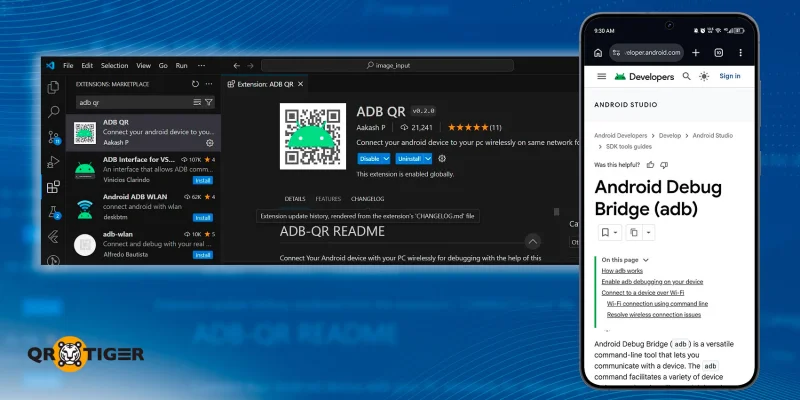
คุณสามารถใช้รหัส QR ใน ADB เพื่อเปิดใช้งานคุณสมบัติการ debug บน Android 11 และรุ่นที่สูงกว่าได้แล้ว นั้นเป็นวิธีที่สะดวกและเร็วกว่าในการสื่อสารระหว่างอุปกรณ์สองตัว
ADB (Android Debug Bridge) เป็นเครื่องมือบรรทัดคำสั่งที่นักพัฒนาและผู้ใช้ขั้นสูงมักใช้เพื่อจับความสัมพันธ์กับอุปกรณ์ Android จากคอมพิวเตอร์ของพวกเขา มันช่วยในการลบความจำเป็นต้องมีอินเตอร์เฟซผู้ใช้กราฟิก (GUI) ดังนั้นผู้ใช้ไม่จำเป็นต้องนำทางเมนูเพื่อดำเนินการต่างๆ
บทความนี้จะแนะนำวิธีเปิดใช้งานรหัส QR บน Android สำหรับ ADB debugging และอธิบายเหตุผลที่วิธีนี้มีประโยชน์และสิ่งที่คุณสามารถทำหลังจากที่เปิดใช้งานแล้ว
สารบัญ
วิธีเชื่อมต่อ ADB ด้วยรหัส QR
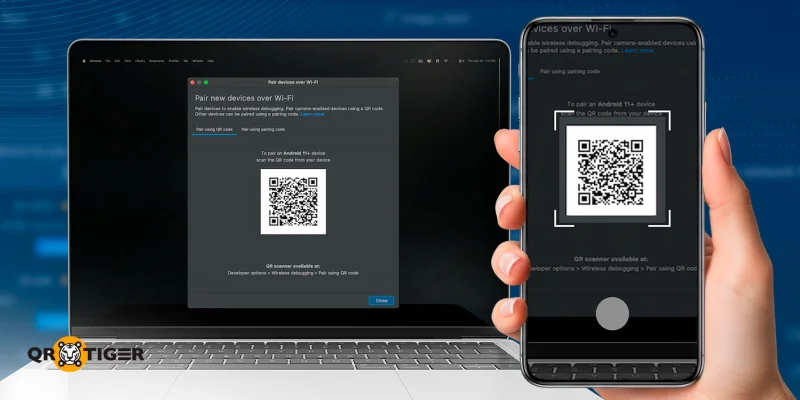
ก่อนที่คุณจะเปิดใช้งาน ADB ด้วยรหัส QR คุณต้องยืนยันข้อสิ่งที่ต้องการต่อไปนี้ก่อน:
- อุปกรณ์ Android ของคุณกำลังใช้ระบบ Android 11 หรือสูงกว่า
- คอมพิวเตอร์และอุปกรณ์ Android ของคุณเชื่อมต่อกับเครือข่ายไร้สายเดียวกัน
- คุณกำลังใช้เวอร์ชันล่าสุดของ Android Studio และ SDK Platform Tools
เริ่มเลย
เปิดใช้งาน ADB บนอุปกรณ์
ดาวน์โหลดและติดตั้ง Android Studio
คลิกที่ปุ่มการดำเนินการเพิ่มเติมที่อยู่ตรงกลางของหน้าจอ
เลือกตัวเลือก SDK Manager 3.
เลือกเครื่องมือ SDK ต่อไปนี้:
- เครื่องมือคำสั่ง Android SDK
- Android SDK Platform-Tools
- ไดรเวอร์ USB ของ Google
เมื่อยืนยันแล้ว เครื่องมือเหล่านี้จะถูกติดตั้งใน "android_sdk/platform-tools/"
เปิดใช้งาน ADB ด้วยรหัส QR ผ่าน Wi-Fi
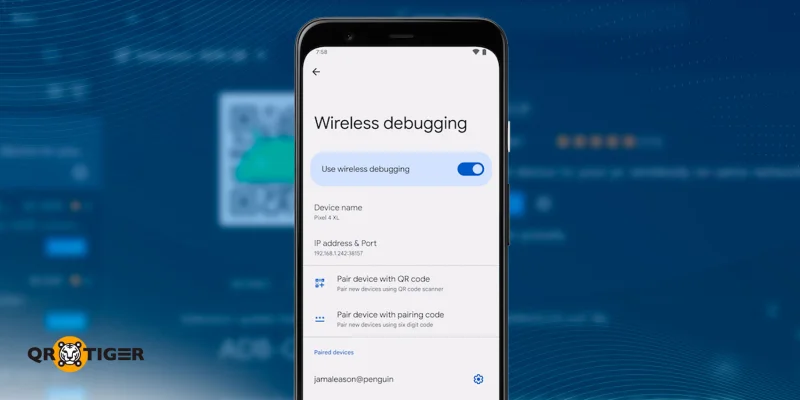
เมื่อ ADB ของคุณพร้อมใช้งานแล้ว ให้เชื่อมต่ออุปกรณ์ของคุณกับคอมพิวเตอร์ของคุณ โปรดตรวจสอบให้แน่ใจว่าทั้งสองอุปกรณ์ใช้เครือข่าย Wi-Fi เดียวกันก่อนดำเนินการขั้นตอนต่อไป:
เปิดใช้งานตัวเลือกนักพัฒนาบนอุปกรณ์ Android ของคุณ
เปิด Android Studio และไปที่เมนู Run configurations
3. เลือก เชื่อมต่ออุปกรณ์โดยใช้ Wi-Fi ตัวเลือก จากที่นี่ ระบบ โปรแกรมสร้างรหัส QR สร้างรหัส QR ADB ที่ไม่ซ้ำกันที่แสดงในหน้าต่างป๊อปอัพ
ก่อนสแกนรหัส QR code ให้เปิดเมนูการเปิดใช้งานการ Debug ผ่านไร้สายในการตั้งค่าของอุปกรณ์ Android ของคุณ
5. เลือก เชื่อมต่ออุปกรณ์ด้วยรหัส QR ตัวเลือก
สแกนรหัส QR ของคู่ ADB จากขั้นตอนที่ 3
และเช่นนั้นเพียงเท่านั้น คุณได้เชื่อมต่ออุปกรณ์ Android ของคุณกับคอมพิวเตอร์แล้ว
คุณรู้หรือไม่? A โปรแกรมสร้างรหัส QR สำหรับ Wi-Fi สร้างรหัส QR ที่ช่วยให้อุปกรณ์เชื่อมต่อกับเครือข่ายไร้สายได้ด้วยการสแกนเพียงครั้งเดียว
ฉันจะเปิดใช้งาน ADB ผ่านรหัสการจับคู่ได้อย่างไร?
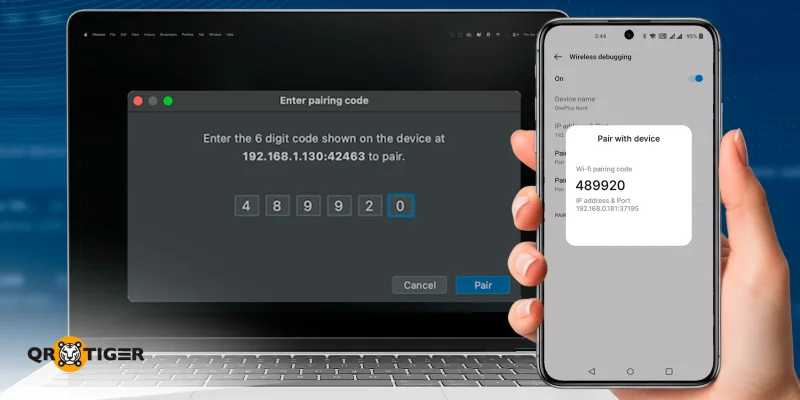
วิธีทางเลือกในการเชื่อมต่ออุปกรณ์ของคุณผ่าน ADB คือการใช้รหัสการจับคู่ รหัสนี้ประกอบด้วยตัวเลขที่สร้างขึ้นโดยอุปกรณ์มือถือของคุณและจะต้องป้อนลงในคอมพิวเตอร์เมื่อมีการแจ้ง
เพื่อจับคู่อุปกรณ์ของคุณด้วยรหัสการจับคู่ กรุณาทำตามขั้นตอนต่อไปนี้:
เปิดใช้งานตัวเลือกนักพัฒนาบนอุปกรณ์ Android ของคุณ
เปิดเมนูการเชื่อมต่อไร้สายในการตั้งค่าอุปกรณ์ Android ของคุณ
3. เลือก ผูกอุปกรณ์กับรหัสการจับคู่ โปรดทำการบันทึกรหัสหกหลัก
เปิด Android Studio และไปที่เมนู Run configurations
5. เลือก เชื่อมต่ออุปกรณ์โดยใช้ Wi-Fi เลือกช่องทาง จากนี้เลือก คู่กับรหัสการจับคู่ ตัวเลือกในหน้าต่างป๊อปอัพ
ป้อนรหัสหกหลักจากขั้นตอนที่ 5 และคลิก คู่ .
ทำไมคุณควรใช้รหัส QR ใน ADB เพื่อเปิดใช้งานการ debug?
นี่คือวิธีอื่น ๆ ที่สามารถเปิดใช้งาน Android Debug Bridge (ADB) บนอุปกรณ์ Android, แต่ทำไมรหัส QR ถือเป็นวิธีที่ดีกว่าในการเปิดใช้งาน? นี่คือประโยชน์ของมัน:
- การสแกนรหัส QR ช่วยเร่งกระบวนการจับคู่อย่างมีนัยยะ
- ลดความน่าจะเป็นของข้อผิดพลาดจากมนุษย์ในระหว่างการเชื่อมต่อ
- ไม่ต้องใช้อุปกรณ์หรือส่วนประกอบเพิ่มเติม
- มันช่วยป้องกันปัญหาการเชื่อมต่อ USB ที่พบบ่อย เช่น ไดรเวอร์เก่า
- มันช่วยลดความเสี่ยงจากการโจมตีที่ร้ายแรงจากอุปกรณ์อื่นในเครือข่ายเดียวกัน
- มันช่วยให้สามารถติดตั้งแอปพลิเคชันได้บนอุปกรณ์ระยะไกลหลายเครื่องพร้อมกัน
- มันช่วยให้ผู้ใช้สามารถย้ายอุปกรณ์ของพวกเขาขณะที่กำลัง debug
- มันทำให้พื้นที่ทำงานไม่แออัด
ผู้ใช้สามารถทำอะไรได้หลังจากเปิดใช้งาน ADB ครับ?
เมื่อ ADB ถูกเปิดใช้งาน ผู้ใช้จะได้รับการเข้าถึงอุปกรณ์ของตนอย่างลึกซึ้ง ทำให้สามารถทำงานกับหลากหลายภารกิจขั้นสูงได้ ด้านล่างคือความสามารถที่พบบ่อยที่สุด:
- ดูอุปกรณ์ที่เชื่อมต่อ รายการอุปกรณ์ทั้งหมดที่เชื่อมต่อกับเครือข่าย
- เชื่อมต่อกับอุปกรณ์ที่เฉพาะเจาะจง: สร้างการเชื่อมต่อโดยใช้ที่อยู่ IP หรือตัวระบุที่ไม่ซ้ำกันของอุปกรณ์
- ติดตั้งและทดสอบแอปพลิเคชัน โหลดแอปโดยตรงลงบนอุปกรณ์และทดสอบโดยไม่ต้องใช้ร้านค้าแอป
- ถ่ายโอนไฟล์ ย้ายไฟล์ระหว่างคอมพิวเตอร์และอุปกรณ์ ทั้งไปและกลับระหว่างทั้งสองระบบ
- จัดการไฟล์และไดเรกทอรี: เรียกดู, ปรับเปลี่ยน, และจัดระเบียบพื้นที่จัดเก็บข้อมูลของอุปกรณ์ผ่านการเข้าถึงด้วยคำสั่ง
- เข้าถึงข้อมูลระบบ: ดึงข้อมูลจากระบบบริการต่าง ๆ สำหรับการวินิจฉัยหรือการพัฒนา
- สร้างรายงานข้อผิดพลาด: สร้างรายงานที่เชื่อถือได้สำหรับการแก้ปัญหาและบันทึกไว้ในเครื่อง
- บันทึกกิจกรรมบนหน้าจอ: ถ่ายภาพหน้าจอหรือบันทึกหน้าจอของอุปกรณ์โดยตรงจากคอมพิวเตอร์ของคุณ
- ควบคุมฟังก์ชันพลังงานของอุปกรณ์ รีบูตเครื่องหรือบูตเข้าสู่โหมดต่างๆ ตามที่จำเป็น
รับกลับบ้าน
การสแกนรหัส QR เพื่อเปิดใช้งาน ADB ไร้สายบน Android 11 และรุ่นที่สูงกว่า ช่วยให้การจับคู่อุปกรณ์เร็วขึ้น ง่ายขึ้น และเชื่อถือได้มากกว่าวิธี传统 เช่นการเชื่อมต่อผ่าน USB หรือการป้อนรหัสด้วยตนเอง ลดข้อผิดพลาดในการติดตั้ง
เมื่อเชื่อมต่อแล้ว ผู้ใช้สามารถดีบั๊กแอปพลิเคชัน ถ่ายโอนไฟล์ เข้าถึงข้อมูลระบบ และควบคุมอุปกรณ์ของตนโดยตรงจากคอมพิวเตอร์ 
ต้องการเครื่องมือสร้างรหัส QR แบบไดนามิกหรือไม่?
การใช้รหัส QR เพื่อเชื่อมต่ออุปกรณ์สองตัวเป็นเพียงหนึ่งในการใช้งานของเทคโนโลยี คุณสามารถทำได้มากขึ้นด้วยซอฟต์แวร์รหัส QR ที่ดี
QR TIGER เป็นเครื่องมือสร้างรหัส QR ระดับขั้นสูงที่ให้คำแนะนำและเครื่องมือระดับองค์กรตั้งแต่การสร้างเป็นจำนวนมาก ไปจนถึงการผสาน API ที่ช่วยให้คุณสร้างรหัส QR ที่สามารถแก้ไขได้ ติดตามได้ และมีตราสินค้า
ลงทะเบียนสำหรับแผนฟรีเมี่ยมของเราและเริ่มสร้างรหัส QR 3 รหัสสำหรับความต้องการในการเครือข่าย, การตลาด, และการทำงานได้
คนก็ถามกันด้วย
มันหมายถึงอะไรเมื่อ ADB ถูกเปิดใช้งาน?
เปิดใช้งาน Android Debug Bridge (ADB) หมายความว่าคอมพิวเตอร์ของคุณสามารถสื่อสารกับอุปกรณ์ Android ของคุณได้ ซึ่งจะช่วยให้คุณแก้ปัญหา ติดตั้งแอปพลิเคชัน และถ่ายโอนไฟล์ได้
วิธีเปิดใช้งานการสแกนรหัส QR บน Android คืออะไร?
ถ้าคุณใช้ Android เวอร์ชัน 8 ขึ้นไป คุณไม่จำเป็นต้องทำอะไรเพิ่มเติมเพื่อเปิดใช้งานการสแกน QR code คุณสามารถสแกน QR code ได้โดยใช้แอปกล้องของโทรศัพท์ได้เลย 
บทความนี้มีไว้เพื่อให้ข้อมูลทั่วไปเท่านั้น และไม่ใช่เป็นคำแนะนำทางกฎหมาย การเงิน หรืออาชีพอื่น ๆ สำหรับคำถามเกี่ยวกับผลิตภัณฑ์หรือบริการของ QR TIGER โปรดติดต่อทีมสนับสนุนของเราที่ [email protected]
คำถามที่พบบ่อย (FAQ)
What does it mean when ADB is enabled?
How to enable QR code scanning on Android?
บทความนี้มีประโยชน์หรือไม่?
เพิ่มประสิทธิภาพการสแกนด้วยเครื่องสร้างรหัส QR ที่ดีที่สุด
เข้าร่วมพันธมิตรทั่วโลกพันหลายแบรนด์ที่ใช้ QR TIGER เพื่อการจัดการเส้นทางแบบไดนามิก การสร้างเป็นกลุ่มขนาดใหญ่ และการวิเคราะห์ผลการให้บริการอย่างลึกลง
เริ่มต้นใช้งานฟรี
