วิธีจัดระเบียบรหัส QR ใน QR TIGER Enterprise
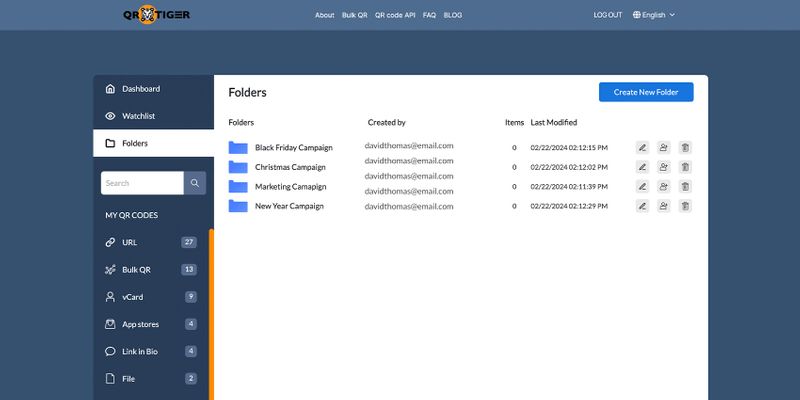
QR TIGER Enterprise ช่วยให้คุณสามารถจัดระเบียบรหัส QR ของคุณในสถานที่รวมศูนย์ ทำให้ง่ายและมีประสิทธิภาพในการนำทางรหัส QR ของคุณ
วิธีสร้างโฟลเดอร์รหัส QR ใน QR TIGER Enterprise
นี่คือวิธีที่คุณสามารถใช้รหัส QR สำหรับองค์กร เพื่อประโยชน์ของคุณ:
1. เข้าสู่ระบบของคุณQR เสือ บัญชีองค์กร จากนั้นคลิกแผงควบคุม-
2. บนแดชบอร์ดของคุณ ให้สร้างโฟลเดอร์สำหรับโค้ด QR ของคุณ คลิกสร้างโฟลเดอร์ใหม่-
3. ป้อนชื่อโฟลเดอร์และบันทึก-
ตอนนี้คุณมีโฟลเดอร์รหัส QR แล้ว คุณสามารถเพิ่มหรือลบรหัส QR ในโฟลเดอร์นี้ได้
หากต้องการแก้ไขชื่อโฟลเดอร์ ให้คลิกแก้ไข ไอคอน.
คุณยังสามารถเพิ่มสมาชิกในทีมเพื่อเข้าถึงโฟลเดอร์รหัส QR ที่ต้องการได้ เพียงแค่คลิกสมาชิกในทีมไอคอน.
หากต้องการลบโฟลเดอร์รหัส QR เพียงคลิกที่ลบ ไอคอน.
วิธีเพิ่มรหัส QR ลงในโฟลเดอร์ใน QR TIGER Enterprise
1. เข้าสู่บัญชีองค์กรของคุณแล้วคลิกแผงควบคุม-
2. เลือกรหัส QR จากนั้นคลิกการตั้งค่า-
3. บนเมนูแบบเลื่อนลง คลิกย้ายไปยังโฟลเดอร์-
4. เลือกโฟลเดอร์รหัส QR และบันทึก-

บทความนี้มีไว้เพื่อให้ข้อมูลทั่วไปเท่านั้น และไม่ใช่เป็นคำแนะนำทางกฎหมาย การเงิน หรืออาชีพอื่น ๆ สำหรับคำถามเกี่ยวกับผลิตภัณฑ์หรือบริการของ QR TIGER โปรดติดต่อทีมสนับสนุนของเราที่ [email protected]
บทความนี้มีประโยชน์หรือไม่?
เพิ่มประสิทธิภาพการสแกนด้วยเครื่องสร้างรหัส QR ที่ดีที่สุด
เข้าร่วมพันธมิตรทั่วโลกพันหลายแบรนด์ที่ใช้ QR TIGER เพื่อการจัดการเส้นทางแบบไดนามิก การสร้างเป็นกลุ่มขนาดใหญ่ และการวิเคราะห์ผลการให้บริการอย่างลึกลง
เริ่มต้นใช้งานฟรี