
15個QR碼無法正常工作的原因及如何修復
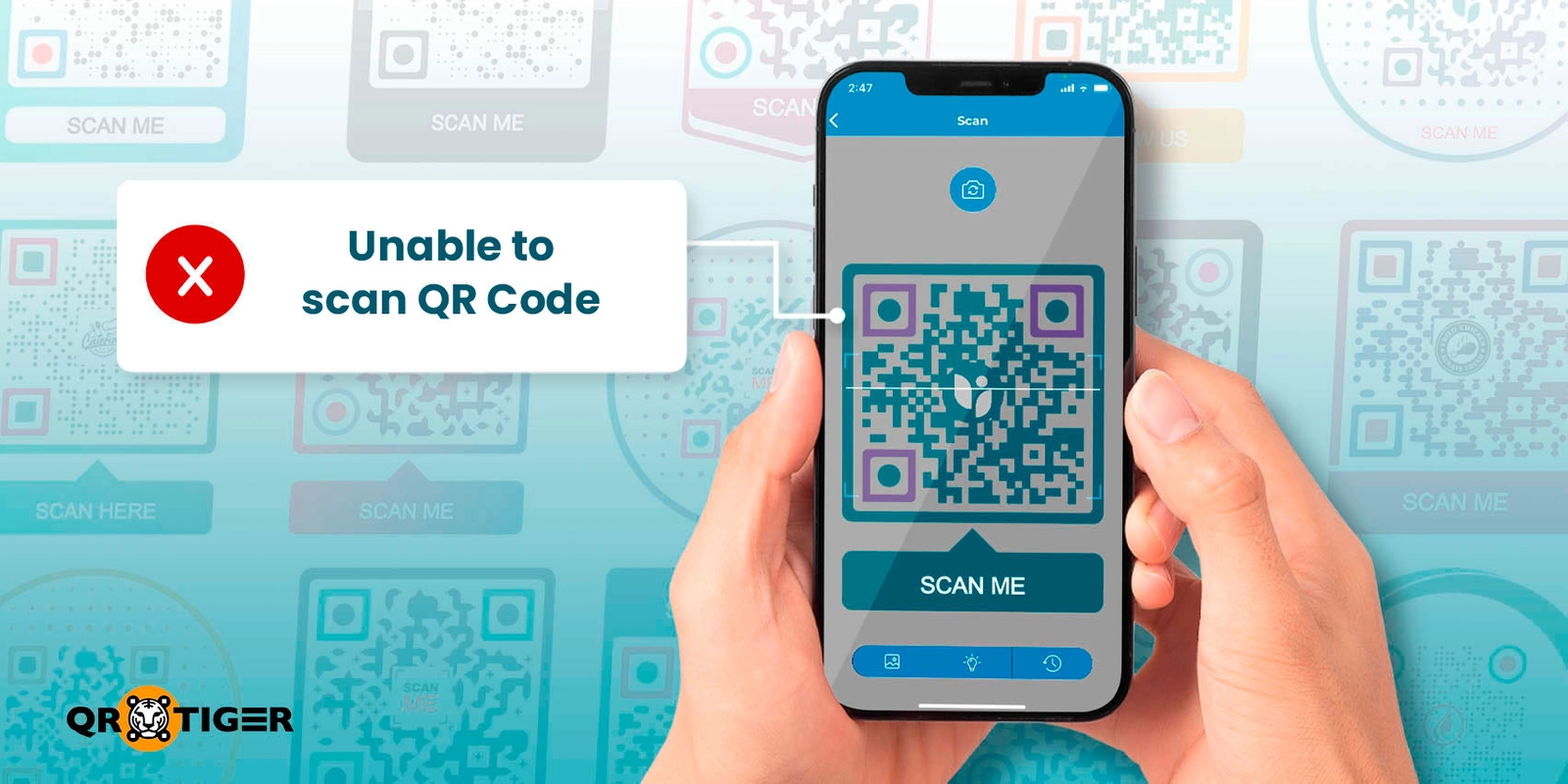
一個QR碼無法工作或在掃描後無法導向到預期內容的原因可能有幾個。一般來說,有15個原因會導致你的QR碼無法掃描或工作。
它們看起來普通且容易製作,但如果不遵循簡單的QR碼注意事項,可能會無法使其正常運作。
要生成一個功能正常且易於掃描的QR碼,您必須避免這些錯誤。繼續閱讀以了解常見的QR碼錯誤以及如何修正每一個。
目錄
15個你的QR碼無法正常工作的原因
在你開始考慮如何製作之前 成功的QR碼活動 對於您的業務,您必須知道如何適當地使用線上QR碼生成器來創建QR碼。
低掃描率?低參與度?你可能在想,'我的QR碼沒有作用'。這種情況發生的原因有很多。
這裡是為什麼您的QR碼無法掃描或為什麼您的QR碼無法正常工作的原因:
反轉的QR碼顏色是不可以的

QR碼掃描器設定為檢測與背景對比較暗的QR碼。 否則,掃描您的QR碼將會變得困難。
你可能設計出一個很棒的設計,但它就是行不通。 使用正確的QR碼顏色組合是最佳的,可以確保掃描器輕鬆讀取和解碼您的QR碼。這使得掃描器更容易訪問存儲的信息。
解決方案 編輯您的QR碼設計
使用 QR TIGER,您可以重新設計您的 QR 碼,以修復與設計相關的問題。 編輯QR碼設計 特色。
要做到這一點,請前往您的儀表板並點擊要編輯的QR碼。點擊 設置 > 編輯QR設計 > 儲存 。
請注意,只有在使用動態QR碼時才能這樣做。如果是靜態的,我們建議您創建一個新的QR碼並按照指南正確著色。
QR碼對比度不夠

你可以通過玩弄自定義QR碼設計來展現創意 彩色QR碼 不要因為不創造足夠的對比而影響其快速閱讀能力。
一個先進的自定義QR碼生成器讓您可以使您的QR碼更加獨特。您甚至可以添加一個獨特的標誌,使其看起來更專業和可信。
記住:QR碼的顏色應該是深色,並放在淺色背景上。
解決方案 使用 QR TIGER 的編輯 QR 設計功能來調整 QR 碼對比度。
QR碼模糊

使用照片編輯應用程式可能不足以處理過於模糊的QR碼。為了製作高品質的QR碼圖像,我們建議使用動態QR碼製作工具,讓您可以將QR碼保存為高解析度。
解決方案 下載 QR 圖像為 PNG 或 SVG 格式。可攜式網路圖形(PNG)適用於詳細圖像,而可縮放向量圖形(SVG)則允許您調整圖像大小而不失去品質。
像素化的QR碼

靜態QR碼是由動態QR碼生成器生成的一種QR碼,它將數據存儲在該碼的模式中。
存儲的數據越多,點越擁擠,角落的代碼收縮,攜帶其信息。 當發生這種情況時,您的QR碼將很難被檢測和閱讀。
程式碼需要易讀,且大小對於不同觀點很重要。
如果您有更多要嵌入的資訊,最好使用動態QR碼。動態QR碼不會立即在碼中明確地存儲數據。
QR碼生成器中存儲了一個短URL,掃描後將重定向給最終用戶到達目的地信息。這使得點的密度看起來更少,從而使掃描QR碼變得更容易。
解決方案 使用 動態QR碼 更清晰和非像素化的QR碼。
考慮QR碼的正確尺寸
QR碼的大小取決於您放置它們的位置。它會根據您的廣告環境和媒介而有所不同。建議在建築設備、名片、硬體晶片、小型產品包裝等上顯示或列印小型代碼,如QR代碼,尺寸至少為2×2厘米(0.8×0.8英寸)。
當然,如果你把它們印在廣告牌上,比如說,離行人掃視的地方20米(65英尺)遠,它們可能需要大約2米(6.5英尺)寬。
如果你對此感到不確定 QR碼尺寸 印刷時請選擇較大的尺寸以確保安全,並始終進行測試。
QR碼的戰略放置
QR碼如果被忽略,就無法發揮其作用。正確放置您的QR碼 目標受眾 可以輕易看到它們。確保將您的QR碼放在正確的位置、地點或區域,並確保它不被忽略! 讓它與眼平,這樣您的掃描器眼睛就會直接看到QR碼。
同時,請記得在你的QR碼框中加入一個行動呼籲。
你輸入了錯誤的資料
始終檢查您輸入的數據或URL。 有時候,您的網址可能有一些小錯誤,導致您的QR碼無法正常運作,或者可能連結到一個已經不存在的網站。檢查是否有壞掉的連結。
生成您的Squarespace QR碼時, WordPress QR碼和其他網站重定向QR碼活動,在部署之前執行測試掃描。
掃描並重新掃描您的QR碼活動,然後再部署它們上線,這樣做總是更安全的。
過期的QR碼
靜態QR碼通常是免費創建的,但有些QR碼生成器並不提供無限制的QR碼掃描,並且它們會過期。使用 QR TIGER,您可以無限掃描您的 QR 碼,終身有效。
另一方面,如果您以動態方式生成您的QR碼,請在到期前始終更新您的訂閱。
QR碼類型 像動態QR碼這樣的功能需要付費訂閱,因為它具有更先進的功能,如編輯和追蹤,這些功能在靜態QR碼中不可用。
QR碼無效或QR碼連結的網址已被刪除或不存在
如果QR碼連結的網頁不存在,它會導向一個404錯誤頁面,使得QR碼無效,必須由使用者刪除。連結失效可能會導致重大問題,尤其是在您使用QR碼進行重複性行銷活動時。
解決方案 生成一個動態QR碼,立即取代嵌入的連結並解決掃描問題。
QR碼過度定製
定制確實有助於您的品牌,但過度定制會導致無效的QR碼,無法被QR碼閱讀器檢測。不要改變 QR碼數據 廣泛地應用模式。
這將使它們變得難以辨認。
對QR碼進行簡單的定制,如混合合適的顏色,添加獨特的邊緣、框架和圖像,就足以使它們引人注目,而不會看起來雜亂無章。
有一個格言是這樣說的,“少即是多。”
考慮從掃描QR碼的位置到QR碼的距離
如果QR碼在較近的範圍內,保持一定距離以讓掃描器能夠檢測到QR碼。如果您從遠處掃描QR碼,例如在廣告牌上,請靠近足夠接近QR碼,以便進行掃描(必須在合理的距離範圍內)。
QR碼活動因某種原因已被停用
QR碼無法使用的另一個原因可能是因為某些原因已被停用,例如活動已結束或使用者關閉了。例如,如果您雇用了 稀缺原則 在您的QR碼季節性行銷活動中,例如聖誕節,創作者可以設定它在特定時間或日期自動停用。
當然,如果您在二月掃描其中一個,而活動已經結束,您將被重定向到另一個帶有停用訊息的登陸頁面。
QR碼的掃描次數已達上限
即使動態QR碼的訂閱尚未結束,如果該QR碼已被掃描超過500次,即其掃描限制,它將停止運作。如果您渴望在較長的時間內使用和重複使用您的動態QR碼,我們建議升級到更高級的方案,以便掃描次數不再受限制。
您的智慧型手機不支援掃描 QR 碼功能
當你無法掃描QR碼時,你需要考慮的另一個因素是:你的智慧手機沒有掃描的功能。當別人掃描 QR 碼時可以正常工作,而你卻無法掃描時,可能是因為你使用的掃描設備有問題。
但這個問題並非沒有解決辦法。您可以隨時下載一個評價很高且值得信賴的第三方QR碼掃描器應用程式。
這使您的智慧手機能夠準確掃描QR碼,即使它沒有內建或高品質的QR掃描器。
相機鏡頭髒了
如果不是關於QR碼的外觀、啟動期限、掃描器或掃描方法出了問題,那麼QR碼無法正常工作的根本問題可能是什麼?你的相機鏡頭因指紋而髒,導致無法辨識 QR 碼。
在掃描任何QR碼之前,請始終清潔鏡頭(使用柔軟的超細纖維布以避免刮傷)。
為什麼QR碼不起作用?讓我們總結一下。
- QR碼的顏色被反轉了。
- 顏色對比不夠。
- QR碼模糊。
- 畫素顯得模糊。
- 尺寸印刷錯誤。
- QR碼的位置不佳或錯誤。
- 這導致了一個失效的連結。
- 訂閱已過期。
- QR碼無效。
- 過度設計QR碼的外觀。
- 掃描設備距離代碼非常近。
- QR碼活動已被停用。
- 掃描是有限的。
- 手機不支援高級QR碼掃描。
- 鏡頭髒了。
QR碼專家秘訣
保存這些提示,讓您的QR碼無縫運作:
應用最佳的QR碼實踐
遵循最佳的QR碼實踐是最大化您的QR碼和QR碼驅動活動的關鍵。感謝 QR TIGER 新增的功能: 編輯QR碼設計 。
現在您可以更改、更新或修改您現有的QR碼設計或QR碼模板。這在您生成QR碼後需要進行調整以解決設計導致掃描錯誤的情況下非常有用。
總是進行QR碼測試
一 QR碼測試 在部署之前進行評估是必不可少的。嘗試在不同作業系統中掃描您的QR碼,看看是否有掃描問題,並在分發或列印之前修復它們。
最重要的是,永遠記得為什麼你的QR碼不起作用的10個原因。
常見問題
為什麼我的 iPhone 上的 QR 碼無法使用?
無效的 QR 碼無法在您的 iOS 設備上掃描,原因如下:該設備的操作系統版本不是iOS 11或更高版本,且相機應用程式中未啟用QR掃描功能。
在 iPhone 上掃描 QR 碼,請進入設置並啟用掃描 QR 碼的權限。
iOS 11及以上版本的iOS設備支援掃描功能。
如果您的iPhone設備較舊,您可以嘗試更新它。您也可以使用第三方應用程式掃描QR碼。
為什麼我的QR碼掃描後沒有顯示?
如上所述,有幾個因素可能解釋為什麼掃描時QR碼無法工作或顯示。始終遵循上述指南以避免無法正常運作的QR碼。你應該使用哪個QR碼生成器來開始你的QR碼活動?
您可以在 QR TIGER 免費生成您的靜態 QR 碼,並且它永遠不會過期。此外,您還將擁有無限次掃描您的QR碼的權利。
您無需訂閱即可創建QR碼。您可以生成任意數量的QR碼並根據需要自定義它們。
這為用戶提供了一個無間斷且不必擔心QR碼過期的良好體驗。
我的 LinkTree QR 碼為什麼無法使用?
通常,掃描 LinkTree 的 QR 碼類似於使用相機應用程式在照片模式下掃描,將相機對準 QR 碼以檢測該碼。如果您在掃描和閱讀LinkTree個人資料的QR碼時遇到問題,請嘗試再次卸載並重新安裝應用程式。
推薦使用哪個QR碼閱讀器來掃描QR碼?
在Google Play商店中有許多可以下載的QR碼閱讀器,這三款是評價最高的推薦產品。條碼
QR TIGER
卡巴斯基的掃描器
Facebook的QR碼為什麼無法使用?
檢查您的QR碼的URL。您可能輸入了錯誤的連結。在部署您的Facebook專頁QR碼之前,運行測試掃描以確保該碼運作正常。
QR碼活動因某種原因被停用了。為什麼?
QR碼活動因各種原因而被停用,包括實施不佳、刪除QR碼和參與度較低。糟糕的QR碼實施不會帶來任何效果,反而會損害您的轉換率。
QR碼可能因為實施不佳和刪除QR碼而沒有引起任何注意。
然而,一個專業且值得信賴的QR碼生成器會在QR碼無效或停用時通知用戶。
像素化的QR碼
顏色被反轉了
代碼的顏色對比不夠
QR碼模糊
畫素化了
尺寸印刷錯誤
位置不當或錯誤
QR碼導致一個失效的連結
已過期
QR碼無效
過度設計QR碼的外觀
QR碼活動已被停用
掃描功能受限
手機不支援高級QR碼掃描功能
鏡頭髒了

