
如何在線測試 QR 碼

一個QR碼測試掃描是創建QR碼的重要步驟。它讓您可以在部署之前檢查掃描錯誤和問題並解決它們。
使用正確的平台創建QR碼很簡單;然而,在將其貼在行銷活動或其他宣傳品上之前確保其正常運作始終是一個好習慣。
跳過測試階段可能意味著會出現昂貴且耗時的錯誤,而這些錯誤其實是可以輕易避免的。想像一下印製成千上萬張傳單,卻發現你的QR碼無法使用。
如何測試 QR 碼?別擔心,我們將告訴您所有您需要知道的內容,以確保您的 QR 碼可以輕鬆被檢測並將用戶重定向到正確的頁面。
目錄
生成一個樣本QR碼來進行測試掃描
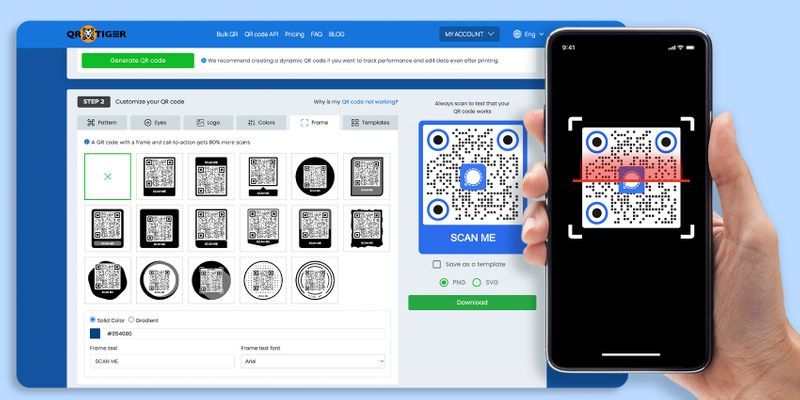
即使在測試 QR 碼可讀性之前,您也應該先創建 測試用的樣本QR碼 嘗試自己製作一個。體驗一下製作QR碼的過程,了解它們的工作原理。
你可以製作兩種類型的QR碼:靜態和動態。靜態QR碼通常是免費的,但選擇有限,且無法在列印後編輯。
一個動態QR碼將允許您編輯QR碼數據、追蹤QR碼掃描情況,以及更多功能。這讓您能充分利用您的QR碼。
您可以生成一個免費的QR碼解決方案,以靜態QR形式生成 免費動態QR碼 與 QR TIGER 一起。這是如何測試 QR 碼:
- 前往 QR TIGER 並登入您的帳戶。
- 選擇您偏好的QR碼解決方案(例如URL、文件、登陸頁面等)。
- 選擇 靜態QR碼 或 動態QR碼 然後點擊 生成QR碼 。
- 使用不同顏色、框架、圖案等來自訂您的QR碼。
- 現在,您有一個生成的樣本QR碼來測試。
專業提示: 有關特定QR碼使用情況的更多信息,請查看 QR TIGER 電子書 學習如何將這些數位奇蹟轉化為您的線上和線下活動。
進行QR碼測試前的提醒
在您測試QR碼之前,讓我們先了解成功且良好生成的QR碼的一些特點。這可能包括使其功能性、用戶友好性以及跨設備兼容性。
- 高對比度。 QR碼需要在前景(深色)和背景(淺色)之間有明顯對比,這樣掃描就更容易且不會出問題。
- 合適的尺寸。 它必須足夠大,即使從合理距離掃描也可以(例如,列印您的 廣告牌上的QR碼 或其他難以到達的地方)。
- 鏈接準確性。 檢查一下您的QR碼嵌入的連結或目的地是否正確,以及文件是否無錯誤。
- 不要過度擁擠。 避免在一個QR碼中添加過多數據,這將導致一個密集的圖案,可能會難以掃描。
- 相容性。 當您測試QR碼時,請跨平台和設備進行測試,以確保它們能夠廣泛訪問。
 如何掃描QR碼?
現在,您準備好測試QR碼了!
大多數智能手機設備已經內建了一個允許掃描QR碼的程式。一些應用程式,如Twitter、LinkedIn、Messenger、Instagram和Snapchat,可以掃描QR碼。
確保您的代碼在不同平台上正常運行,運行一個快速 QR碼掃描器 測試使用各種應用程式或設備。
開發的應用程式,如QR碼掃描器和生成器,也使得這項技術得以蓬勃發展。
這是您如何使用智能手機掃描和測試QR碼的方法:
- 打開您的智能手機相機(如果您的相機應用程序無法讀取QR碼,您可以選擇第三方應用程式。 QR碼閱讀器應用程式 或者甚至使用選擇的社交媒體應用程式
- 將相機對準您生成的樣本QR碼進行測試。
- 等待2-3秒。
- 然後您將被重定向到QR碼內容。
如何在線測試 QR 碼?
一旦您使用生成QR碼 動態QR碼生成器 軟體,不要急著立即下載並列印成千上萬份。先做一次測試掃描。
這是你應該做的事情:
在不同光線水平下掃描QR碼

你想在白天、晚上或兩者都進行最多掃描嗎?
光線在一天之中非常不一致,因此建議在不同的光線水平下測試QR碼:低光、中光、亮光和強光。
如果您已經確定了您希望您的QR碼在一天中的哪個時間獲得最多掃描,但它沒有起作用,您也可以 調整對比度 您的QR碼顏色。
確保 QR 碼的背景顏色比前景顏色淺。
之後,您可以在所需區域顯示您的QR碼,並嘗試進行實際測試掃描。如果您的QR碼無法掃描或運作,您可以增加顏色對比度。
在不同設備上進行QR碼測試
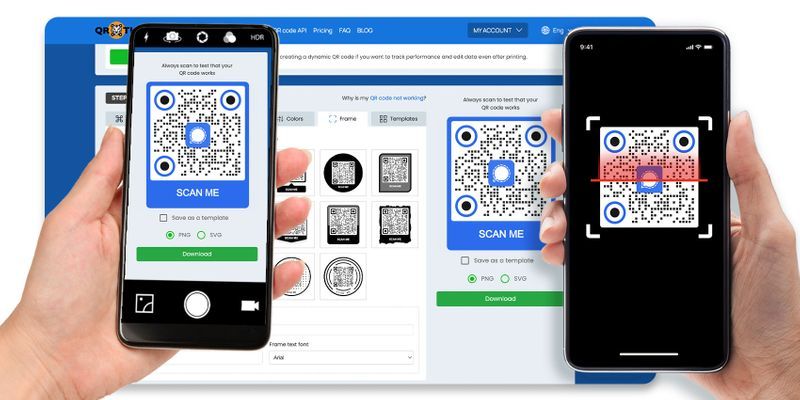
有時候,QR碼在Android手機上可以正常運作,但在iPhone上掃描失敗,或者兩者都可以正常運作。甚至QR碼閱讀器和 社交媒體應用程式 無法掃描QR碼的裝置無法運作。
最好的做法是使用各種設備運行QR碼測試,看看它是否正常運作。
測試QR碼的距離,看看它能否被掃描
首先,您的QR碼的目的是什麼,以及您對這個活動的目標結果是什麼?
根據您的目的,QR碼可以從短距離、長距離甚至兩者皆可掃描。
如果您打算將QR碼印在產品包裝或實體名片上,您可以將它們設置得更小,因為它們將近距離掃描。
然而,如果您打算公開展示您的QR碼,例如在您的廣告牌上打印一個,您需要考慮 QR碼尺寸 關於掃描的距離。
如果您打算在需要遠距離掃描的任何廣告環境中展示QR碼,您可能會選擇更大的尺寸。嘗試測試QR碼的大小,看看哪種效果最好。
在那個地區測試網路連接
如果您在動態表單中使用QR碼解決方案,將需要網絡訪問才能掃描並訪問在線內容。
許多公共區域提供網路接入點,因此放置您的 wifi QR碼 附近是明智的。
然而,如果您的QR碼解決方案是靜態的,即使沒有互聯網訪問,也會立即掃描。
生成QR碼時的最佳做法,以便進行更好的掃描
永遠不要反轉您的QR碼顏色
QR碼閱讀器和掃描器被設計為掃描具有較淺背景和較暗前景的QR碼。如果您不確定您的顏色組合是否有效,請先測試QR碼的顏色方案。
像素化的QR碼
像素化的QR碼可能會發生,如果您生成的QR碼是以過多資料超載的靜態形式。當您有大量資訊時,不建議使用靜態QR碼。
如果您有更多數據要放入您的QR碼,請使用 動態QR碼 解決方案,因為它允許您輸入無限數據而不會使您的代碼模糊。
不要過度客製化
簡單的自定義,如添加標誌、圖標和顏色,就足以使您的QR碼脫穎而出。
少即是多。
QR碼示例以進行測試
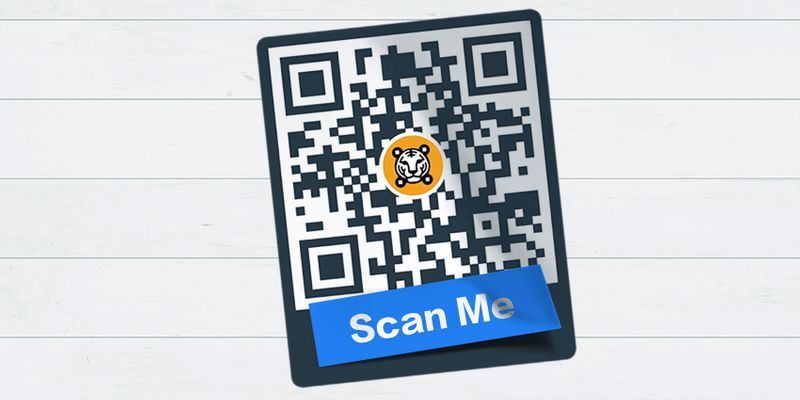
檢查這個樣本 QR 碼以進行掃描測試。製作你自己的 品牌化QR碼 使用先進的QR碼軟件。別忘了測試它們!
總是測試 QR 碼並仔細檢查
總結來說,在生成您的QR碼時,始終重要的是記得在部署之前進行測試掃描,以確保QR碼的質量和標準。
遵循上述簡單的最佳實踐和QR碼測試提示,使您的QR碼能夠有效且高效地運作。立即聯繫我們以獲取有關QR碼的更多信息。
為確保高質量的QR碼製作,請在線使用QR TIGER QR碼生成器生成並測試QR碼。 
常見問題
如何從我的手機測試 QR 碼?
你可以使用你的智能手機相機應用程式、社交媒體應用程式或第三方掃描器來測試掃描QR碼。
如果QR碼無法使用,會發生什麼事情?
檢查QR碼是否有損壞、大小、對比度和URL中的拼寫錯誤。在不同設備和應用程式上進行測試,以排除兼容性問題。


