
Bagaimana untuk Menyelaraskan Data Kod QR ke Google Sheets Menggunakan Zapier

Bekerja dengan lebih bijak, bukan lebih keras. Lewati pengeksportan senarai hubungi secara manual dan sebaliknya belajar bagaimana menyelaraskan data kod QR ke Google Sheets menggunakan Zapier. Sekarang, setiap penyerahan hubungi vCard mengalir terus ke dalam lembaran jadual yang teratur.
Beginilah cara kerjanya: Apabila seseorang mengimbas kod QR vCard anda dan menghantar butiran hubungan mereka, Zapier akan merakam data tersebut sebagai baris baru dalam lembaran anda. Pasukan anda akan mendapat senarai langsung pelanggan yang mudah untuk dikaji, disaring, dan dikongsi.
Baca dan ikuti panduan ringkas kami untuk menyelaraskan data kod QR anda dari QR TIGER ke Zapier dan Google Sheets.
Jadual Kandungan
- Mengapa penyelarasan data kod QR ke Google Sheets penting
- Langkah-langkah untuk mengintegrasikan QR TIGER dengan Zapier
- Panduan setup: Bagaimana untuk menyelaraskan data kod QR ke Google Sheets menggunakan Zapier
- Langkah 1: Tambahkan langkah tindakan
- Pilih Google Sheets sebagai aplikasi tindakan
- Pilih peristiwa tindakan
- Langkah 4: Sambungkan akaun Google anda
- Langkah 5: Cipta lembaran Google anda
- Pilih akaun Google Drive anda
- Langkah 7: Tetapkan lembar sejarah sasaran
- Langkah 8: Tentukan tab lembar kerja
- Langkah 9: Pemetaan setiap lajur kepada medan QR TIGER
- Langkah 10: Uji dan terbitkan tindakan tersebut
- Menstrukturkan data kod QR Zapier untuk analisis
- Membahagikan papan pemuka imbasan masa nyata
- Menggunakan Google Sheets untuk QA dan pemeriksaan kempen
- Mengeksport data QR tanpa kerja manual
- Segerakan data kod QR untuk penjejakan hubungan secara langsung
- Soalan Lazim
Mengapa penyelarasan data kod QR ke Google Sheets penting
Menyelaraskan data kod QR ke Google Sheets membantu pasukan anda menyimpan data pemimpin di satu tempat. Memandangkan setiap penyerahan vCard muncul dalam lembaran jadual yang berkongsi, pasukan anda mendapat pandangan yang lebih jelas mengenai kenalan yang masuk dan menghabiskan kurang masa menyemak entri di pelbagai alat.
Ia juga membantu anda bergerak lebih cepat dalam tindak balas dan pelaporan. Anda boleh menyusun hantaran mengikut tarikh, mengkaji kenalan mengikut kempen, dan menyimpan rekod sedia untuk penyerahan atau analisis.
Langkah-langkah untuk mengintegrasikan QR TIGER dengan Zapier
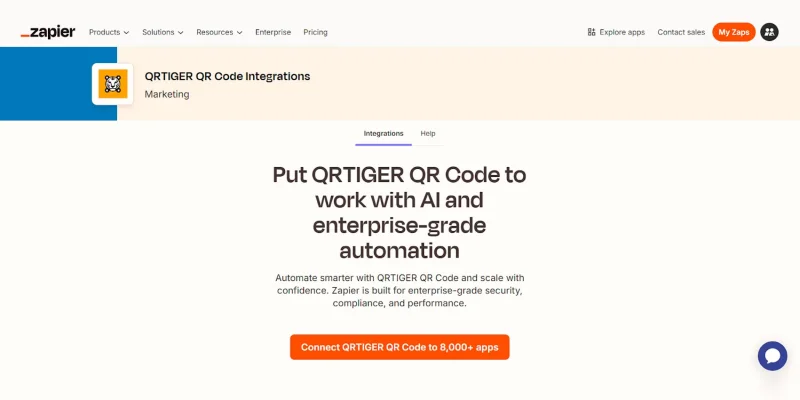
Mulakan dengan menyiapkan Integrasi kod QR ZapierDengan QR TIGER. Ikuti langkah-langkah untuk menyiapkan proses automatik kod QR yang lain dengan lancar.
Langkah 1: Log masuk ke Zapier
Buka Zapier dan log masuk ke akaun anda.
Langkah 2: Buka direktori aplikasi
Di papan pemuka Zapier anda, klik "Terokai aplikasi" untuk membuka pasar aplikasi Zapier.
- Di dalam bar carian, taip "QRTIGER QR Code" dan pilih aplikasi tersebut.
- Klik "Sambungkan Kod QR QRTIGER ke 8,000+ aplikasi" untuk membuka penyunting Zap di mana anda boleh mengkonfigurasi automatikannya.
Langkah 3: Konfigurasi pemicu
Di bawah "Trigger event", pilih "Kenalan vCard Baru". Acara ini memicu automatik setiap kali kenalan baru diserahkan dari Kod QR vCard .
Langkah 4: Sambung akaun QR TIGER anda
- Di bawah medan "Akaun", klik "Log masuk".
- Tetingkap pop-up muncul meminta kunci API dan Emel anda.
- Untuk mendapatkan kunci API: Buka QR TIGER akaun dalam tab lain.
- Log masuk, klik "Akaun Saya", kemudian pergi ke "Tetapan".
- Pilih "Rancangan" dan salin "Kunci API" anda.
- Kembali ke tetingkap pop-up.
- Letakkan kunci API anda, masukkan emel anda, kemudian klik "Teruskan".
Langkah 5: Uji pemicu
- Klik butang "Ujian pemicu". Zapier akan mencari data terkini dari akaun QR TIGER anda.
- Semak rekod hubungi contoh untuk mengesahkan data kelihatan betul.
- Jika ujian berjaya, klik "Teruskan dengan rekod yang dipilih".
Ini lengkapkan persediaan pemicu. Anda kini boleh meneruskan untuk menyambungkan Google Sheets dan memetakan data anda.
Panduan setup: Bagaimana untuk menyelaraskan data kod QR ke Google Sheets menggunakan Zapier
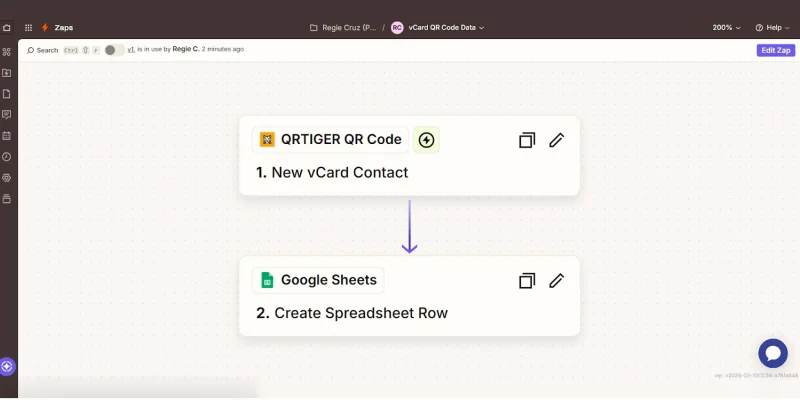
Setelah anda selesai menghubungkan QR TIGER dan Zapier, anda boleh terus ke bahagian seterusnya: menghantar data kenalan vCard ke Google Sheets.
Langkah 1: Tambahkan langkah tindakan
Di bawah pemicu QR TIGER, klik butang “+ Tambah langkah” untuk menambah langkah seterusnya dalam pengautomatan aliran kerja .
Pilih Google Sheets sebagai aplikasi tindakan
Cari Google Sheets dalam senarai aplikasi tindakan, kemudian pilihnya.
Pilih peristiwa tindakan
Pilih "Cipta Baris Lembaran Kerja" untuk menambah data kenalan vCard ke dalam baris baru.
Langkah 4: Sambungkan akaun Google anda
Klik "Log masuk". Pilih akaun Google anda dan luluskan akses Zapier.
Langkah 5: Cipta lembaran Google anda
Buka Google Sheets dan cipta lembaran kerja baru. Lembaran kerja ini akan menyimpan kenalan yang dikumpulkan dari kod QR vCard anda.
- Beri nama yang jelas pada lembar kerja anda, seperti "Kontak Kad vCard QR".
- Tukar nama tab lembaran kerja jika perlu, contohnya: "vCard Leads".
- Di baris pertama, tambahkan tajuk lajur seperti:
| Nama | E-mel | Telefon | Nota | Penyerahan | ID vCard | Dicipta pada |
Nota Setiap kenalan yang ditangkap muncul dalam satu baris. Satu penyerahan vCard mencipta satu baris data kenalan. Format ini menjadikan lembaran kerja teratur dan lebih mudah untuk dicari, disaring, dan disusun.
Pilih akaun Google Drive anda
Dalam medan "Drive", pilih "Akaun Google Drive" di mana lembaran kerja anda disimpan.
Langkah 7: Tetapkan lembar sejarah sasaran
Dari medan "Lembaran Kerja", pilih fail di mana data hubungan akan disimpan.
Langkah 8: Tentukan tab lembar kerja
Di bawah "Lembar Kerja", pilih tab di mana data akan muncul.
Nota Pilih "Benar" untuk "Gunakan Zon Masa yang ditetapkan pada lembar sebar untuk memformat nilai tarikh?" supaya cap masa sepadan dengan zon masa yang ditetapkan dalam Lembar Google anda. Jika ditetapkan kepada "Salah", cap masa mungkin kelihatan dalam UTC atau format yang berbeza.
Langkah 9: Pemetaan setiap lajur kepada medan QR TIGER
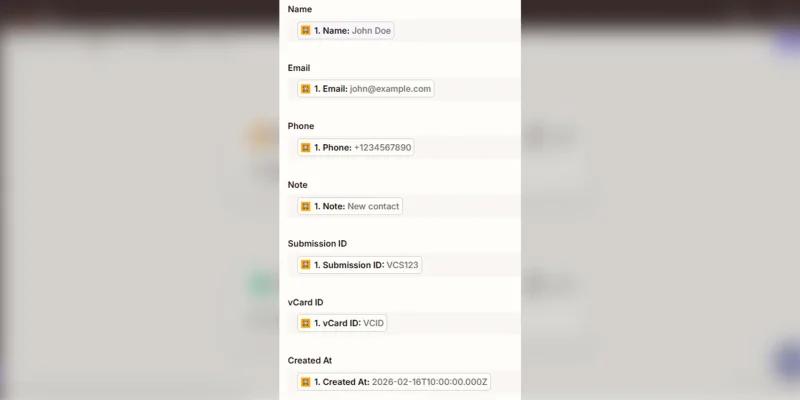
Gulir ke bawah di bawah medan "Worksheet". Anda sepatutnya dapat melihat nama-nama lajur dari lembaran anda.
Memandangkan tajuk lajur sepadan dengan medan pemicu, hanya peta mereka mengikutnya. Contohnya:
Langkah 10: Uji dan terbitkan tindakan tersebut
Selepas pemetaan medan, klik "Teruskan" dan jalankan "Langkah Ujian" untuk menghantar data kenalan vCard contoh ke Google Sheets. Buka lembaran untuk mengesahkan bahawa baris atau data kelihatan. Ia sepatutnya kelihatan seperti ini:
| Nama | E-mel | Telefon | Nota | ID Penyerahan | ID vCard | Dicipta pada |
| John Doe | [email protected] | 1234567890 | Kenalan baru | VCS123 | VCID | 2026-02-16 10:00:00 |
Selepas mengesahkan, klik "Terbit".
Setelah berjalan, setiap penyerahan kenalan vCard baru akan muncul dalam lembaran Google anda, jadi pasukan anda boleh melihatnya tanpa perlu mengeksport laporan.
Menstrukturkan data kod QR Zapier untuk analisis
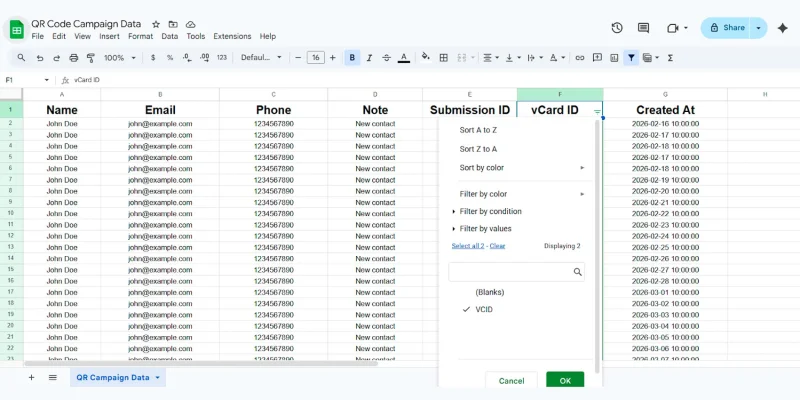
Setelah Zapier menghantar data ke lembaran kerja anda, ia menjadi rekod berjalan anda mengenai leads kod QR. Susun lembaran tersebut supaya pasukan anda boleh menyemak hubungan.
Untuk memudahkan, gunakan ciri-ciri penting Google Sheets seperti penapis, penyusunan, dan paparan data. Selain itu, pastikan untuk mengamalkan amalan berikut:
Jangan ubah tajuk lajur
Jangan mengubah nama atau memadam tajuk selepas mengaktifkan Zap. Zapier memetakan data masuk berdasarkan nama-nama lajur tersebut. Mengubahnya boleh merosakkan pemetaan data.
Tapis kenalan mengikut kempen QR
Gunakan alat penapis dalam Google Sheets untuk menyemak kenalan dari kod QR tertentu. Menapis mengikut "ID vCard" membantu mengasingkan prospek yang dijana oleh satu kod QR vCard.
Urutkan kenalan mengikut masa penghantaran
Susun lembaran menggunakan lajur "Dicipta Pada" untuk melihat kenalan terkini terlebih dahulu. Ini membantu pasukan memantau prospek yang masuk.
Ulasan prestasi kempen
Semak lembaran untuk melihat vCard QR yang menangkap lebih banyak kenalan. Periksa lajur "ID vCard" dan kira berapa banyak baris yang muncul untuk setiap kod QR untuk mengenal pasti kampanye yang menghasilkan paling banyak prospek.
Tip Pro Gunakan papan pemuka QR TIGER untuk analitik imbasan mendalam, termasuk bilangan imbasan, masa, lokasi, dan jenis peranti. Anda juga boleh mengakses Alat analitik kod QRUntuk bertanya mengenai data imbasan anda dan mendapatkan pandangan cepat mengenai prestasi kempen, trend, dan kod QR yang paling berprestasi.
Membahagikan papan pemuka imbasan masa nyata
Apabila data hubungan masuk ke Google Sheets, pasukan anda boleh memantau aktiviti secara langsung.
Kongsi lembaran kerja
Buka lembaran anda dan klik "Kongsi". Tambah alamat e-mel ahli pasukan anda.
Tetapkan akses kepada "Penonton" jika mereka hanya perlu memantau data.
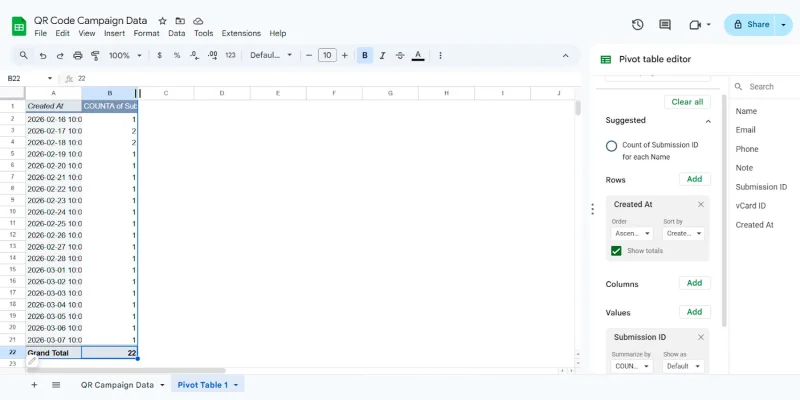
Cipta jadual ringkasan
Gunakan jadual paksi atau formula mudah untuk merangkum data hubungan.
Contoh:
- Jumlah kenalan yang dikumpulkan
- Kenalan setiap hari
- Hubungi setiap minggu
Untuk membuat jadual paksi:
- Pilih keseluruhan dataset.
- Klik Sisip > Jadual Pusingan.
- Pilih "Lembaran baru" dan klik "Cipta".
- Pada panel editor jadual paksi:
Klik "Tambah" di bawah "Baris".
Pilih "Cipta Pada" dari senarai medan.
Tempatkan tarikh "Dicipta Pada" di dalam lajur pertama jadual. Setiap baris akan mewakili satu tarikh di mana vCard telah dirakamkan.
Tambahkan medan nilai
- Di dalam panel yang sama, klik "Tambah" di bawah Nilai.
- Pilih "ID Penyerahan".
Ini memberitahu Google Sheets untuk merangkum jumlah penyerahan.
Tetapkan jenis pengiraan
- Selepas menambah ID Penyerahan, sebuah kotak tetapan kecil akan muncul di bawah Nilai.
- Buka menu dropdown "Ringkaskan dengan".
- Pilih "HITUNGAN".
Sekarang pivot table akan menunjukkan berapa banyak kenalan yang ditangkap untuk setiap tarikh berdasarkan medan "Dicipta Pada".
Menggunakan Google Sheets untuk QA dan pemeriksaan kempen
Selain merekodkan kenalan dalam dokumen yang teratur, lembaran kerja juga membantu mengesahkan bahawa kod QR vCard berfungsi dan data sinkronisasi berjalan dengan betul.
Apabila menggunakan Google Sheets untuk QA dan audit kempen, berikut adalah beberapa perkara yang perlu anda lakukan:
Ujian penghantaran kod QR
Imbas kod QR vCard menggunakan pemindai kod QR atau telefon anda. Simpan kenalan, kemudian masukkan butiran contoh dalam borang kenalan, seperti nama, emel, nombor telefon, dan nota. Lengkapkan captcha dan klik "Hantar".
Sahkan kenalan tersebut terdapat dalam lembaran tersebut
Buka Google Sheets anda dan periksa baris kosong. Butir-butir hubungan perlu kelihatan di bawah setiap lajur.
Sahkan ketepatan pemetaan medan
Semak baris baru dan sahkan setiap nilai muncul di dalam lajur yang betul. Guna fungsi Google Sheets untuk sahkan entri dan kesan ketidakselarasan.
Sebagai contoh, emel tersebut patut kelihatan di bawah lajur "Emel".
Semak cap masa penghantaran
Pada lajur "Dicipta Pada", sahkan tarikh dan masa sepadan dengan ketika borang anda dihantar untuk mengesahkan bahawa Zapier mencatat penghantaran dengan betul.
Pantau lembaran untuk sebarang isu
Semak baris-baris secara berkala. Cari nilai yang hilang, entri yang berulang, atau corak penghantaran yang tidak normal. Ini membantu mengesan kesilapan pemetaan atau isu automasi awal.
Mengeksport data QR tanpa kerja manual
Kerana Zapier menulis data terus ke Google Sheets, mengeksport data menjadi mudah.
Muat turun laporan pada bila-bila masa
Buka lembaran kerja dan muat turun data dalam format CSV, XLSX, atau PDF. Ini membolehkan pasukan mencipta sukan elektronik atau menghantar senarai hubungan ke sistem lain.
Kongsi data hubungi dengan alat lain
Google Sheets berintegrasi dengan banyak platform analitik dan pelaporan. Pasukan boleh menyambungkan lembaran ke papan pemuka, sistem CRM, atau alat pelaporan untuk analisis lanjut. 
Segerakan data kod QR untuk penjejakan hubungan secara langsung
Anda kini tahu bagaimana untuk menyelaraskan data kod QR ke Google Sheets menggunakan Zapier untuk merekod dan mengesan setiap kenalan vCard yang anda terima dengan cekap.
Tetapkan pemicu, peta medan, uji aliran kerja, dan terbitkan. Selepas itu, setiap kenalan baru akan log masuk secara automatik ke dalam lembaran anda. Tiada eksport manual. Tiada kelewatan.
Anda akan mendapat laporan imbasan QR yang terkini dan rekod bersih mengenai kenalan yang dirakam. Gunakan lembaran ini untuk mengesan kenalan, menilai prestasi, dan mengesahkan persediaan anda. Lebih baik lagi, padankan dengan papan pemuka QR TIGER dan AI Data Chat untuk mendapatkan pandangan yang lebih mendalam mengenai hasil imbasan.
Setelah aktif, pasukan anda akan bekerja dengan data yang dikemaskini, bertindak dengan lebih cepat, dan menjaga setiap kod QR teratur.
Eksport data imbas QR secara automatik. 
Soalan Lazim
Bagaimana untuk menghubungkan kod QR ke Google Sheets?
Gunakan Zapier untuk menghubungkan platform kod QR anda dengan Google Sheets. Tetapkan pemicu seperti kenalan vCard baru dari kod QR anda, kemudian tambahkan tindakan "Cipta Baris Lembaran Kerja" dalam Google Sheets.
Peta medan, uji aliran kerja, dan terbitkan. Setiap penyerahan borang baru akan muncul secara automatik sebagai baris baru dalam lembaran anda.
Bolehkah Zapier disambungkan ke Google Sheets?
Ya. Zapier berintegrasi secara langsung dengan Google Sheets. Anda boleh mencipta, mengemaskini, atau mencari baris berdasarkan pemicu dari aplikasi lain, yang membolehkan penyegerakan data automatik tanpa kemasukan manual.
Bagaimana menggunakan data kod QR dalam Google Sheets?
Gunakan data kod QR dalam Google Sheets dengan mengatur data ke dalam lajur yang jelas, kemudian menyaring atau mengurutkan untuk mencari entri tertentu. Gunakan formula, jadual pivot, atau carta untuk mengesan imbasan, lead, dan prestasi kempen. 

