
Cómo probar un código QR en línea
 Por Vall V.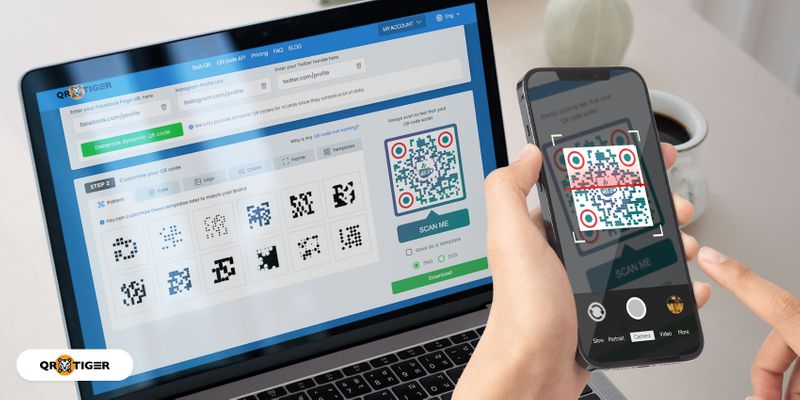
Una prueba de escaneo de código QR es un paso crucial en la creación de un código QR. Te permite verificar errores de escaneo y problemas, y resolverlos antes de implementarlos.
Crear un código QR es simple con la plataforma adecuada; sin embargo, asegurarse de que funcione antes de pegarlo en campañas de marketing u otro material siempre es una buena práctica.
Omitir la fase de pruebas puede significar errores costosos y que consumen tiempo que fácilmente se podrían evitar. Imagina imprimir miles de volantes solo para descubrir que tu código QR no se puede usar.
Cómo probar un código QR? No te preocupes, te contaremos todo lo que necesitas saber para garantizar que tus códigos QR puedan ser detectados fácilmente y redirigir a los usuarios a las páginas correctas.
Tabla de Contenidos
- Generando un código QR de muestra para probar escanear
- Recordatorios antes de hacer una prueba de código QR
- ¿Cómo escanear el código QR?
- ¿Cómo probar un código QR en línea?
- Mejores prácticas al generar tu código QR para que tenga una mejor lectura
- Ejemplo de código QR para probar
- Siempre prueba los códigos QR y verifica dos veces
- Preguntas frecuentes
Generando un código QR de muestra para probar su escaneo
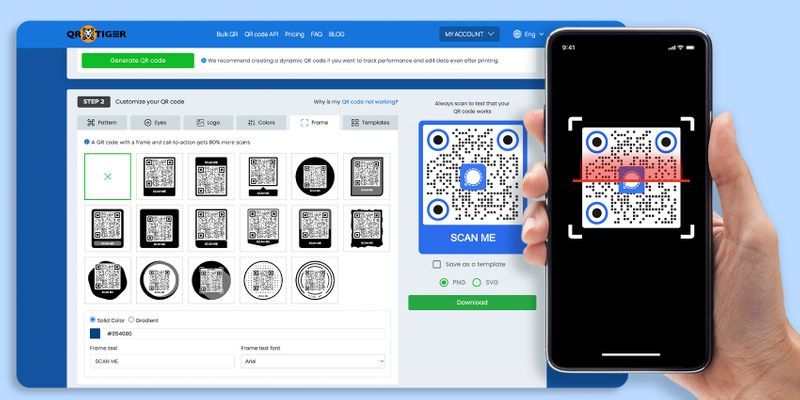
Incluso antes de probar la legibilidad del código QR, deberías crear códigos QR de muestra para pruebas Probar por ti mismo. Obtén una idea del proceso de creación de códigos QR y comprende cómo funcionan.
Puedes crear dos tipos de códigos QR: estáticos y dinámicos. Un código QR estático suele ser gratuito, aunque tiene soluciones limitadas para elegir y no se puede editar después de imprimirlo.
Un código QR dinámico, sin embargo, te permitirá editar los datos de tu código QR, rastrear los escaneos de tu código QR y mucho más. Esto te permite sacar el máximo provecho de tu código QR.
Puedes generar una solución de código QR gratuito en forma de código QR estático o crear uno código QR dinámico gratuito con QR TIGER. Aquí tienes cómo probar un código QR:
- Ve a QR TIGER e inicia sesión en tu cuenta.
- Elige tu solución de código QR preferida (por ejemplo, URL, archivo, página de destino, etc.)
- Seleccionar Código QR estático o QR dinámico , luego haga clic Generar código QR .
- Personaliza tu código QR con diferentes colores, marcos, patrones y más.
- Ahora tienes un código QR de muestra generado para probar.
Consejo profesional: Para obtener más información sobre casos de uso específicos de códigos QR, consulta QR TIGER eBooks y aprende cómo canalizar estas maravillas digitales en tus campañas en línea y fuera de línea.
Recordatorios antes de hacer una prueba de código QR
Antes de probar los códigos QR, repasemos algunas características de un código QR exitoso y bien generado. Esto podría incluir lo que lo hace funcional, fácil de usar y compatible en diferentes dispositivos.
- Alto contraste. Los códigos QR necesitan un claro contraste entre el primer plano (oscuro) y el fondo (claro), lo que facilita el escaneo sin problemas.
- Tamaño adecuado. Debe ser lo suficientemente grande como para escanearlo incluso desde una distancia razonable (por ejemplo, al imprimirlo) Códigos QR en vallas publicitarias u otros lugares de difícil acceso).
- Precisión del enlace. Verifique si el enlace o destino incrustado en su código QR es correcto o si los archivos no tienen errores.
- Sin hacinamiento. Evite agregar datos excesivos en un código QR, ya que resultará en un patrón denso que puede ser difícil de escanear.
- Compatibilidad. Cuando pruebes códigos QR, hazlo en diferentes plataformas y dispositivos para asegurarte de que sean ampliamente accesibles.
 ¿Cómo escanear el código QR?
¡Ahora estás listo para probar códigos QR!
La mayoría de los dispositivos de teléfonos inteligentes ya tienen un escáner de códigos integrado que lo permite. Algunas aplicaciones, como Twitter, LinkedIn, Messenger, Instagram y Snapchat, pueden escanear códigos QR.
Para asegurarte de que tu código funcione correctamente en diferentes plataformas, es una buena idea ejecutar una rápida escáner de código QR prueba usando varias aplicaciones o dispositivos.
Las aplicaciones desarrolladas como escáneres y generadores de códigos QR también han facilitado que esta tecnología prospere.
Así es como puedes escanear y probar códigos QR usando un teléfono inteligente:
- Abre la cámara de tu teléfono inteligente (si tu aplicación de cámara no puede leer códigos QR, puedes optar por una de terceros Aplicaciones lectoras de códigos QR o incluso usar aplicaciones selectas de redes sociales
- Apunta tu cámara hacia el código QR de muestra generado para probar.
- Espera 2-3 segundos.
- Serás redirigido al contenido del código QR.
¿Cómo probar un código QR en línea?
Una vez hayas generado tu código QR utilizando generador de códigos QR dinámicos software, no descargues e imprimas miles de ellos inmediatamente. Haz primero un escaneo de prueba.
Aquí está lo que debes hacer:
Escanea el código QR en varios niveles de iluminación

¿Quieres obtener la mayoría de escaneos durante el día, la noche o incluso en ambos momentos?
La iluminación es muy inconsistente a lo largo del día, por lo que sería recomendable probar los códigos QR en diferentes niveles de iluminación: bajo, medio, luz y luz brillante.
Si has determinado la hora del día en la que deseas que tu código QR reciba la mayor cantidad de escaneos, y no funciona, también puedes ajustar el contraste del color de tu código QR.
Solo asegúrate de que el color de fondo de tu código QR sea más claro que su primer plano.
Después de esto, puedes mostrar tu código QR en el área deseada e intentar hacer un escaneo de prueba real. Si tu código QR no se escanea o no funciona, puedes aumentar el contraste de color.
Realiza una prueba de código QR en diferentes dispositivos
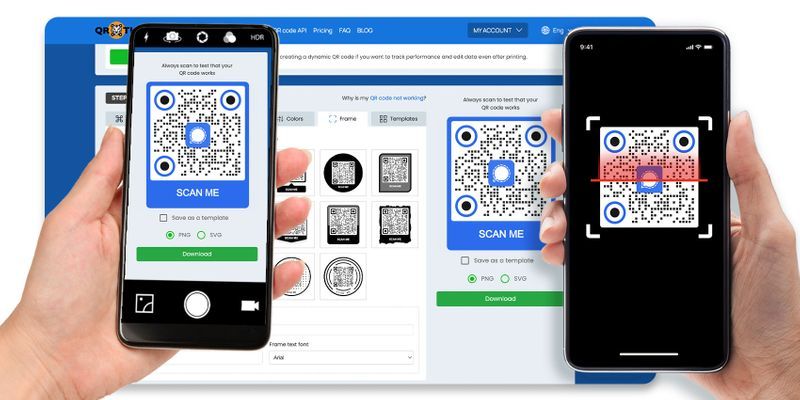
A veces, un código QR funciona en un teléfono Android pero no se escanea en un iPhone, o podría funcionar en ambos. Incluso los lectores de códigos QR y aplicaciones de redes sociales que pueden escanear códigos QR no funcionan.
Lo mejor que se puede hacer es realizar pruebas de códigos QR utilizando varios dispositivos y ver si funciona.
Prueba la distancia a la que se escaneará el código QR.
Primero, ¿cuál es el propósito de tu código QR y cuál es el resultado que esperas lograr con esta campaña?
Dependiendo de tu propósito, el código QR se puede escanear desde una corta distancia, una larga distancia, o incluso ambas.
Si planeas imprimir tu código QR en el empaque del producto o en tarjetas de presentación físicas, puedes permitirte hacerlos más pequeños, ya que de todos modos serán escaneados de cerca.
Sin embargo, si planeas mostrar tu código QR públicamente, por ejemplo, al imprimirlo en tu cartel, necesitas considerar el Tamaño del código QR en relación con la distancia desde la cual será escaneado.
Puede optar por un tamaño más grande si planea mostrar sus códigos QR en cualquier entorno publicitario que requiera escanear desde lejos. Intente probar diferentes tamaños de códigos QR y vea cuál funciona mejor.
Probar el acceso a internet en esa área
Si estás utilizando una solución de código QR en un formulario dinámico, requerirá acceso a internet para ser escaneado y acceder al contenido en línea.
Muchas áreas públicas ofrecen un punto de acceso a internet, por lo que colocar tu código QR de wifi sería aconsejable que esté cerca.
Sin embargo, si tu solución de código QR es estática, será escaneada inmediatamente, incluso sin acceso a internet.
Mejores prácticas al generar tu código QR para que tenga una mejor lectura
Nunca inviertas los colores de tu código QR
Los lectores y escáneres de códigos QR están programados para escanear códigos QR con un fondo más claro y primer plano más oscuro. Si no estás seguro de si tu combinación de colores funcionará, prueba primero los esquemas de color de los códigos QR.
Código QR pixelado
Los códigos QR pixelados pueden ocurrir si generas tu código QR en una forma estática que está sobrecargada de datos. No se recomienda usar un código QR estático cuando tienes mucha información.
Si tienes más datos para poner en tu código QR, usa un código QR dinámico solución, ya que te permite ingresar datos ilimitados sin pixelar tus códigos.
No personalices en exceso
Una personalización sencilla, como agregar un logotipo, un icono y colores, es suficiente para que tu código QR destaque.
Menos es más.
Ejemplo de código QR para probar
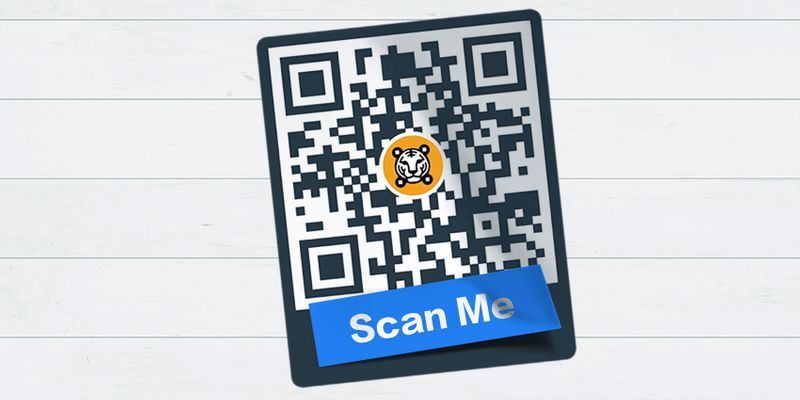
Echa un vistazo a este código QR de muestra para probarlo. Haz el tuyo propio códigos QR de marca con un software avanzado de códigos QR. ¡Y no olvides probarlos!
Siempre prueba los códigos QR y verifica dos veces
En resumen, al generar tu código QR, siempre es importante recordar hacer un escaneo de prueba antes de implementarlo para garantizar un código QR de calidad y estándar.
Siga las prácticas recomendadas simples y los consejos de prueba de códigos QR mencionados anteriormente para que su código QR funcione de manera efectiva y eficiente. Contáctenos ahora para obtener más información sobre los códigos QR.
Para garantizar la producción de códigos QR de alta calidad, genere y pruebe códigos QR en el generador de códigos QR en línea QR TIGER. 
Preguntas frecuentes
¿Cómo puedo probar un código QR desde mi teléfono?
Puedes usar la aplicación de la cámara de tu teléfono inteligente, aplicaciones de redes sociales o escáneres de terceros para probar escanear un código QR.
¿Qué sucede si un código QR no funciona?
Verifique el código QR en busca de daños, tamaño, contraste y errores tipográficos en la URL. Realice una prueba en diferentes dispositivos y aplicaciones para descartar problemas de compatibilidad.
¿Cuál es un código QR de muestra para probar?
Son probadores de códigos QR que se utilizan para asegurar que el código final funcione correctamente. 
Este artículo es solo para fines informativos generales y no constituye asesoramiento legal, financiero u otro tipo de asesoramiento profesional. Para preguntas sobre los productos o servicios de QR TIGER, por favor contacta a nuestro equipo de soporte en [email protected].
Preguntas frecuentes (FAQ)
How to test a QR code from my phone?
What happens if a QR code doesn’t work?
What is a sample QR code to test?
¿Fue útil este artículo?
Maximiza Escaneos con el Mejor Generador de Códigos QR
Únete a miles de marcas globales que utilizan QR TIGER para gestionar enrutamiento dinámico, creación masiva y análisis de atribución profunda.
Comience gratis
