
Wie man einen QR-Code online testet

Ein QR-Code-Testscan ist ein entscheidender Schritt bei der Erstellung eines QR-Codes. Er ermöglicht es Ihnen, nach Scanfehlern und Problemen zu suchen und diese vor der Bereitstellung zu beheben.
Das Erstellen eines QR-Codes ist einfach mit der richtigen Plattform; jedoch ist es immer eine gute Praxis sicherzustellen, dass er funktioniert, bevor man ihn auf Marketingkampagnen oder anderen Werbemitteln platziert.
Das Überspringen der Testphase kann teure und zeitaufwändige Fehler bedeuten, die leicht vermieden werden können. Stellen Sie sich vor, Tausende von Flyern zu drucken, nur um festzustellen, dass Ihr QR-Code unbrauchbar ist.
Wie testet man einen QR-Code? Keine Sorge, wir werden Ihnen alles mitteilen, was Sie wissen müssen, um sicherzustellen, dass Ihre QR-Codes problemlos erkannt werden und Benutzer auf die richtigen Seiten weiterleiten.
Inhaltsverzeichnis
- Generieren eines Beispiels für einen QR-Code zum Testen des Scannens
- Erinnerungen vor dem Durchführen eines QR-Code-Tests
- Wie scanne ich den QR-Code?
- Wie testet man einen QR-Code online?
- Best Practices beim Generieren Ihres QR-Codes, damit er besser gescannt werden kann
- QR-Code-Beispiel zum Testen
- Immer QR-Codes testen und doppelt überprüfen
- FAQs
Generieren eines Beispiels für einen QR-Code zum Testen des Scannens
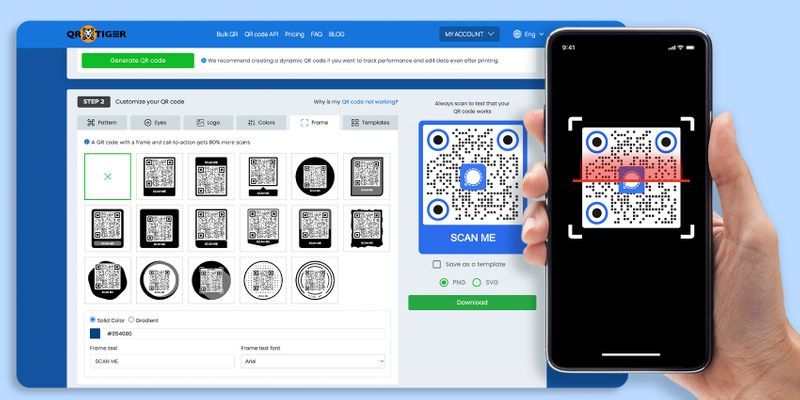
Schon bevor Sie die Lesbarkeit des QR-Codes testen, sollten Sie ihn erstellen. Beispiel-QR-Codes zum Testen Probieren Sie es selbst aus. Machen Sie sich mit dem QR-Code-Erstellungsprozess vertraut und verstehen Sie, wie sie funktionieren.
Sie können zwei Arten von QR-Codes erstellen: statische und dynamische. Ein statischer QR-Code ist oft kostenlos, obwohl er nur begrenzte Lösungen zur Auswahl bietet und nach dem Drucken nicht bearbeitet werden kann.
Ein dynamischer QR-Code ermöglicht es Ihnen jedoch, Ihre QR-Code-Daten zu bearbeiten, Ihre QR-Code-Scans zu verfolgen und vieles mehr. Dies ermöglicht es Ihnen, das Beste aus Ihrem QR-Code herauszuholen.
Sie können eine kostenlose QR-Code-Lösung in statischer QR-Form generieren oder erstellen kostenloser dynamischer QR-Code mit QR TIGER. So testen Sie einen QR-Code:
- Gehe zu QR TIGER und melde dich in deinem Konto an.
- Wählen Sie Ihre bevorzugte QR-Code-Lösung (z. B. URL, Datei, Landingpage usw.)
- Auswählen Statischer QR-Code oder Dynamischer QR-Code , dann klicken Generiere QR-Code .
- Passen Sie Ihren QR-Code mit verschiedenen Farben, Rahmen, Mustern und mehr an.
- Jetzt haben Sie einen generierten Beispiel-QR-Code zum Testen.
Profi-Tipp: Für weitere Informationen zu spezifischen Anwendungsfällen von QR-Codes, schauen Sie sich QR TIGER eBooks und lernen, wie man diese digitalen Wunder in Ihre Online- und Offline-Kampagnen lenkt.
Erinnerungen vor dem Durchführen eines QR-Code-Tests
Bevor Sie QR-Codes testen, lassen Sie uns einige Merkmale eines erfolgreichen und gut generierten QR-Codes durchgehen. Dazu gehören möglicherweise Merkmale, die ihn funktional, benutzerfreundlich und kompatibel über verschiedene Geräte hinweg machen.
- Hoher Kontrast. QR-Codes benötigen einen klaren Kontrast zwischen Vordergrund (dunkel) und Hintergrund (hell), um das Scannen einfacher und problemlos zu gestalten.
- Richtige Größe. Es muss groß genug sein, um auch aus angemessener Entfernung gescannt werden zu können (z. B. beim Drucken) QR-Codes auf Plakatwänden oder anderen schwer zugänglichen Orten).
- Link Genauigkeit. Überprüfen Sie, ob der eingebettete Link oder das Ziel Ihres QR-Codes korrekt ist oder ob die Dateien fehlerfrei sind.
- Keine Überfüllung. Vermeiden Sie es, zu viele Daten in einem QR-Code hinzuzufügen, da dies zu einem dichten Muster führen kann, das schwer zu scannen ist.
- Kompatibilität. Wenn Sie QR-Codes testen, tun Sie dies über verschiedene Plattformen und Geräte, um sicherzustellen, dass sie weitgehend zugänglich sind.
 Wie scanne ich den QR-Code?
Jetzt bist du bereit, QR-Codes zu testen!
Die meisten Smartphone-Geräte verfügen bereits über einen integrierten Code-Scanner, der dies ermöglicht. Einige Apps wie Twitter, LinkedIn, Messenger, Instagram und Snapchat können QR-Codes scannen.
Um sicherzustellen, dass Ihr Code auf verschiedenen Plattformen ordnungsgemäß funktioniert, ist es eine gute Idee, einen schnellen Test durchzuführen. QR-Code-Scanner Testen Sie verschiedene Apps oder Geräte.
Entwickelte Apps wie QR-Code-Scanner und -Generatoren haben es auch bequem gemacht, dass diese Technologie gedeihen kann.
So können Sie QR-Codes mit einem Smartphone scannen und testen:
- Öffnen Sie die Kamera Ihres Smartphones (wenn Ihre Kamera-App keine QR-Codes lesen kann, können Sie auf Drittanbieter zurückgreifen. QR-Code-Leser-Apps oder sogar ausgewählte Social-Media-Apps verwenden
- Richten Sie Ihre Kamera auf Ihren generierten Beispiel-QR-Code, um zu testen.
- Warte 2-3 Sekunden.
- Sie werden dann zum Inhalt des QR-Codes weitergeleitet.
Wie testet man einen QR-Code online?
Sobald Sie Ihren QR-Code generiert haben, verwenden dynamischer QR-Code-Generator Software, laden Sie nicht hastig herunter und drucken Sie nicht sofort Tausende davon aus. Machen Sie zuerst einen Testscan.
Hier ist, was du tun solltest:
Scannen Sie den QR-Code bei verschiedenen Lichtverhältnissen

Möchtest du die meisten Scans tagsüber, nachts oder sogar beides erhalten?
Die Beleuchtung ist tagsüber sehr unbeständig, daher wäre es ratsam, QR-Codes bei verschiedenen Beleuchtungsstufen zu testen: schwach, mittel, hell und sehr hell.
Wenn Sie die Tageszeit festgelegt haben, zu der Sie möchten, dass Ihr QR-Code die meisten Scans erhält, und es nicht funktioniert, können Sie auch den Kontrast anpassen der Farbe Ihres QR-Codes.
Stellen Sie sicher, dass die Hintergrundfarbe Ihres QR-Codes heller ist als sein Vordergrund.
Nachdem Sie dies getan haben, können Sie Ihren QR-Code im gewünschten Bereich anzeigen und versuchen, einen tatsächlichen Testscan durchzuführen. Wenn Ihr QR-Code nicht gescannt oder funktioniert, können Sie den Farbkontrast erhöhen.
Führen Sie einen QR-Code-Test auf verschiedenen Geräten durch.
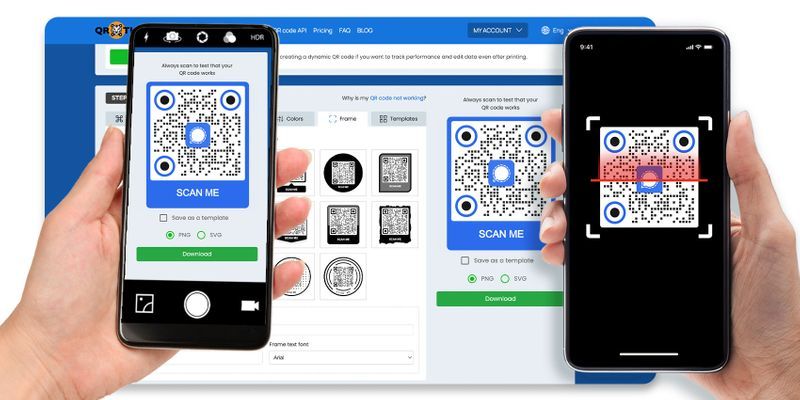
Manchmal funktioniert ein QR-Code auf einem Android-Telefon, aber er kann auf einem iPhone nicht gescannt werden, oder er könnte auf beiden funktionieren. Selbst QR-Code-Lesegeräte und soziale Medien Apps Das Gerät, das QR-Codes scannen kann, funktioniert nicht.
Das Beste ist, QR-Code-Tests mit verschiedenen Geräten durchzuführen und zu sehen, ob es funktioniert.
Teste die Entfernung des QR-Codes, der gescannt werden soll.
Zuerst, was ist der Zweck Ihres QR-Codes und was ist Ihr Ziel für diese Kampagne?
Je nach Zweck kann der QR-Code aus kurzer Entfernung, großer Entfernung oder sogar beidem gescannt werden.
Wenn Sie planen, Ihren QR-Code auf Produktverpackungen oder physischen Visitenkarten zu drucken, können Sie sie ruhig kleiner dimensionieren, da sie sowieso aus der Nähe gescannt werden.
Wenn Sie jedoch beabsichtigen, Ihren QR-Code öffentlich anzuzeigen, beispielsweise indem Sie ihn auf Ihrem Plakat drucken, müssen Sie dies berücksichtigen. QR-Code-Größe in Bezug auf die Entfernung, aus der gescannt wird.
Sie könnten sich für eine größere Größe entscheiden, wenn Sie planen, Ihre QR-Codes in einer Werbeumgebung anzuzeigen, die das Scannen aus der Ferne erfordert. Versuchen Sie, QR-Code-Größen zu testen und herauszufinden, was am besten funktioniert.
Testen Sie den Internetzugang in diesem Bereich.
Wenn Sie eine QR-Code-Lösung in einem dynamischen Formular verwenden, ist Internetzugriff erforderlich, um gescannt zu werden und auf den Online-Inhalt zuzugreifen.
Viele öffentliche Bereiche bieten einen Internetzugang an, daher ist es praktisch, wenn du dein WiFi QR-Code In der Nähe wäre ratsam.
Wenn Ihre QR-Code-Lösung jedoch statisch ist, wird sie sofort gescannt, auch ohne Internetzugang.
Best Practices beim Generieren Ihres QR-Codes, damit er besser gescannt werden kann
Ändern Sie niemals die Farben Ihres QR-Codes um
QR-Code-Lesegeräte und -Scanner sind so programmiert, dass sie QR-Codes mit einem helleren Hintergrund und dunklerem Vordergrund scannen. Wenn Sie unsicher sind, ob Ihre Farbkombination funktioniert, testen Sie zuerst QR-Code-Farbschemata.
Pixelierter QR-Code
Pixelated QR-Codes können auftreten, wenn Sie Ihren QR-Code in einer statischen Form generieren, die mit Daten überladen ist. Die Verwendung eines statischen QR-Codes wird nicht empfohlen, wenn Sie viele Informationen haben.
Wenn Sie mehr Daten in Ihren QR-Code einfügen möchten, verwenden Sie einen dynamischer QR-Code Lösung, da sie es Ihnen ermöglicht, unbegrenzte Daten ohne Pixelierung Ihrer Codes einzugeben.
Überindividualisieren Sie nicht
Einfache Anpassungen wie das Hinzufügen eines Logos, Icons und Farben reichen aus, um Ihren QR-Code hervorzuheben.
Weniger ist mehr.
QR-Code-Beispiel zum Testen
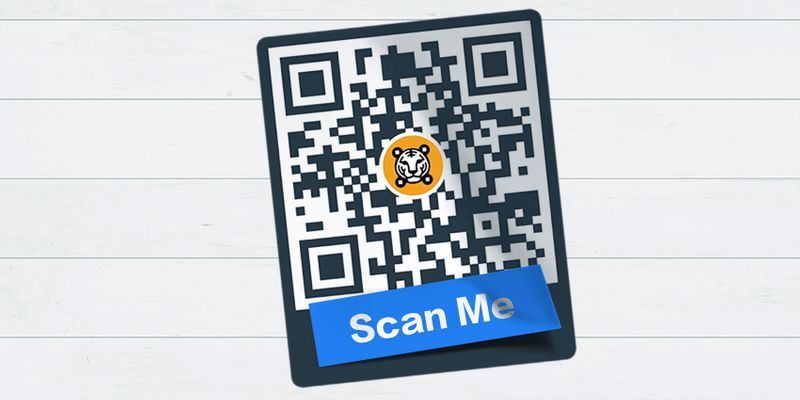
Schau dir diesen Beispiel-QR-Code zum Testen an. Erstelle deinen eigenen. Marken-QR-Codes mit fortschrittlicher QR-Code-Software. Und vergessen Sie nicht, sie zu testen!
Immer QR-Codes testen und doppelt überprüfen
Zusammenfassend ist es beim Generieren Ihres QR-Codes immer wichtig, daran zu denken, vor dem Bereitstellen einen Testscan durchzuführen, um sicherzustellen, dass es sich um einen qualitativ hochwertigen und standardisierten QR-Code handelt.
Befolgen Sie die einfachen bewährten Praktiken und QR-Code-Testtipps, die oben erwähnt wurden, um Ihren QR-Code effektiv und effizient arbeiten zu lassen. Kontaktieren Sie uns jetzt für weitere Informationen über QR-Codes.
Um eine hochwertige Produktion von QR-Codes sicherzustellen, generieren und testen Sie QR-Codes im QR TIGER QR-Code-Generator online. 
FAQs
Wie kann ich einen QR-Code von meinem Telefon aus testen?
Sie können Ihre Smartphone-Kamera-App, Social-Media-Apps oder Scanner von Drittanbietern verwenden, um einen QR-Code zu testen.
Was passiert, wenn ein QR-Code nicht funktioniert?
Überprüfen Sie den QR-Code auf Schäden, Größe, Kontrast und Tippfehler in der URL. Führen Sie einen Test auf verschiedenen Geräten und Apps durch, um Kompatibilitätsprobleme auszuschließen.
Was ist ein Beispiel-QR-Code zum Testen?
Sie sind QR-Code-Tester, die verwendet werden, um sicherzustellen, dass der endgültige Code ordnungsgemäß funktioniert. 

