
如何在线测试QR码

一个QR码测试扫描是创建QR码的关键步骤。它允许您检查扫描错误和问题,并在部署之前解决它们。
使用正确的平台创建QR码很简单;然而,在将其贴在营销活动或其他宣传品上之前确保其有效性始终是一个好习惯。
跳过测试阶段可能意味着会出现昂贵且耗时的错误,而这些错误本可以轻易避免。想象一下印刷了成千上万张传单,却发现你的二维码无法使用。
如何测试QR码?别担心,我们会告诉您所有您需要知道的内容,以确保您的QR码可以轻松被检测到并将用户重定向到正确的页面。
目录
生成一个样本二维码来进行测试扫描
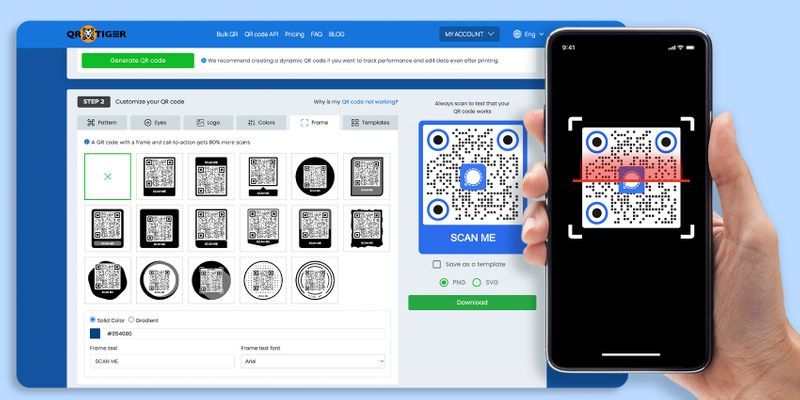
即使在测试QR码可读性之前,您也应该创建 用于测试的示例二维码 尝试自己制作QR码,了解制作过程并理解它们的工作原理。
您可以制作两种类型的QR码:静态和动态。静态QR码通常是免费的,尽管选择有限,打印后无法编辑。
然而,动态QR码将允许您编辑QR码数据,跟踪QR码扫描等等。这使您能够充分利用您的QR码。
您可以生成一个免费的QR码解决方案,以静态QR形式生成 免费动态二维码 使用QR TIGER。以下是如何测试QR码:
- 前往 QR TIGER 并登录您的账户。
- 选择您偏好的QR码解决方案(例如,URL、文件、落地页等)。
- 选择 静态二维码 或 动态二维码 点击 生成QR码 。
- 使用不同的颜色、边框、图案等来定制您的QR码。
- 现在,您有一个生成的样本二维码可供测试。
专业提示: 有关特定QR码使用情况的更多信息,请查看 QR TIGER 电子书 学会如何将这些数字奇迹转化为您的在线和线下营销活动。
进行QR码测试前的提醒
在测试QR码之前,让我们先了解一些成功和良好生成的QR码的特征。这可能包括使其功能性强、用户友好以及跨设备兼容性。
- 高对比度。 QR码需要前景(深色)和背景(浅色)之间明显的对比,使扫描更容易且无问题。
- 合适的尺寸。 它必须足够大,即使在合理距离之外也能扫描(例如,打印您的 广告牌上的二维码 或其他难以到达的地方)。
- 链接准确性。 双重检查您的QR码嵌入链接或目的地是否正确,或者文件是否无误。
- 不要过度拥挤。 避免在一个二维码中添加过多数据,因为这样会导致密集的图案,难以扫描。
- 兼容性。 当您测试QR码时,请跨平台和设备进行测试,以确保它们具有广泛的可访问性。
 如何扫描二维码?
现在,您已经准备好测试QR码了!
大多数智能手机设备已经内置了一个代码扫描器,可以实现这一功能。一些应用程序,如Twitter、LinkedIn、Messenger、Instagram和Snapchat,可以扫描QR码。
为了确保您的代码在不同平台上正常工作,最好运行一个快速测试 二维码扫描器 测试使用各种应用程序或设备。
开发的应用程序,如QR码扫描器和生成器,也使得这项技术得以蓬勃发展。
这是您如何使用智能手机扫描和测试QR码的方法:
- 打开您的智能手机相机(如果您的相机应用无法读取QR码,您可以选择第三方应用) QR码阅读器应用程序 或者甚至使用特定的社交媒体应用程序
- 将相机对准您生成的样本二维码进行测试。
- 等待2-3秒。
- 您将被重定向到QR码内容。
如何在线测试一个QR码?
一旦您生成了您的QR码 动态二维码生成器 软件,不要急忙下载并立即打印成千上万份。先进行一次测试扫描。
这是你应该做的:
在各种光照条件下扫描二维码

你想在白天、黑夜还是两者都进行最多的扫描?
白天的光线非常不一致,因此建议在不同的光线水平下测试QR码:低光、中光、弱光和强光。
如果您已确定想要QR码获得最多扫描的时间,但它没有起作用,您也可以 调整对比度 您的QR码颜色。
确保QR码的背景颜色比前景颜色浅。
之后,您可以在所需区域显示您的QR码,并尝试进行实际测试扫描。如果您的QR码无法扫描或无法工作,您可以增加颜色对比度。
在不同设备上进行二维码测试
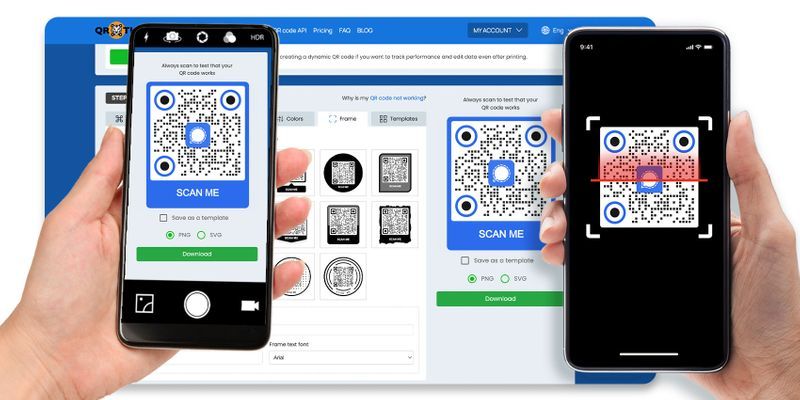
有时候,一个二维码在安卓手机上可以正常工作,但在iPhone上无法扫描,或者它可以在两者上都正常工作。甚至二维码阅读器也 社交媒体应用程序 无法扫描QR码。
最好的做法是使用各种设备运行QR码测试,看看它是否正常运行。
测试QR码的扫描距离
首先,您的QR码的目的是什么,以及您对这次活动的目标结果是什么?
根据您的目的,QR码可以从短距离、长距离甚至两者都可以扫描。
如果您计划在产品包装或实体名片上打印您的QR码,您可以考虑将它们缩小,因为它们无论如何都会被近距离扫描。
然而,如果您计划公开展示您的QR码,例如在广告牌上打印一个,您需要考虑 QR码尺寸 关于将被扫描的距离。
如果您计划在需要远距离扫描的任何广告环境中展示您的QR码,您可能会选择更大尺寸。尝试测试QR码的尺寸,看看哪种效果最好。
测试该地区的互联网接入
如果您在动态表单中使用QR码解决方案,将需要互联网访问扫描并访问在线内容。
许多公共区域提供互联网接入点,因此放置您的 wifi QR码 附近会是个不错的选择。
然而,如果您的QR码解决方案是静态的,即使没有互联网访问,也会立即被扫描。
生成QR码时的最佳实践,以便获得更好的扫描
永远不要颠倒你的QR码颜色
QR码阅读器和扫描器被编程为扫描具有浅色背景和深色前景的QR码。如果您不确定您的颜色组合是否有效,请先测试QR码的颜色方案。
像素化的二维码
像素化的QR码可能会发生,如果您生成的QR码是以静态形式过载数据的。当您有大量信息时,不建议使用静态QR码。
如果您有更多数据要放入您的QR码,请使用 动态二维码 解决方案,因为它允许您输入无限数据而不会使您的代码模糊不清。
不要过度定制
简单的定制,比如添加标志、图标和颜色,就足以使您的二维码脱颖而出。
少即是多。
测试用的QR码示例
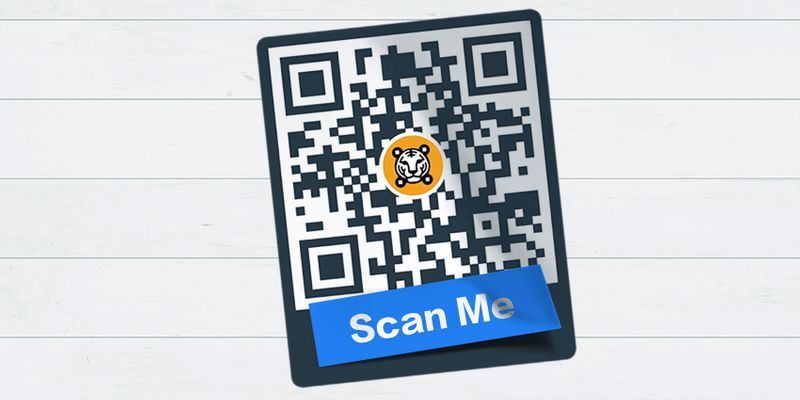
查看这个样本二维码进行测试扫描。制作你自己的 品牌二维码 使用先进的QR码软件。并且不要忘记对它们进行测试!
始终测试二维码并仔细检查
总之,在生成您的QR码时,始终重要的是记得在部署之前进行测试扫描,以确保QR码的质量和标准。
遵循上述简单的最佳实践和QR码测试提示,使您的QR码能够有效高效地运行。现在联系我们获取更多关于QR码的信息。
为了确保高质量的QR码生成,请在QR TIGER QR码生成器在线生成并测试QR码。 
常见问题
如何从我的手机上测试一个二维码?
您可以使用您的智能手机相机应用程序、社交媒体应用程序或第三方扫描仪来测试扫描QR码。
如果一个二维码不起作用会发生什么?
检查QR码是否损坏,大小,对比度和URL中的拼写错误。在不同设备和应用程序上进行测试,以排除兼容性问题。


