会議中にSkypeのQRコードを使用するための7つの最良の方法

SkypeのQRコードは、参加者が1回のスキャンでSkypeミーティングに参加するための迅速かつ簡単な方法を提供できます。
会議リンクを手動で入力したり、ホストの名前を入力する必要はありません。
今日の高度なオンラインQRコード生成ソフトウェアを使用すると、Skype用のQRコードを作成して、より多くの人々にソーシャルメディアでフォローされるようにし、ビジネスのデジタルキャンペーンを改善することができます。
この記事では、Skypeミーティング用のQRコードを作成するだけで開けることができる機会について説明します。
SkypeのQRコードを取得するにはどうすればいいですか?
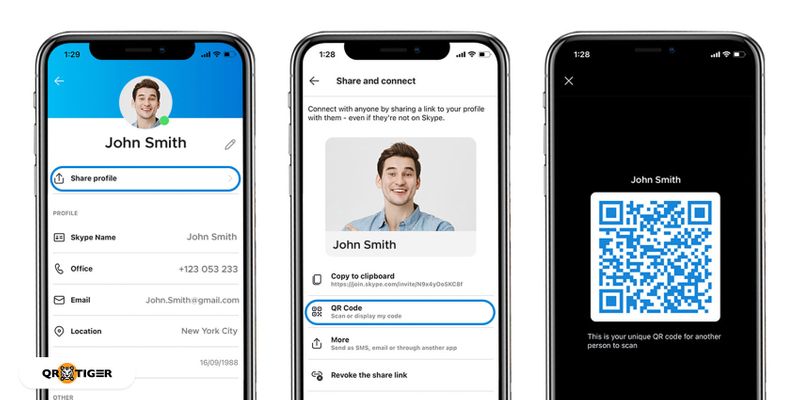
モバイルアプリのSkypeにはSkype QRコードジェネレーターが付属していることを知っていましたか?これにより、連絡先として追加するためのQRコードを作成できます。

こちらがアクセス方法です:
- Skypeアプリで、プロフィール画像をタップしてください。画面の左上にあります。
- "Manage" バナーの下にある "Skype プロフィール" をタップしてください。これにより、プロフィールページに移動します。
- プロフィール名の下にある「プロフィールを共有」を選択してください。
- 4つのオプションから「QRコード」を選択してください。その後、他の人にQRコードを表示して、スキャンしてSkypeで簡単にあなたを追加することができます。
これは、QRコードを使用してSkypeの連絡先を追加する方法です。
この方法を使用する素晴らしい点は、人々が手動であなたを検索する必要がなく、あなたがSkypeの名前を送る必要がないことです。
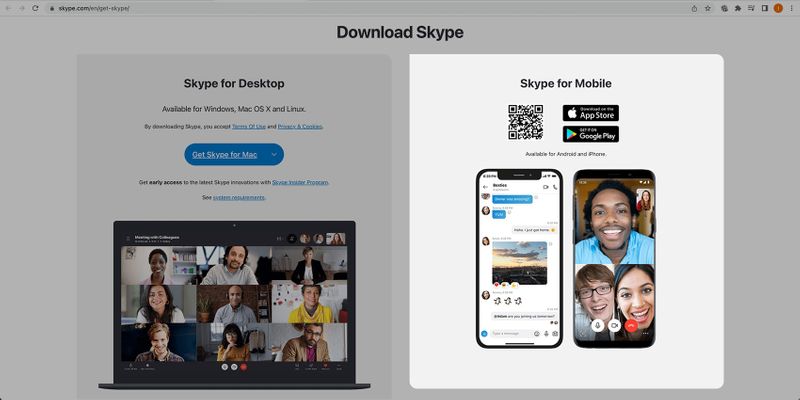
QRコードを通じてSkypeをダウンロードしてください

これはアプリストアのQRコードで、スマートフォンでスキャンすると、デバイスに適したアプリマーケットプレイスにリダイレクトされます:Android用のGoogle PlayストアとiOS用のApple App Storeです。
SkypeミーティングにQRコードを使って参加できますか?
はい、もちろんできます。
Skypeミーティングをホストする場合、Skypeの招待状としてURL QRコードを使用することができます ミーティングリンク 参加者が参加しやすく、より迅速に参加できるようにする。
会議リンクをコピーして貼り付けるのも簡単ですが、一部の参加者はこれを面倒だと感じるかもしれません。
コードをスキャンして参加するのは、まだはるかに良い選択肢です。
このQRコードを使用すれば、参加者はスマートフォンやノートパソコンを使って会議に参加することもできます。
会議中にSkypeのQRコードをどのように使用できますか?
SkypeのQRコードは、連絡先を追加する簡単な方法や会議に参加する迅速な手段を提供しますが、その機能はそこで終わりません
それを使うこともできます 間 会議中です。
ちょっと待ってください。それは具体的にどのように機能するのですか?
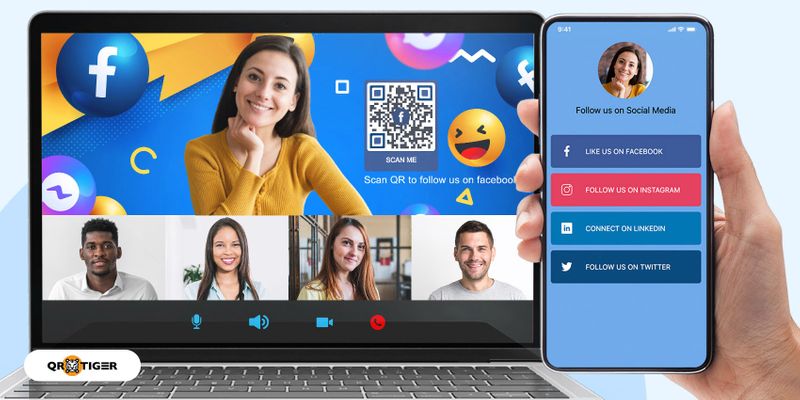
こちらが答えです: 画面共有をしてQRコードを表示するか、個人用の仮想背景を作成してQRコードを追加することができます。
ミーティング中に、参加者はあなたのQRコードをスキャンすることができます。
あなたの仮想背景のQRコードには、多くの可能な機能を割り当てることができます。以下に7つの例を示します:
ソーシャルメディアページを宣伝する

インフルエンサー、ソーシャルメディアのパーソナリティ、そして大規模で忠実なファンベースを持つコンテンツクリエイターのキャリアも育んできました。
フォロワーが多いと、企業にとってはリーチやエンゲージメントが増加するので素晴らしいです。
インフルエンサーにとって、ブランド契約やパートナーシップの機会が増えます。
使用する ソーシャルメディアQRコードジェネレーター 企業やインフルエンサーは、ソーシャルメディアのハンドルを表示するためにカスタムQRコードを作成できます。たとえば、個人用のSkypeの背景に表示することさえできます。
参加者がこの動的QRコードをスキャンすると、すべてのソーシャルリンクが1つのランディングページで見つかります。
ランディングページも完全にカスタマイズ可能なので、自社のブランドや美学に合わせることができます。
共同参加者とネットワークを構築する
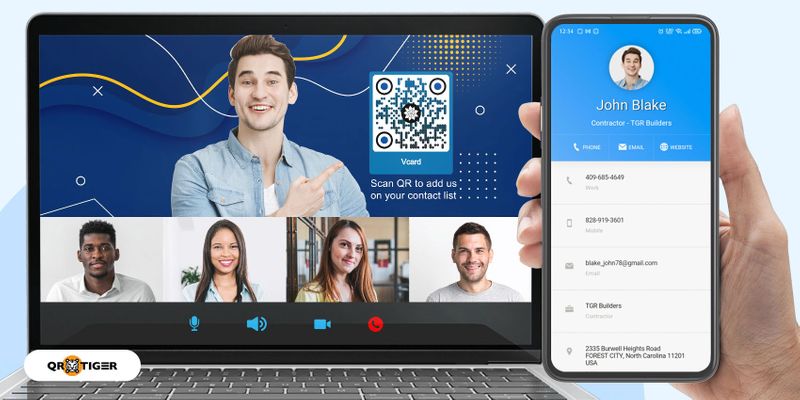
パンデミックの前、これらのイベントは参加者が新しい人々と出会い、それぞれの分野でのコネクションを拡大するための場となりました。
しかし、今はインタラクションが画面を通じてしか行われないにも関わらず、参加者はまだ他の人とネットワークを築くことができます vCard QRコード 連絡先の詳細を素早く共有するために。
オンラインの求人フェアに参加する際に、見込み雇用主が簡単にあなたに連絡できるように、この動的QRコードも利用できます。
ウェブサイトへのトラフィックを増やす
公式ウェブサイトを持つビジネスオーナーやインフルエンサーは、強固なオンラインプレゼンスを確立するために、自分のドメインが検索エンジンの検索結果ページで上位にランクされることを確認する必要があります。
改善する方法の一つ SEO ランキング ウェブサイトへのトラフィック量を増やす方法の1つは、URL QRコードです。
それに、使用すると役立ちます 動的URL QRコード いつでもスキャンの回数を監視できます。
便利なファイル共有

会社の会議にも優れたツールです。
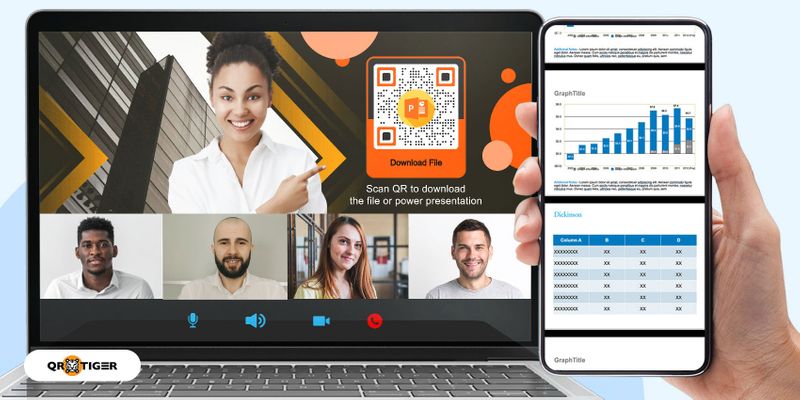
管理者は使用できます QRコードをファイルに保存する 会議の議題、レポート、前回の議事録など、会議に必要なファイルのコピーを従業員に提供する
これはウェビナーにも使えます。
リソーススピーカーは、参加者とプレゼンテーションのコピーを素早く共有するためにQRコードを使用できます。
多言語リソースを提供する
世界中から参加する参加者を歓迎するウェビナーもあります。
主催者は、言語の壁に起因する問題に対処するために多言語QRコードを使用することができます。
この動的QRコードには複数のユニークなリンクを含めることができ、参加者を、デバイスで使用されている言語に一致する言語のランディングページにリダイレクトすることができます。
例えば、デバイスの言語が日本語のユーザーは、その言語で設定されたランディングページを見つけることができます。
アプリのダウンロード数を増やす
Skype会議に参加するアプリ開発者は、作成できます アプリストアQRコード そしてそれをカスタム仮想背景に配置して、アプリを宣伝し、それらをダウンロードするユーザー数を増やす
このSkypeのQRコードは、さまざまなアプリやゲームをリリースするソフトウェア会社にも使えます。
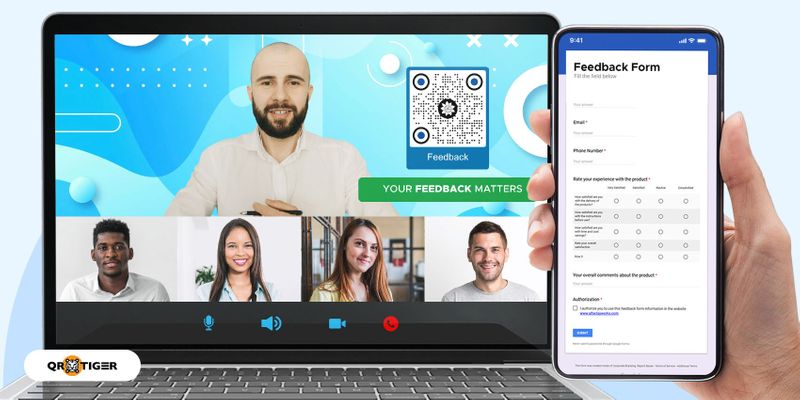
参加者のフィードバックを集める

彼らは便利なものを設定できます フィードバック収集システム GoogleフォームのQRコードを使用しています。
このコードをスキャンすると、参加者はGoogleフォームにアクセスでき、スマートフォンで簡単に記入することができます。
無料でSkype用のQRコードを作成する方法
QR TIGERを使用すると、QRコードの作成が簡単になりました。 最高のQRコードジェネレーター オンラインソフトウェア
当社のソフトウェアは、あらゆる目的に対するQRコードソリューションを提供します。また、カスタマイズツールも提供しており、QRコードのデザインをブランドや好みに合わせて変更できます。
無料で当社のSkype QRコードジェネレーターを使用する方法は次のとおりです:
QRコードソリューションを選択してください。無料のQRコードを作成する場合は、URLオプションを選択してみてください。
ウェブサイトのリンクをコピーして、空白のフィールドに貼り付けてください。
「QRコードを生成」ボタンをクリックし、しばらくするとQRコードが画面に表示されます。
Skype用のQRコードのデザインをカスタマイズします。
異なるデザインを選択して、パターンや目の形を変更し、モジュールと背景の色を変更することができます。
ロゴとフレームを追加することもできます。
スマートフォンでQRコードをスキャンして、適切にリダイレクトされるかどうかを確認してください。
QRコードが機能すると、それをダウンロードできます。
無料トライアルにサインアップしてください
当社の動的QRコードを使用したいが、まだ登録する準備ができていないということですね。信頼してください。私たちは、あなたの立場を本当に理解しています。
その場合、登録できます 無料トライアル 3つの動的QRコードが付属しており、それぞれ500回のスキャン制限があります。
SkypeのQRコードをカスタム背景に追加する方法
SkypeのQRコードを生成する方法を知ったので、会議で使用できるカスタム仮想背景を作成することができます。
あなたを助ける1つのツールはCanvaです。これは無料で利用できるオンラインのグラフィックデザインツールです。アカウントを作成してアクセスするだけです。
最近、私たちもローンチしました CanvaとのQRコード統合。 これにより、私たちの加入者はCanvaデザイナーツールでQRコードにアクセスし、それらをデザインの要素として追加することができます。
アカウントを作成したら、次の簡単な手順に従ってください:
Canvaにアクセスして、「Skype仮想背景」と検索してください。
無料のテンプレートから選択し、希望するものをクリックしてください。
好みに応じて背景をカスタマイズしてください。細かすぎるディテールを入れすぎないようにしてください。
左のタブで、「その他」をクリックします。QR TIGERロゴが表示されるまでスクロールし、それをクリックします。QR TIGERアカウントに接続するには、APIキーを入力してください。
QRコードを検索して使用します。それをクリックしてデザインに配置してください。QRコードを背景として使用するため、カバーしない場所に配置してください。
QRコードが機能したら、右上隅の「共有」ボタンをクリックして、「ダウンロード」をクリックします。
会議でSkypeのQRコードを使用する利点
エンゲージメントの高い会議
スカイプミーティングは、特にホストやスピーカーの話をただ聞くだけの場合、参加者を退屈させることがあります。
SkypeのQRコードを使用することで、参加者はミーティングに関連する何かを見つけることができます。この方法で、彼らはミーティングにより関与し、参加していると感じるでしょう。
コスト効果の高いプロモーション
SkypeのビジネスプロモーションにQRコードを使用することで、多額の費用をかけることなく、参加者をターゲットにすることができます。
今は誰もがスマートフォンを持っているので、この方法が機能することも保証できます。また、すべてのスマートフォンには組み込みのQRコードスキャナーが備わっています。
シームレスなネットワーキング

これにより、あなたの専門分野に関する洞察や知識を提供できる人々、または潜在的な候補者を探している雇用主とつながることができます。
デジタルリソースへの簡単なアクセス
SkypeのQRコードは、プラットフォームを利用する参加者がタスクを共同で作業するのに役立ちます。
文書やウェブページ、動画などのオンラインソースを共有するのに使えます。
ビジネスへの迅速な接続
Skype用のウェブサイトを含むQRコードは、お客様が会社について問い合わせたり、協力したいと思ったりする際に、より便利な方法を提供します。
今日からSkypeのQRコードを使い始めましょう
QRコードは謙虚な始まりから遠く進化してきました。
ほぼすべての産業で活用できる多様なデジタルツールとなり、彼らがもたらす利便性は本当に否定できません。
スカイプのQRコードも同様です。
かつては連絡先を追加したり会議に参加したりするためのツールだったものが、今では企業が業績を向上させ成功を収めるのに役立つことができるようになりました。
スカイプ用のQRコードを作成して、ロゴ付きの最高のQRコードジェネレーターであるQR TIGERを使用してください。
今すぐQR TIGERの購読者になろう!