
Как синхронизировать данные QR-кода с Google Sheets с помощью Zapier

Работайте умнее, а не усерднее. Пропустите ручной экспорт списков контактов и вместо этого научитесь синхронизировать данные QR-кода с Google Sheets с помощью Zapier. Теперь каждая отправка контакта vCard напрямую попадает в организованную таблицу.
Вот как это работает: когда кто-то сканирует ваш QR-код vCard и отправляет свои контактные данные, Zapier записывает данные как новую строку в вашем листе. Ваша команда получает живой список потенциальных клиентов, который легко просматривать, фильтровать и делиться им.
Прочтите и следуйте нашему упрощенному руководству по синхронизации данных QR-кода с QR TIGER в Zapier и Google Sheets.
Содержание
- Почему синхронизация данных QR-кода с Google Sheets важна
- Шаги по интеграции QR TIGER с Zapier
- Руководство по настройке: Как синхронизировать данные QR-кода с Google Sheets с помощью Zapier
- Шаг 1: Добавьте шаг действия
- Шаг 2: Выберите Google Sheets в качестве приложения действия
- Шаг 3: Выберите событие действия
- Шаг 4: Подключите свою учетную запись Google
- Шаг 5: Создайте свой таблицу Google
- Шаг 6: Выберите свою учетную запись Google Drive
- Шаг 7: Установите целевую таблицу
- Шаг 8: Определите вкладку таблицы
- Шаг 9: Сопоставьте каждый столбец с полями QR TIGER
- Шаг 10: Протестируйте и опубликуйте действие
- Структурирование данных QR-кода Zapier для анализа
- Предоставление панелей управления сканирования в реальном времени
- Использование Google Sheets для контроля качества кампании и аудита
- Экспорт данных QR без ручной работы
- Синхронизировать данные QR-кода для отслеживания контактов в реальном времени
- ЧаВо
Почему синхронизация данных QR-кода с Google Sheets важна
Синхронизация данных QR-кода с Google Sheets помогает вашей команде хранить данные о лидах в одном месте. Поскольку каждая отправка vCard появляется в общем электронном таблице, ваша команда получает более ясное представление о поступающих контактах и тратит меньше времени на проверку записей в различных инструментах.
Это также помогает вам быстрее двигаться по последующим действиям и отчетности. Вы можете сортировать заявки по дате, просматривать контакты по кампаниям и готовить записи для передачи или анализа.
Шаги по интеграции QR TIGER с Zapier
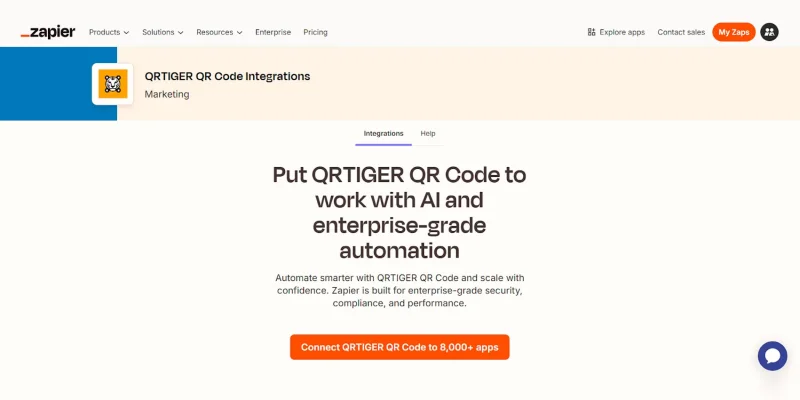
Начните с настройки Интеграция QR-кода ZapierС QR TIGER. Следуйте этим шагам, чтобы плавно настроить остальной процесс автоматизации QR-кода.
Шаг 1: Войдите в Zapier
Открыть Запьер и войдите в свою учетную запись.
Шаг 2: Откройте каталог приложения
На своей панели управления Zapier нажмите "Изучить приложения", чтобы открыть маркетплейс приложений Zapier.
- В поисковой строке введите "QRTIGER QR Code" и выберите приложение.
- Нажмите "Подключить QR-код QRTIGER к 8 000+ приложениям", чтобы открыть редактор Zap, где вы настраиваете автоматизацию.
Шаг 3: Настройте триггер
Под "Триггер события" выберите "Новый контакт vCard". Это событие запускает автоматизацию при каждой новой отправке контакта с QR-код vCard .
Шаг 4: Подключите свою учетную запись QR TIGER
- Под полем "Аккаунт" нажмите "Войти".
- Всплывает окно, запрашивающее ваш API-ключ и адрес электронной почты.
- Для получения ключа API: откройте ваш QR TIGER аккаунт в другой вкладке.
- Войдите, нажмите "Мой аккаунт", затем перейдите в "Настройки".
- Выберите "План" и скопируйте свой "API-ключ".
- Вернитесь во всплывающее окно.
- Вставьте свой API-ключ, введите свою электронную почту, затем нажмите "Продолжить".
Шаг 5: Проверьте триггер
- Нажмите кнопку "Тестировать триггер". Zapier будет искать недавние данные из вашей учетной записи QR TIGER.
- Просмотрите образец контактной записи, чтобы подтвердить, что данные отображаются правильно.
- Если тест проходит успешно, нажмите "Продолжить с выбранной записью".
Это завершает настройку триггера. Теперь вы можете приступить к подключению Google Sheets и сопоставлению ваших данных.
Руководство по настройке: Как синхронизировать данные QR-кода с Google Sheets с помощью Zapier
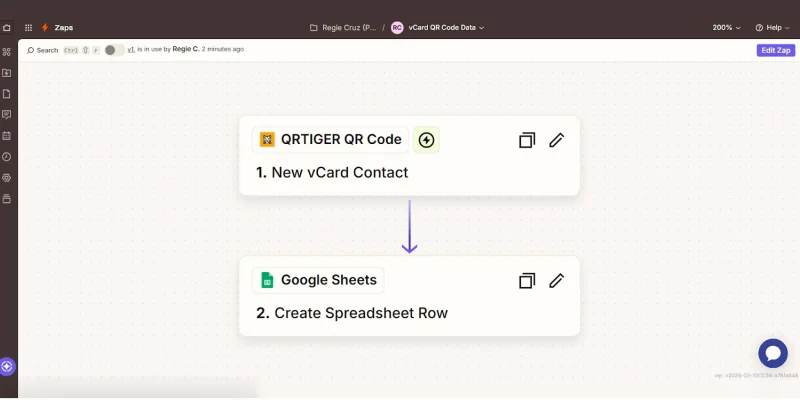
Как только вы закончите подключение QR TIGER и Zapier, вы можете перейти к следующей части: отправке контактных данных vCard в Google Sheets.
Шаг 1: Добавьте шаг действия
Под триггером QR TIGER нажмите кнопку "+ Добавить шаг", чтобы добавить следующий шаг в автоматизация рабочего процесса .
Шаг 2: Выберите Google Sheets в качестве приложения действия
Ищите Google Sheets в списке приложений, затем выберите его.
Шаг 3: Выберите событие действия
Выберите "Создать строку таблицы" для добавления данных контакта vCard в новую строку.
Шаг 4: Подключите свою учетную запись Google
Нажмите "Войти". Выберите свою учетную запись Google и разрешите доступ Zapier.
Шаг 5: Создайте свой таблицу Google
Откройте Google Таблицы и создайте новую таблицу. Этот лист будет хранить контакты, собранные из вашего QR-кода vCard.
- Дайте вашей таблице ясное название, например "QR vCard Контакты".
- Переименуйте вкладку таблицы, если это необходимо, например: "Лиды vCard".
- В первой строке добавьте заголовки столбцов, такие как:
| Имя | Электронная почта | Телефон | Заметка | Подача | Идентификатор vCard | Создано в |
Заметка Каждый захваченный контакт отображается в одной строке. Одна отправка vCard создает одну строку контактных данных. Этот формат помогает поддерживать порядок на листе и упрощает поиск, фильтрацию и сортировку.
Шаг 6: Выберите свою учетную запись Google Drive
В поле "Диск" выберите учетную запись "Google Диск", где хранится ваша таблица.
Шаг 7: Установите целевую таблицу
Из поля "Таблица" выберите файл, в котором будут сохранены контактные данные.
Шаг 8: Определите вкладку таблицы
Выберите вкладку, на которой появятся данные, в разделе "Лист".
Заметка Для "Использовать часовой пояс, установленный в таблице, для форматирования значений даты?" выберите "True", чтобы метка времени соответствовала часовому поясу, установленному в вашем Google-таблице. Если установлено значение "False", метка времени может отображаться в формате UTC или других форматах.
Шаг 9: Сопоставьте каждый столбец с полями QR TIGER
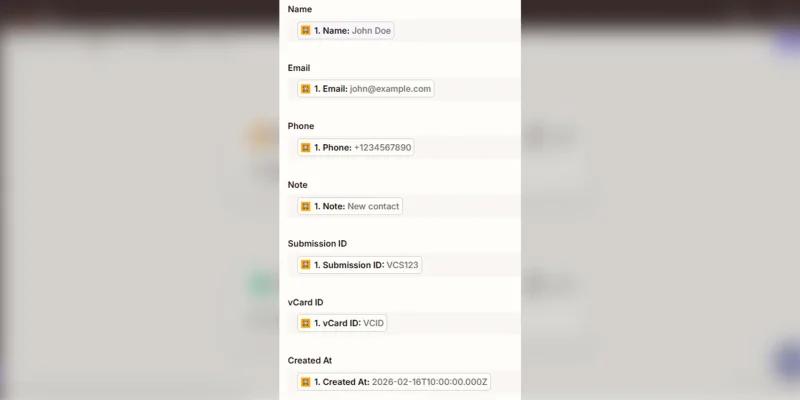
Прокрутите вниз до поля "Рабочий лист". Вы должны увидеть названия столбцов из вашего листа.
Поскольку заголовки столбцов совпадают с полями триггера, просто сопоставьте их соответственно. Например:
Шаг 10: Протестируйте и опубликуйте действие
После сопоставления полей нажмите "Продолжить" и запустите "Тестовый шаг", чтобы отправить образец данных контакта vCard в Google Sheets. Откройте таблицу, чтобы подтвердить, что строка или данные появились. Они должны выглядеть так:
| Имя | Электронная почта | Телефон | Заметка | Идентификатор подачи заявки | Идентификатор vCard | Создано в |
| Джон Доу | [email protected] | 1234567890 | Новый контакт | VCS123 | VCID | 2026-02-16 10:00:00 |
После проверки нажмите "Опубликовать".
Как только все будет налажено, каждая новая отправка контактов vCard будет отображаться в вашей таблице Google, чтобы ваша команда могла их видеть без экспорта отчетов.
Структурирование данных QR-кода Zapier для анализа
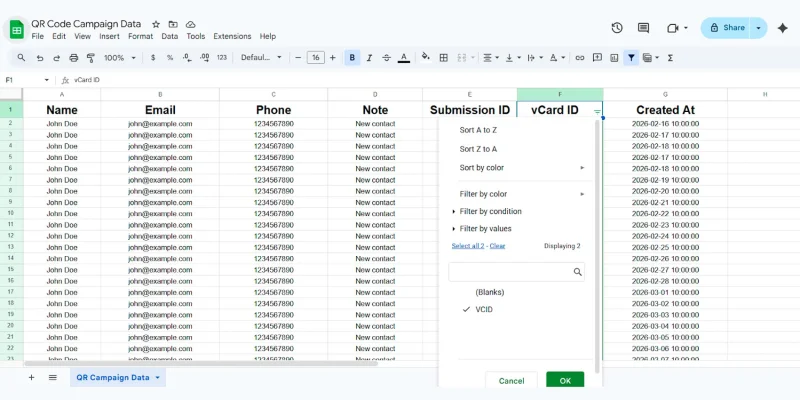
Как только Zapier отправляет данные в вашу таблицу, она становится вашим рабочим журналом лидов по QR-кодам. Организуйте таблицу так, чтобы ваша команда могла просматривать контакты.
Для упрощения используйте ключевые функции Google Sheets, такие как фильтры, сортировка и представления данных. Также обязательно помните о следующих практиках:
Сохранить заголовки столбцов без изменений
Не переименовывайте и не удаляйте заголовки после активации Запа. Zapier отображает входящие данные на основе этих названий столбцов. Изменение их может нарушить сопоставление данных.
Фильтровать контакты по QR-кампании
Используйте инструмент фильтра в Google Таблицах, чтобы просмотреть контакты из определенного QR-кода. Фильтрация по "ID vCard" поможет выделить лиды, сгенерированные одним QR-кодом vCard.
Сортировать контакты по времени подачи заявки
Отсортируйте таблицу по столбцу "Создано" для просмотра самых последних контактов в начале. Это поможет командам отслеживать поступающие лиды.
Оцените эффективность кампании
Просмотрите таблицу, чтобы узнать, какой vCard QR-код захватывает больше контактов. Проверьте столбец "ID vCard" и посчитайте, сколько строк появляется для каждого QR-кода, чтобы определить, какие кампании генерируют больше лидов.
Профессиональный совет Используйте панель управления QR TIGER для анализа сканирования, включая количество сканирований, время, местоположение и тип устройства. Вы также можете получить доступ к Инструмент аналитики QR-кодовзадавать вопросы о ваших данных сканирования и получать быстрые идеи о производительности кампании, трендах и лучших QR-кодах.
Предоставление панелей управления сканирования в реальном времени
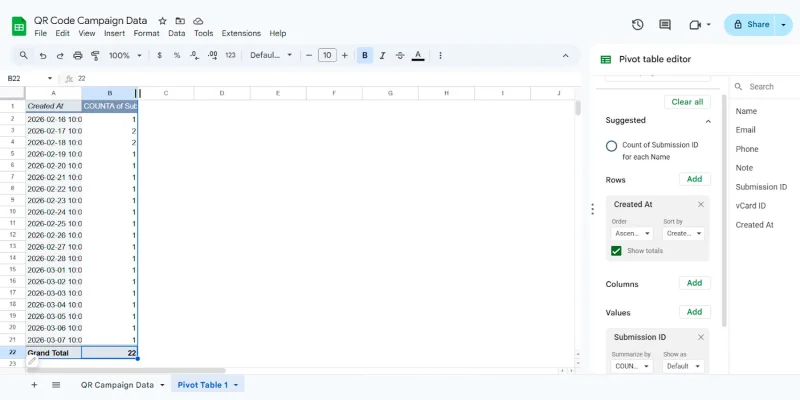
Как только контактные данные поступают в Google Sheets, ваша команда может отслеживать активность в реальном времени.
Поделитесь таблицей
Откройте свой документ и нажмите "Поделиться". Добавьте адреса электронной почты членов вашей команды.
Установите доступ на уровне "Просмотрщик", если им нужно только отслеживать данные.
Создать сводные таблицы
Используйте сводные таблицы или простые формулы для сводки контактных данных.
Примеры:
- Общее количество собранных контактов
- Контакты в день
- Контакты в неделю
Создать сводную таблицу:
- Выберите весь набор данных.
- Щелкните "Вставка" > "Сводная таблица".
- Оставьте выбранным "Новый лист" и нажмите "Создать".
- На панели редактора сводной таблицы:
Щелкните по кнопке "Добавить" под разделом "Строки".
Выберите "Создать в" из списка полей.
Это помещает даты "Создано" в первый столбец таблицы. Каждая строка будет представлять дату, когда была захвачена визитная карточка.
Добавьте поле значения
- На той же панели нажмите "Добавить" под значением.
- Выберите "ID заявки".
Это указывает Google Sheets суммировать количество заявок.
Установите тип расчета
- После добавления идентификатора подачи, под значениями появляется небольшое окно настроек.
- Откройте выпадающий список "Суммировать по".
- Выберите "COUNT".
Теперь сводная таблица покажет, сколько контактов было захвачено для каждой даты на основе поля "Создано в".
Использование Google Sheets для контроля качества кампании и аудита
Помимо записи контактов в организованный документ, электронная таблица также помогает проверить работоспособность QR-кода vCard и правильность синхронизации данных.
При использовании Google Sheets для контроля качества и аудита кампаний, вот несколько вещей, которые вам нужно сделать:
Проверьте отправку QR-кода
Сканируйте QR-код vCard с помощью сканера QR-кода или вашего телефона. Сохраните контакт, затем введите образцовые данные в контактную форму, такие как имя, электронная почта, номер телефона и заметка. Заполните капчу и нажмите "Отправить".
Подтвердите, что контакт присутствует в таблице.
Откройте свои таблицы Google и проверьте пустую строку. Контактные данные должны появиться под каждым столбцом.
Проверьте точность сопоставления полей
Просмотрите новую строку и подтвердите, что каждое значение находится в правильном столбце. Используйте функции Google Sheets для проверки записей и обнаружения несоответствий.
Например, электронное письмо должно появиться в столбце "Электронная почта".
Проверьте временную метку подачи
В столбце "Создано" подтвердите, что дата и время совпадают с моментом отправки вашей формы, чтобы убедиться, что Zapier правильно регистрирует отправку.
Отслеживайте таблицу на предмет проблем
Проверяйте строки регулярно. Ищите отсутствующие значения, дублирующиеся записи или аномальные шаблоны отправки. Это поможет выявить ошибки сопоставления или проблемы с автоматизацией на ранних этапах.
Экспорт данных QR без ручной работы
Поскольку Zapier записывает данные непосредственно в Google Sheets, экспорт данных становится простым.
Загружайте отчеты в любое время
Откройте таблицу и загрузите данные в формате CSV, XLSX или PDF. Это позволит командам создавать киберспортивные матчи или отправлять списки контактов в другие системы.
Поделиться контактными данными с другими инструментами
Google Sheets интегрируется с многими аналитическими и отчетными платформами. Команды могут подключить таблицу к панелям управления, CRM-системам или инструментам отчетности для дальнейшего анализа. 
Синхронизировать данные QR-кода для отслеживания контактов в реальном времени
Теперь вы знаете, как синхронизировать данные QR-кода с Google Sheets с помощью Zapier, чтобы эффективно записывать и отслеживать каждый контакт vCard, который вы получаете.
Просто установите триггер, сопоставьте поля, протестируйте рабочий процесс и опубликуйте. После этого каждый новый контакт автоматически регистрируется в вашем листе. Никакого ручного экспорта. Никаких задержек.
Вы получаете актуальные отчеты о сканировании QR-кодов и чистую запись захваченных контактов. Используйте таблицу для отслеживания контактов, анализа производительности и проверки настроек. Еще лучше, сочетайте ее с панелью управления QR TIGER и чатом с данными AI для более глубокого понимания результатов сканирования.
После активации ваша команда работает с обновленными данными, реагирует быстрее и поддерживает организованными все лиды по QR-кодам.
Экспортировать данные сканирования QR-кода автоматически. 
ЧаВО
Как подключить QR-код к таблицам Google?
Используйте Zapier для связи вашей платформы QR-кодов с Google Sheets. Установите триггер, такой как новый контакт vCard с вашего QR-кода, затем добавьте действие "Создать строку таблицы" в Google Sheets.
Сопоставьте поля, протестируйте рабочий процесс и опубликуйте. Каждая новая отправка формы будет автоматически появляться как новая строка в вашем листе.
Может ли Zapier подключиться к Google Sheets?
Да. Zapier интегрируется напрямую с Google Sheets. Вы можете создавать, обновлять или находить строки на основе триггеров из других приложений, что позволяет автоматическую синхронизацию данных без ручного ввода.
Как использовать данные QR-кода в Google Таблицах?
Используйте данные QR-кода в Google Sheets, организовав их в четкие столбцы, затем фильтруйте или сортируйте, чтобы найти конкретные записи. Применяйте формулы, сводные таблицы или диаграммы для отслеживания сканирований, лидов и результативности кампании. 

