Android 11以降でADBデバッグを有効にするためにQRコードを使用する方法
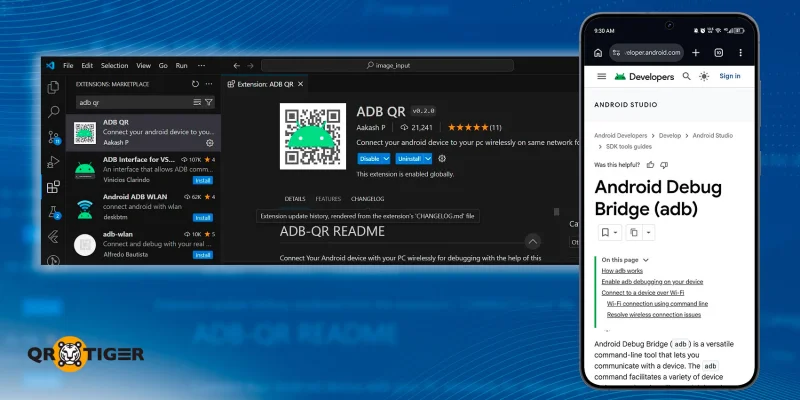
Android 11以降では、ADBでQRコードを使用してデバッグ機能を有効にすることができます。これは、2台のデバイスが通信するためのより簡単で高速で便利な方法です。
ADB(Android Debug Bridge)は、開発者や上級ユーザーが一般的にコンピューターからAndroidデバイスとやり取りするために使用するコマンドラインツールです。これにより、グラフィカルユーザーインターフェース(GUI)の必要性がなくなり、ユーザーはタスクを実行するためにメニューをナビゲートする必要がありません。
この記事では、AndroidでQRコードを有効にしてADBデバッグを行う方法を紹介し、この方法がどのように有益であり、それが有効になった後に何ができるかを説明しています。
目次
QRコードを使用してADBを接続する方法
QRコードを使用してADBを有効にする前に、まず以下を確認する必要があります:
- あなたのAndroidデバイスはAndroid 11またはそれ以上で動作しています。
- コンピューターとAndroidデバイスが同じ無線ネットワークに接続されています。
- Android StudioとSDK Platform Toolsの最新バージョンを実行しています。
さあ、始めましょう。
デバイスでADBを有効にしてください
Android Studioをダウンロードしてインストールしてください。
画面の中央にある「その他のアクション」ボタンをクリックします。
SDK マネージャーオプションを選択してください。
以下のSDKツールを選択してください:
- Android SDK コマンドラインツール
- Android SDK プラットフォームツール
- Google USB ドライバー
確認されたら、これらのツールは「android_sdk/platform-tools/」にインストールされます。
Wi-Fi経由でQRコードを使用してADBを有効にする
ADBが使用準備ができたら、デバイスをコンピュータに接続してください。以下の手順を実行する前に、両方のデバイスが同じWi-Fiネットワークを使用していることを確認してください。
Android デバイスで開発者オプションを有効にしてください。
Android Studioを開いて、実行構成メニューに移動します。
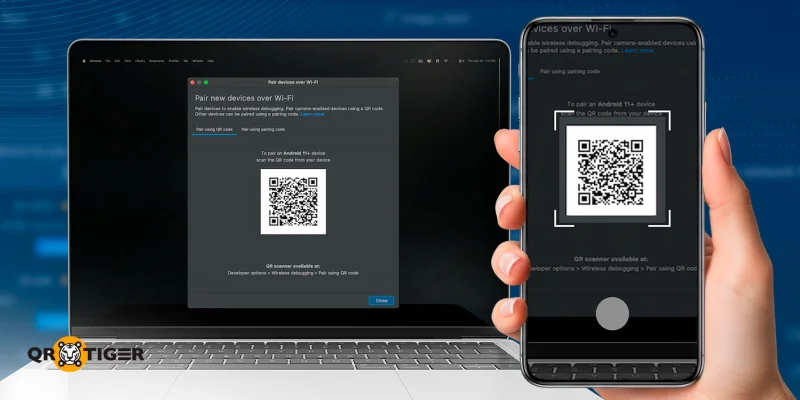
3. 選択する Wi-Fiを使用してデバイスをペアリングする オプション。ここから、システムの QRコードジェネレーター ポップアップウィンドウに表示されるユニークなADB QRコードを作成します。
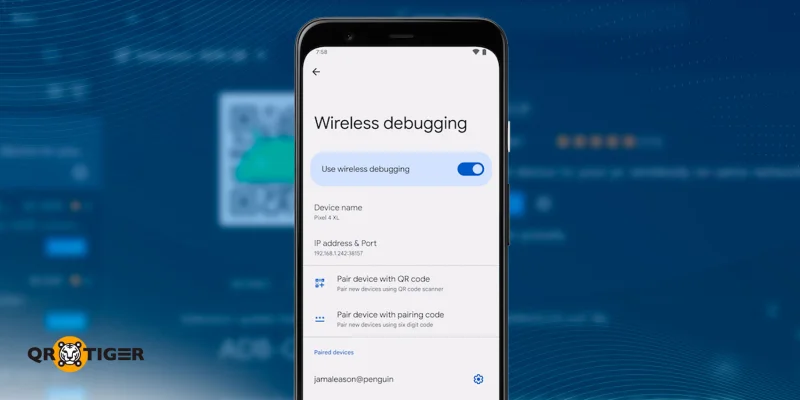
QRコードをスキャンする前に、Androidデバイスの設定でワイヤレスデバッグメニューを開いてください。
5. 選択する QRコードを使用してデバイスをペアリングする オプション
ステップ3からADBペアのQRコードをスキャンしてください。
そして、そのようにして、Android デバイスをコンピュータに接続しました。
知っていましたか? A Wi-Fi QRコードジェネレーター デバイスが単一のスキャンでワイヤレスネットワークに接続できるQRコードを作成します。
ペアリングコードを使用してADBを有効にする方法はありますか?
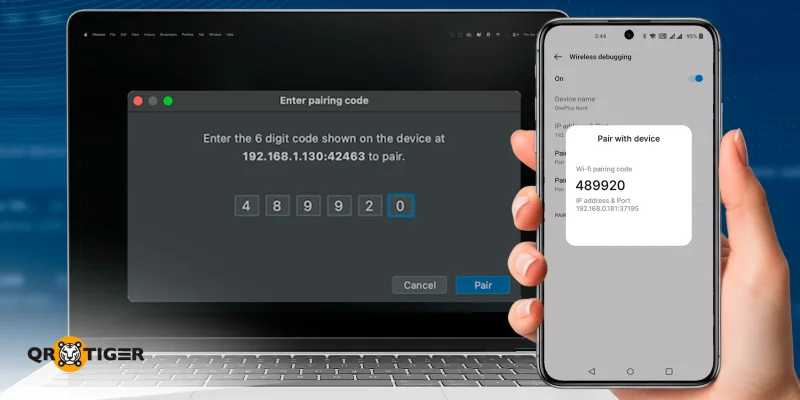
デバイスをADB経由で接続する別の方法は、ペアリングコードを使用することです。このコードは、モバイルデバイスによって生成された数字で構成され、プロンプトが表示されたときにコンピュータに入力する必要があります。
デバイスをペアリングコードとペアリングするには、以下の手順を実行してください:
Android デバイスで開発者オプションを有効にしてください。
Androidデバイスの設定でワイヤレスデバッグメニューを開きます。
3. 選択する ペアリングコードを使用してデバイスをペアリングする 6桁のコードをメモしてください。
Android Studioを開き、実行構成メニューに移動します。
5. 選択する Wi-Fiを使用してデバイスをペアリングする ここから選択してください ペアリングコードとペアリングする ポップアップウィンドウ内のオプション。
ステップ5からの6桁のコードを入力してクリックしてください ペア 。
ADBでデバッグを有効にするためにQRコードを使用すべき理由は何ですか?
これらは有効にするための他の方法です Android デバッグ ブリッジ (ADB) Android デバイスでは、なぜ QR コードがアクティベートするのに良い方法なのでしょうか?これらがその利点です:
- QRコードをスキャンするとペアリングプロセスが大幅に高速化されます。
- 接続中の人為的エラーの可能性を減らします。
- 追加のデバイスや部品は必要ありません。
- 一般的なUSB接続の問題、例えば古いドライバーを防ぎます。
- 同じネットワーク内の他のデバイスからの悪意のある攻撃のリスクを取り除きます。
- 複数のリモートデバイスにアプリケーションをインストールすることができます。
- ユーザーがデバッグ中にデバイスを動かすことを許可します。
- 整理されたワークスペースにつながります。
ADBを有効にしたらユーザーは何ができますか?
ADBが有効になると、ユーザーはデバイスにより深いアクセス権を得て、さまざまな高度なタスクを実行できるようになります。以下は、最も一般的な機能のいくつかです:
- 接続されたデバイスを表示する ネットワークに接続されているすべてのデバイスをリストアップしてください。
- 特定のデバイスに接続する デバイスのIPアドレスや固有識別子を使用して接続を確立します。
- アプリケーションをインストールしてテストしてください: アプリを直接デバイスにインストールして、アプリストアを使用せずにテストを実行します。
- ファイルを転送してください コンピュータとデバイス間でファイルを移動し、どちらのシステムからでも移動できます。
- ファイルとディレクトリを管理する コマンドラインアクセスを通じてデバイスストレージを閲覧、変更、整理します。
- システム情報にアクセスする さまざまなシステムサービスからデータを取得して、診断や開発の目的で使用します。
- バグレポートを生成してください。 トラブルシューティングのための詳細なレポートを作成し、ローカルに保存してください。
- スクリーンのアクティビティをキャプチャーする: コンピューターからデバイスの画面のスクリーンショットを撮影したり、録画したりできます。
- デバイスの電源機能を制御する デバイスを再起動するか、必要に応じて異なるモードで起動してください。
持ち帰り
Android 11以降でQRコードをスキャンしてADBをワイヤレスで有効にすると、USB接続や手動コード入力などの従来の方法よりも、デバイスのペアリングがより速く、簡単で信頼性が高くなり、セットアップエラーが減少します。
接続したら、ユーザーはアプリのデバッグ、ファイルの転送、システムデータへのアクセス、およびコンピューターから直接デバイスを制御することができます。 
動的QRコードジェネレーターが必要ですか?
QRコードを使用して2つのデバイスを接続することは、その技術の多くの応用のうちの1つに過ぎません。手元に優れたQRコードソフトウェアがあれば、さらに多くのことができます。
QR TIGERは、エンタープライズ向けのソリューションやツールを提供する高度なQRコードジェネレーターで、一括生成からAPI統合まで可能で、編集可能で追跡可能でブランド化されたQRコードを作成できます。
フリーミアムプランにサインアップして、ネットワーキング、マーケティング、ワークフローのニーズに応じて3つのダイナミックQRコードを生成し始めましょう。
人々も尋ねます
ADBが有効になっているとはどういう意味ですか?
Android Debug Bridge (ADB) を有効にすると、コンピューターが Android デバイスと通信できるようになります。これにより、問題のトラブルシューティング、アプリのインストール、ファイルの転送が可能になります。
Android で QR コードのスキャンを有効にする方法
Android 8以上を実行している場合、QRコードのスキャンを有効にするための手順は必要ありません。携帯電話のネイティブカメラアプリを使用して、簡単に任意のQRコードをスキャンできます。 
この記事は一般的な情報提供を目的としており、法的、財務、その他の専門的な助言を構成するものではありません。QR TIGERの製品やサービスに関するご質問については、弊社サポートチームまでお問い合わせください:[email protected]。
よくある質問(FAQ)
What does it mean when ADB is enabled?
How to enable QR code scanning on Android?
この記事は役に立ちましたか?
最高のQRコードジェネレーターでスキャンを最大限に活用してください。
数千のグローバルブランドが、動的ルーティング、一括作成、および深い帰属分析を管理するためにQR TIGERを使用しています。
無料で始める