
Hoe om QR-meldings na Slack of Microsoft-panele te stuur deur Zapier te gebruik
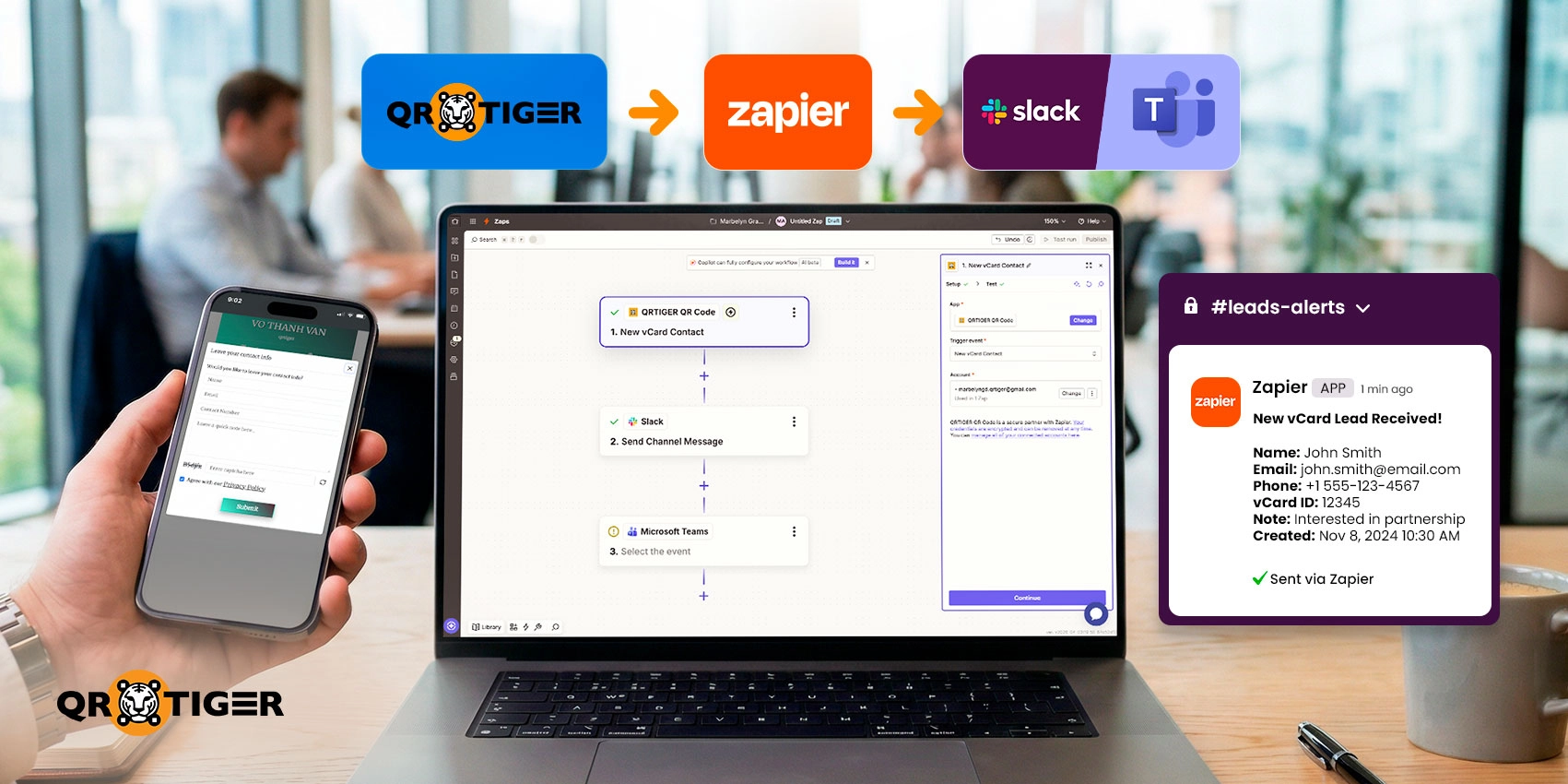
QR TIGER integreer met Zapier om regstreekse kennisgewings na Slack of Microsoft Teams te stuur wanneer iemand 'n QR-kode skandeer of 'n vCard-kontakvorm indien.
Die werkstroom gebruik 'n QR TIGER-gebeurtenis as die aansporing en 'n kanaalboodskap as die aksie. Dit help verkoop-, ondersteunings- en gebeurtespanne om nuwe aktiwiteit te sien sonder om die dashboard handmatig te kontroleer.
Hierdie gids wys hoe om die afleier op te stel, die boodskap aan te pas, en hoë-waarde gebeurtenisse na die regte kanaal te roeteer.
Inhoudsopgawe
- Hoe om QR TIGER-gebeure as Zapier-triggers te gebruik
- Stappe om onmiddellikse kennisgewings na Slack te stuur
- Stuur onmiddellike kennisgewings na Microsoft-panele
- Aanpassing van boodskappe per veldtog of plek
- Kennisgewing aan spanne van hoë-waarde QR-gebeure
- Verbetering van spoed-tot-reaksie
- Omskep QR-gebeure in vinniger opvolg
- Veelgestelde vrae
Hoe om QR TIGER-gebeure as Zapier-triggers te gebruik

Hierdie Zapier-werkvloei maak gebruik van QR TIGER Die afsettoepassing. Die afset bepaal watter QR-aktiwiteit die outomatisering begin.
Jy het twee hoof-aktiveringsopsies:
- Nuwe QR-scan Stuur 'n kennisgewing telkens wanneer iemand jou QR-kode skandeer.
- Nuwe vCard Kontak Stuur 'n boodskap nadat iemand besonderhede deurgee deur 'n vCard kontakvorm.
Eerste keer om dit op te stel? Sien Zapier QR-kodegenerator-integrasie vir die basiese verbindingsstappe.
Hier is hoe om dit op te stel:
- Op Zapier, klik op "Skep Zap".
- Klik op die "Untitled Zap" afdrooplys.
- Kies "Hernoem" en voer 'n duidelike Zap-naam in.
- Klik op die "Trigger" veld.
- Soek en kies QR TIGER QR-kode.
- Kies óf "Nuwe QR-scan" óf "Nuwe vCard-kontak".
- Voer die afvuurtoets uit.
- Kies 'n voorbeeldrekord sodat Zapier die beskikbare velde kan trek.
Stappe om onmiddellikse kennisgewings na Slack te stuur
Na die aksie, voeg 'n aksie by om 'n kennisgewing na Slack te stuur wanneer 'n QR-kode gescan word of wanneer 'n nuwe loods ingedien word.

Vir spanne wat op Zapier gefokus is en Slackintegrasie, Hierdie aksie stuur elke QR-interaksie na die gekose kanaal met die besonderhede wat jou span nodig het. So werk dit:
Voeg aksie by
- Klik op die plusteken onder die QR TIGER-trigger.
- Soek na "Slack" en kies die program.
- Kies "Stuur Kanaalboodskap" as die aksiegebeurtenis.
Koppel jou Slack-rekening
- Onder "Rekening", klik "Teken in" om jou Slack aanmeldingsrekening te koppel.
- Keur die toestemmingsversoek goed.
- Keer terug na Zap en klik op "Aanhou".
Stel die boodskap op
- Kies die kanaal.
- Voeg die Zapier-toep na die kanaal outomaties by
- In die "Boodskap teks", skryf die boodskap wat jou span moet ontvang.
- Klik op die (+) ikoon om QR TIGER velde van die trigger in te voeg.
- Kies "Nee" om dit deur jou gekoppelde rekening te stuur.
Jy mag ook:
- Kies "Ja" vir "Stuur as 'n bot?", stel 'n "Bot Naam" en "Bot Ikoon" in.
- Sluit 'n skakel na hierdie outomatisering in
- Gebruik "Voeg afbeelding toe via URL" om een afbeeldingslink toe te voegen.
- Gebruik "Auto-Expand Links" om skakelvoorbeelde te beheer.
- Stel "Skakel Gebruikersname en Kanaalname" in op "Ja" vir kliekbare vermeldings.
- Gebruik "Skeduleer om" om die boodskap later te stuur.
- Gebruik "Lêer" om 'n lêer aan te heg.
- Gebruik "Thread" om binne 'n bestaande draad te pos.
Toets en publiseer
- Voer 'n toets uit.
- Kyk of die boodskap die regte besonderhede toon.
- As die toets werk, keer terug na Zapier en publiseer die Zap.
Stuur onmiddellike waarskuwings na Microsoft-panele
Met Microsoft Teams-integrasie kan jy nuwe QR-skanderings en leidrade direk na jou gekose spankanaal stuur.

Volg hierdie stappe om QR-kode waarskuwings te stuur na Microsoft-spanen laat lede toe om hulle dadelik te sien. Volg hierdie stappe:
Voeg aksie by
- Voeg aksie onder QR TIGER-trigger by.
- Voeg die Teams-program by.
- Kies die "Stuur kanaalboodskap" aksiegebeurtenis.
Verbind jou rekening
- Onder "Rekening", klik "Teken in".
- Keur die toestemmingsversoek goed, en keer dan terug na Zapier.
- Klik "Gaan voort".
Stel die boodskap op
- Kies die "Span" waar die boodskap moet verskyn.
- Kies die "Kanaal" vir die kennisgewing.
- In "Boodskap teks", skryf die boodskap.
- Klik op die plusteken om QR TIGER-triggervelde in te voeg.
- Vir "Boodskapteksformaat", kies "Markdown" vir skoner spasie.
- Klik "Gaan voort".
Toets en publiseer
- Voer 'n toets uit.
- Bevestig dat die boodskap die regte skandering of leidende besonderhede toon.
- Keer terug na Zapier en publiseer die Zap.
Aanpassing van boodskappe per veldtog of plek

Jou waarskuwing moet genoeg konteks bied vir die span om op te tree. Voeg veldtog, plek, toestel, of kontakbesonderhede by in die boodskapveld.
Vir "Nuwe QR-scan", nuttige velde sluit in:
- QR-naam
- Stad
- Streek
- Land
- Toestel
- QR ID
- Kort URL
- Geskandeer by
Hierdie velde help om te identifiseer watter veldtog, tak, gebeurtenisboetiek, pakket, of winkelmateriaal die skandering gedryf het.
Vir "Nuwe vCard Kontak", nuttige velde sluit in:
- Naam
- E-pos
- foon
- vCard ID
- Geskep by
- Indienings-ID
Hierdie velde help jou span om te bepaal watter digitale besigheidskaart die leiding vasgevang het.
Voorbeeld opstelle:
- 'n Lokasie-gefokusde skanderingkennisgewing mag die QR-naam, Stad, Land, Toestel, en Gekan by wys.
- 'n Kontak wat op 'n veldtog gefokus is, kan die Naam, E-pos, vCard ID, en Geskep Op wys.
Kennisgewing aan spanne van hoë-waarde QR-gebeure

Sommige QR-kampanjes het vinniger aandag nodig. Voeg 'n Filter-stap by voor die kanaalboodskap-aksie om prioriteitsgebeure na 'n spesifieke spankanaal te stuur.
Vir "Nuwe vCard Kontak", gebruik "vCard ID" om te identifiseer watter vCard QR-kodes Moet 'n prioriteitskennisgewing veroorsaak.
Vir "Nuwe QR-scan", gebruik velde soos QR-naam, Stad, Land, Streek, QR-ID, QR-kategorie, of Gekan by.
Hier is hoe om die filter in te stel:
Voeg onder die QR TIGER-trigger 'n "Filter" stap by.
Kies in "Gaan voort slegs as", die veld wat jy wil nagaan:
Vir leidingskennisgewing = vCard ID
Vir skandeer kennisgewing = Land, Stad, QR-naam, QR-kategorie, QR-ID, of Geskandeer by
Kies die toestand.
Gebruik "Presies ooreenstem" of "Bevat" vir teksvelde.
Gebruik "Na", "Voor" of "Gelyk aan" vir die "Geskandeer op" filter.
Voer die waarde in wat die prioriteit moet trigger.
Klik op "Ga voort" en toets die filter.
Voeg die kanaalboodskapaksie by die filter.
Kies die prioriteitskanaal.
Skryf die boodskap.
Voer nog 'n toets uit, publiseer dan die Zap.
Hierdie opstelling hou algemene aktiwiteit in een kanaal en stuur hoë-waarde gebeure na die mense wat eerste moet reageer.
Verbetering van spoed-tot-reaksie

Onder praktiese Zapier-gevalle, steek hierdie opstelling uit vir die vermindering van die vertraging tussen 'n QR-interaksie en 'n spanaksie.
Sodra die Zap loop, gee elke waarskuwing jou span die konteks wat nodig is om die volgende stap te besluit.
- 'n Verkoopteam kan opvolg met 'n nuwe vCard-lei.
- 'n Ondersteuningspan kan produkverwante skanderings dophou.
- 'n Gebeurtenisspan kan stalletjie- of plekaktiwiteit dophou terwyl skandeeraksies binnekom.
Dit help jou span:
- Reageer terwyl die belangstelling nog hoog is
- Ken toe opvolgverwante vinniger
- Volg lewende kampanje-aktiwiteit
- Hou verkope, ondersteuning en gebeurtenisspanne op een lyn
Wil jy 'n lewende rekord van elke QR loods op een plek hê? Leer hoe om QR-kode data na Google Sheets te sinchroniseer deur Zapier vir makliker opsporing en verslagdoening.
Verander QR-gebeure in vinniger opvolg
Jy het nou 'n duidelike werkvloei vir die stuur van QR-scan en vCard kontakwaarskuwings na Slack of Microsoft Teams deur Zapier.
Hierdie opstelling gee jou span vinniger sigbaarheid en 'n skoner manier om QR-aktiwiteit te monitor sonder om 'n verdere handmatige taak by die proses te voeg.
Sodra jou waarskuwingsproses aanlyn is, word elke skandering of loods makliker om te volg, toe te ken en op te tree.

Veelgestelde vrae
Hoe stuur ek waarskuwings na Slack?
Jy kan waarskuwings na Slack stuur deur 'n outomatiseringstool soos Zapier te gebruik. Stel 'n trekker in, kies Slack as die aksie-app, en stuur dan die waarskuwing na 'n gekose kanaal.
Integreer Zapier met Microsoft Teams?
Ja. Zapier integreer met Microsoft-spanne en kan boodskappe na 'n gekose spankanaal stuur wanneer 'n aansporing loop.
Hoe koppel ek Zapier aan leidingsinligting?
Jy skakel Zapier aan leidingsinligting deur jou leidingsbron as die aktiveringsprogram in te stel, die aktivering te toets, en die beskikbare datavelde na die volgende aksiestap te karteer. 

