
எப்படி செய்வது என்பதை பயன்படுத்தி Zapier ஐப் பயன்படுத்தி Slack அல்லது Microsoft Teams க்கு QR எச்சரிக்கைகளை அனுப்புவது எப்படி
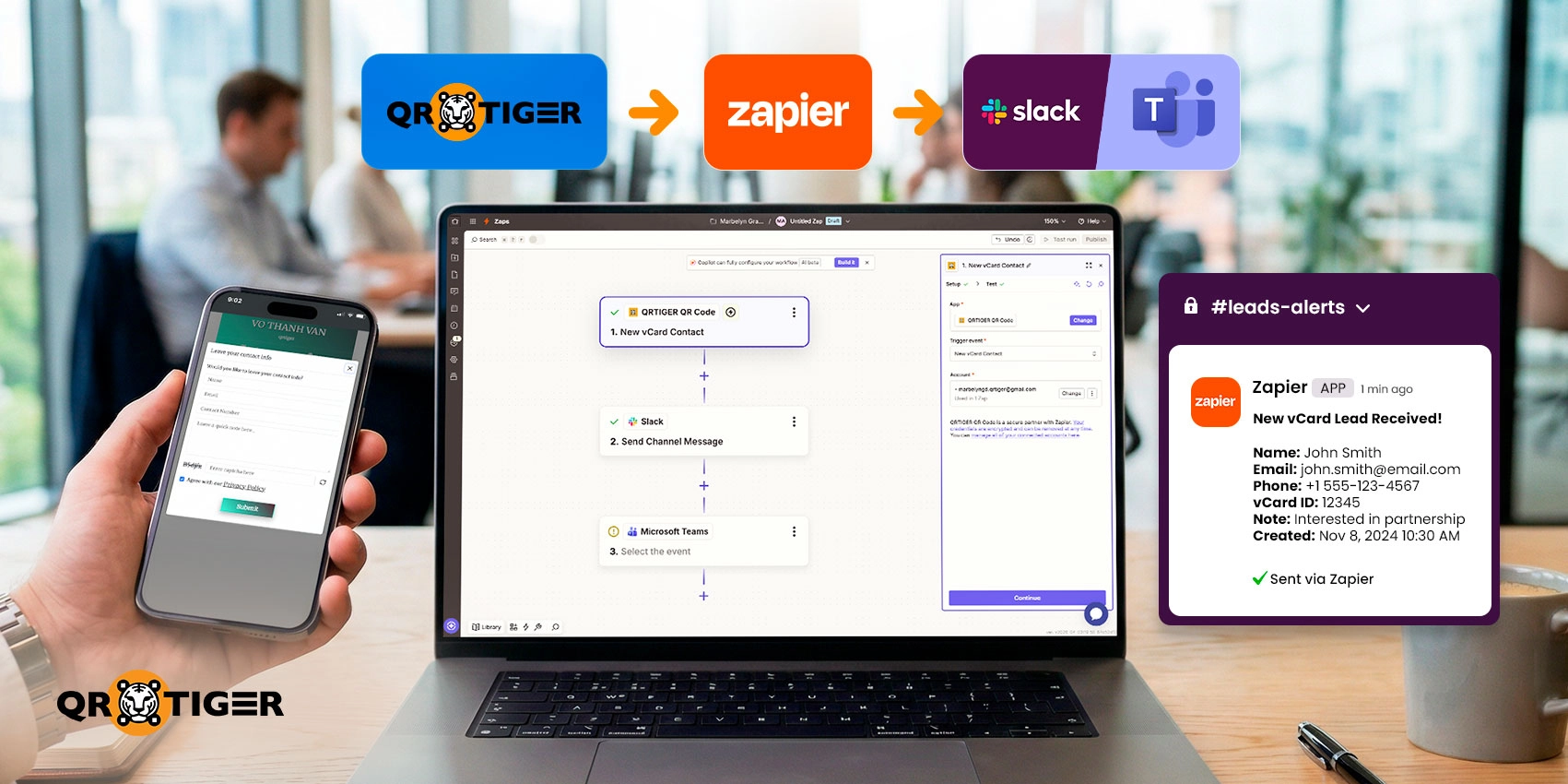
QR TIGER உடன் Zapier ஐ ஒருங்கிணைக்கும், யாரோ ஒரு QR குறியீட்டை ஸ்கேன் செய்தபின் அல்லது ஒரு vCard தொடர்பு படிவத்தை சமர்ப்பித்தபின் Slack அல்லது Microsoft Teams க்கு உண்டாகும் உண்மை நேர அறிக்கைகளை அனுப்புகிறது.
பணிப்பாட்டு ஒரு QR TIGER நிகழ்வை ஒரு சேனல் செயல் எனப்படும் தொடர்புடையது. இது விற்பனை, ஆதரவு, மற்றும் நிகழ்வு குழுக்கள் உதவும் புதிய செயல்பாடுகளை கண்டுபிடிக்க கணிப்பாக டாஷ்போர்டை கைமுறையாக சரிபார்க்கின்றன.
இந்த வழிகாட்டி எப்படி டிரிக்கரை அமைப்பது, செய்தியை தனிப்படுத்துவது மற்றும் உயர் மதிப்பு நிகழ்வுகளை சரியான சேனலுக்கு வழங்குவது என்பதை காட்டுகின்றது.
அட்டவணை
- QR TIGER நிகழ்வுகளை Zapier உறுதிப்படுத்துவது எப்படி பயன்படுத்தவது
- ஸ்லாக்கு உடனடியாக எச்சரிக்கைகளை அனுப்புவதற்கான படிகள்
- மைக்ரோசாஃப்ட் டீம்ஸ் க்கு உடனடியாக எச்சரிக்கைகளை அனுப்புகிறது
- அறிக்கைகளை அல்லது இடம் மூலம் கஸ்டமைச் செய்வது
- உயர் மதிப்புள்ள QR நிகழ்வுகளை அறிவிப்பதற்கு அணிகளை அறிவிக்கும்
- பதில் வேகத்தை மேம்படுத்துவது
- QR நிகழ்சிகளை விரைவாக பின்பற்றுவதற்கு மாற்றுங்கள்
- கேள்விகள்
QR TIGER நிகழ்வுகளை Zapier உறுதிப்படுத்துவது எப்படி பயன்படுத்தல் என்பதை எப்படி செய்வது

இந்த ஜாப்பியர் படிவம் பயன்படுத்துகிறது QR புலிஅடைவு தொடர் பயன்பாட்டை தொடர் ஆர்கே செயல்படுத்துகிறது. தொடர் எந்த QR செயக்கை ஆர்கே துவக்கம் ஆரம்பிக்கும் என்று முடிவு செய்கிறது.
உங்களுக்கு இரண்டு முக்கிய தூக்கம் விருப்பங்கள் உள்ளன:
- புதிய QR ஸ்கேன் யாரோ உங்கள் குறியீடுவை ஸ்கேன் செய்தபோது அறிவிப்பை அனுப்புகிறது.
- புதிய விகட் தொடர்பு ஒரு பயனர் விகிரம் தொடர்பு படிவத்தில் விவரங்களை சமர்பிக்கும் பிறகு ஒரு செய்தியை அனுப்புகிறார்.
இதை முதல் முறையாக அமைக்கிறீர்களா? காண்க ஜாபியர் QR குறியீடு உருவாக்கி ஒதுக்கீடு அடிப்படை இணைப்பு படைகளுக்கு படையெடுக்க
இதை அமைப்பது எப்படி:
- ஜாபியரில், "ஜாப் உருவாக்க" என்பதை கிளிக் செய்க்.
- பெயரிடப்படாத ஜாப் ட்ராப்டவுனை கிளிக் செய்க.
- மறுபெயரிடுக "மறுபெயரிடு" மற்றும் ஒரு தெளிவான ஜாப் பெயரை உள்ளிடுக.
- தீர்வை அழுத்துக் கிளிக் செய்க
- தேடுக மற்றும் QR டைகர் QR குறியீடுக்கு தேர்ந்தெடுக்கவும்.
- புதிய QR ஸ்கேன்
- கிரீட்டர் சோதனையை இயக்குங்கள்.
- கிழையர் கிடைக்கும் புலம் என்பதற்கான ஒரு மாதிரி பதிவைத் தேர்ந்தெடுக்கவும்.
ஸ்லாக்குக்கு உடனடியாக எச்சரிக்கைகளை அனுப்புவதற்கான படிகள்
டிரிக்கர் நடந்த பின், ஒரு செயலை சேர்க்கவும் - ஒரு QR குறியீடு ஸ்கேன் செய்யப்பட்டபின் அல்லது ஒரு புதிய லீட் சமர்ப்பிக்கப்பட்டபின் Slack க்கு அறிவித்துக்கொள்ள ஒரு செயலை சேர்க்கவும்.

ஜாபியர் மற்றும் குழுக்களுக்கு கோரிக்கையில் உள்ள அணிகளுக்கு ஸ்லாக்ஒருங்கிணைப்பு, இந்த செயல்பாடு ஒவ்வொரு QR இடைவேளையும் உங்கள் குழுவிற்கு தேர்ந்தெடுக்கப்பட்ட சேனலுக்கு விவரங்களுடன் அனுப்பப்படும். இதே வழியில்:
செயல் சேர்க்க
- QR TIGER டிரிக்கர் கீழ் பிளஸ் ஐகானை கிளிக் செய்க.
- "ஸ்லாக்" ஐ தேடுங்கள் மற்றும் பயன்பாட்டைத் தேர்ந்தெடுக்கவும்.
- செயல் நிகழ்வுகளாக "சேன்ட் சேனல் செய்தி" ஐத் தேர்ந்தெடுக்கவும்.
2. உங்கள் ஸ்லாக் கணக்கை இணைக்கவும்
- "கணக்கு" கீழ், உங்கள் ஸ்லாக் உள்நுழைவு கணக்கை இணைக்க "உள்நுழை" ஐ கிளிக் செய்க
- அனுமதி கோரியதை அங்கீகரிக்கவும்.
- சரி செய்து செல்லுங்கள் மற்றும் "தொடருங்கள்" என்பதை கிளிக் செய்க.
செயலி செயல்படுத்துங்கள்
- சேனலை தேர்ந்தெடுக்கவும்.
- "சேனலுக்கு ஆட் ஜாபியர் பயன்படுத்துவதை தானாகவே சேர்க்க" என்று தேர்ந்தெடுக்கவும், "ஆம்" என்று தேர்ந்தெடுக்கவும்.
- "செய்தியை உள்ளிட்டுக்கொள்ளும் படிவத்தில், உங்கள் குழுக்கு அனுப்ப வேண்டிய செய்தி உள்ளிடவும்."
- டிரிக்கரில் இருந்து QR டைக்கர் புலங்களை சேர்க்க புள்ளி ஐகானை கிளிக் செய்க
- "படியாக அனுப்ப வேண்டுமா?" என்று தேர்ந்தெடுக்க "இல்லை" என்று தேர்ந்தெடுக்கவும் உங்கள் இணையத்தில் அனுப்ப வேண்டும்.
நீங்களும் செய்யலாம்:
- "பதிலாக 'ஆம்' என்பதை தேர்ந்தெடுக்கவும், 'பாட் பெயர்' மற்றும் 'பாட் ஐகான்' அமைக்கவும்."
- இந்த ஆட்மேஷனுக்கு ஒரு இணைப்பை சேர்க்க உபயோகிக்கவும்
- ஒரு படத்தை இணைப்பு URL மூலம் சேர்க்க
- "லிங்க் முன்பாக பார்வையை கட்டுப்படுத்த 'ஆட்டோ-விஸ்தரிப்பு இணைகள்' பயன்படுத்துங்கள்."
- கிளிக் செய்யக்கூடிய குறிச்செய்திகளுக்கு "பயனர் பெயர்களும் சேனல் பெயர்களும் இணைக்க" ஐ "ஆம்" ஆக அமைக்கவும்.
- சேவை பிரிக்க பிறகு "அட்டவணை அல்லது நேரம்" பயன்படுத்தவும்.
- "கோப்பு" என்ற வாரியத்தைப் பயன்படுத்தி ஒரு கோப்பை இணைக்கவும்.
- ஒரு இருப்புக்கு உள்ள உரையை பதிவு செய்வதற்கு "தீர்மானம்" பயன்படுத்தவும்.
சோதனை மற்றும் வெளியிடுக
- ஒரு சோதனை இயக்குங்கள்.
- செய்தியில் சரியான விவரங்கள் காண்பிக்கவும் என்பதை சரிபார்க்கவும்.
- சோதனை வேலை செய்யும் போது, சாபியருக்கு திரும்பி வரும் மற்றும் சாப் வெளியிடுக.
மைக்ரோசாஃப்ட் டீம்ஸ் க்கு உடனடியாக எச்சரிக்கைகளை அனுப்புகிறது
மைக்ரோசாஃப்ட் டீம்ஸ் ஒருங்கிணைப்புடன், உங்கள் தேர்ந்தெடுக்கப்பட்ட குழு சேனலுக்கு புதிய QR ஸ்கேன்கள் மற்றும் லீட்களை அனைத்தும் அனுப்பலாம்.

கியூஆர் குறியீடு எச்சரிக்கைகளை அனுப்ப பட்டியலை பின்பற்றுவதற்கு இந்த படைப்புகளை பின்பற்றுங்கள் மைக்ரோசாஃப்ட் டீம்ஸ்
செயல் சேர்க்க
- QR TIGER உதவியின் கீழ் செயல்படுத்துகையை சேர்க்கவும்.
- குழுகள் பயன்படுத்துங்கள்.
- செயல்பாடு நிகழ்வு செயல் நெடுவரிசை செய்தி தெரிவு செய்க.
உங்கள் கணக்கை இணைக்கவும்
- "கணக்கு" கீழ் பொத்தானை அழுத்தவும் "உள்நுழை" என்பதை அழுத்தவும்.
- அனுமதி கோரியதை அங்கீகரிக்கவும், பின்னர் ஜாபியருக்கு திரும்பவும்.
- தொடருக
செயலி செயல்படுத்துங்கள்
- செய்தியுடன் காணப்பட வேண்டிய "அணி" தேர்ந்தெடுக்கவும்.
- அறிவிப்புக்கு "சேனல்" ஐத் தேர்ந்தெடுக்கவும்.
- "செய்தி உரை" இல், செய்தியை எழுதுங்கள்.
- QR TIGER டிரிக்கர் புலம் சொடுக்க பிளஸ் ஐகானை கிளிக் செய்க
- “செய்தி உரை வடிவமைப்பு” குறித்து, சுத்தமான இடப்பாடுக்காக “மார்க்டவுன்” தேர்ந்தெடுக்கவும்.
- தொடருக
சோதனை மற்றும் வெளியிடுகை
- ஒரு சோதனை இயக்குங்கள்.
- செய்தியின் சரியான ஸ்கேன் அல்லது தலை விவரங்களைக் காண்பிக்கவும் என்று உறுதிப்படுத்தவும்.
- ஜாபியருக்கு திரும்பி வரும் மற்றும் ஜாபை வெளியிடுக.
அறிக்கைகளை அல்லது இடம் மூலம் கஸ்டமைச் செய்வது

"புதிய QR ஸ்கேன்" க்கான பயனுக்குள்ள புலங்கள் உள்ளன:
- QR பெயர்
- நகரம்
- பகுதி
- நாடு
- சாதனம்
- க்யூஆர் ஐடி
- குறுகிய URL
- ஸ்கேன் செய்யப்பட்டது
இந்த புலங்கள் எந்த பிரச்சாரம், கிளை, நிகழ்ச்சி கோட்டை, தேடல் அல்லது அங்காடியின் மூலம் ஸ்கேன் செய்ததை அடையாளம் செய்யும்.
"புதிய விகட் தொடர்பு", பயனுள்ள புலங்கள் உள்ளன:
- பெயர்
- மின்னஞ்சல்
- தொலைபேசி
- வி கார்டு ஐடி
- உருவாக்கப்பட்டது
- சமர்ப்பிப்பு ஐடி
இந்த புலங்கள் உங்கள் குழுவின் எத்தனை எண்ணிக்கை வடிவமைத்த இணைய வணிக அட்டை பிரியம் பிடித்தது என்பதை குழுவை கண்டறிய உதவுகின்றன
எடுத்துக்காட்டுகள்:
- ஒரு இருப்பிடம் கேட்கும் ஸ்கேன் அறிக்கை கியூஆர் பெயர், நகரம், நாடு, சாதனம், மற்றும் ஸ்கேன் செய்யப்பட்ட நேரம் காட்டப்படலாம்.
- ஒரு பிரச்சாரம் கேட்ட தொடர்புக்கு பெயர், மின்னஞ்சல், விகார்ட் ஐடி, மற்றும் உருவாக்கப்பட்ட நேரம் காட்சிப்படுத்தப்படும்.
உயர் மதிப்புள்ள QR நிகழ்வுகளை அறிவிப்பதற்கு அணிகளை அறிவிக்கும்

சில QR அறிக்கைகளுக்கு விரைவான கவனம் தேவை. முன்பு சேனல் செயல்பாடுக்கு பிரியாத நிகழ்வுகளை ஒரு குழு சேனலுக்கு அனுப்ப முதல் ஒழியல் படையெடுக்கவும்.
"புதிய vCard தொடர்பு" க்கு, "vCard ஐடி" ஐ அடையாளம் செய்வது பயன்படுத்துங்கள் அடைவு வி கார்டு க்யூஆர் குறியீடுஎஸ் முன்னுரிமை அறிவை ஏற்றுவது வேண்டும்.
"புதிய QR ஸ்கேன்" பயன்படுத்துவதற்கு QR பெயர், நகரம், நாடு, பகுதி, QR ஐடி, QR வகை, அல்லது ஸ்கேன் செய்யப்பட்ட இடம் போல் புலங்களைப் பயன்படுத்தவும்."
வடிகட்டுவது இங்கே உள்ளது:
QR TIGER டிரிக்கரின் கீழ், "வடிகர்" படி சேர்க்கவும்.
"Only continue if" இல், சரிபார்க்க விரும்பும் புலத்தைத் தேர்ந்தெடுக்கவும்:
ஆ. லீட் அறிவிப்புக்கு = வி கார்ட் ஐடி
பி. ஸ்கேன் அறிவைப் பெற = நாடு, நகரம், க்யூஆர் பெயர், க்யூஆர் வகை, க்யூஆர் ஐடி, அல்லது ஸ்கேன் செய்யப்பட்ட இடம்
நிலையைத் தேர்ந்தெடுக்கவும்.
உண்மையாக பொருந்தும் அல்லது உருக்குவழி போல் பயன்படுத்தவும் உரை புலங்களுக்கு.
பின்னால், முன்னே, அல்லது சமன்பால் என்பதை "ஸ்கேன் செய்யப்பட்ட நேரம்" வடிவத்திற்கு பயன்படுத்தவும்.
முக்கியத்துவம் ஏற்படுத்த வேண்டிய மதிப்பை உள்ளிடவும்.
5. தொடர கிளிக் செய்யவும் மற்றும் படிக்கவும்.
வடிகட்டுரையை பின்வரும் சேதம் பின்வரும் சேய்த்துக் கொண்டு சேர்க்கவும்.
முக்கியத்துவ சேனலைத் தேர்ந்தெடுக்கவும்.
செய்தியை எழுதுக.
மற்றொரு சோதனையை இயக்குங்கள், பின்னர் ஜாப் வெளியிடுங்கள்.
இந்த அமைப்பு பொது செயல்பாட்டை ஒரு சேனலில் காத்திருக்கும் மற்றும் முதலிடம் பதில் வழங்க வேண்டும் மக்களுக்கு உயர்மதியான நிகழ்வுகளை அனுப்புகிறது.
பதில் வேகத்தை மேம்படுத்துவது

செயல்முறையில் சாத்தியமான ஜாபியர் பயன்படுத்தும் நிலைகளில், இந்த அமைப்பு ஒரு QR இடைவெளியையும் ஒரு அணியின் செயலையும் குறைக்கும் வருகைக்கு விசேஷமாக உள்ளது.
- விற்பனை குழு புதிய வி கார்ட் தலையங்கத்துடன் பின்வரும் செயலாக்கம் செய்யலாம்.
- ஒரு ஆதரவு குழு தயாரிப்புக்கு உட்பட்ட ஸ்கேன்களைப் பார்க்கலாம்.
- ஒரு நிகழ்ச்சி குழு ஸ்கேன்கள் வரும் போது பூத்து அல்லது இருப்பின் செயல்பாட்டை கண்காணிக்கலாம்.
அது உங்கள் அணி உதவுகின்றது
- ஆர்வம் உயர்ந்து உள்ள போது பதில் அனுப்புங்கள்
- ஒதுக்கி கொள்ளுங்கள் விரைவாக பின்னூட்டங்களை செய்யுங்கள்
- உயர்ந்த பிரச்சார செயல்பாடுகளை கண்காணிக்க
- விற்பனை, ஆதரவு மற்றும் நிகழ்வு குழுக்களை ஒத்திசைக்கவும்
ஒவ்வொரு QR லீடுக்கும் ஒரு உண்மையான பதிவு வரையாக வாழ்க்கையில் வேறுபட்ட இடத்தில் வேண்டுமா? அறிக்கை பெறுங்கள் எப்படி Zapier ஐப் பயன்படுத்தி QR குறியீடு தரவை Google Sheets உபயோகிப்பது எப்படி எளிதாக கணக்கு வார்த்தையைப் பார்வையிடுவது மற்றும் அறிக்கைகளைப் பதிவு செய்வது மூலம்
QR நிகழ்சிகளை விரைவாக பின்பற்றுவதற்கு மாற்றுங்கள்
நீங்கள் இப்போது Zapier வழியாக Slack அல்லது Microsoft Teams க்கு QR ஸ்கேன் மற்றும் vCard தொடர்பு எச்சரிக்கைகளை அனுப்புவதற்கான ஒரு வெளியீட்டு படிவம் உள்ளது.
இந்த அமைப்பு உங்கள் குழுக்கு விரைவான பார்வையை வழங்குகிறது மற்றும் பிரகாரமாக QR செயல்பாட்டை கண்காணிக்க ஒரு மற்றும் கைமுறை பணி சேர்க்கும் தொழில்நுட்பத்தில் மற்றொரு கைமுறை படைப்பை சேர்க்காது.
உங்கள் எச்சரிக்கை படைப்பு உழைந்து வந்தால், ஒவ்வொரு ஸ்கேன் அல்லது லீட் குழுவாக கண்டறிய, ஒதுக்க, மற்றும் செயல்படுத்த எளிதாகும்.

கேள்விகள்
எப்படி ஸ்லாக்குக்கு எச்சரிக்கைகளை அனுப்புவது?
நீங்கள் Zapier போன்ற ஒரு தானியங்கி கருவியைப் பயன்படுத்தி Slack க்கு எச்சரிக்கைகளை அனுப்பலாம். ஒரு டிரிக்கரை அமைக்க, செயல் பயன்படுத்தும் பயன்பாட்டை Slack என்ற பயன்பாட்டைத் தேர்ந்தெடுக்க, அப்போது ஒரு தேர்ந்தெடுக்கப்பட்ட சேனலுக்கு எச்சரிக்கையை அனுப்பவும்.
Zapier மைக்ரோசாஃப்ட் டீம்ஸ் உடன் ஒத்திசைக்கின்றதா?
ஆம். Zapier மைக்ரோசாஃப்ட் டீம்ஸ் உடன் ஒத்திசைக்கின்றது மற்றும் ஒரு ட்ரிக்கர் இயக்கப்படும் போது ஒரு தேர்ந்தெடுக்கப்பட்ட டீம்ஸ் சேனலுக்கு செய்திகளை அனுப்பலாம்.
எப்படி Zapier ஐ லீட் தகவலுடன் இணைக்க வேண்டும்?
உங்கள் லீட் மூலம் சேர்க்கையை செயலிப்பாக்குவதற்கு உங்கள் லீட் மூலம் சேர்க்கையை உத்தியோகப்படுத்துவதுடன், உத்தியோகத்தை சோதிக்கும் மற்றும் கிடைக்கும் தரவு புலங்களை அடுக்கும் படி அடிப்படையில் மெய்ப்பு படைப்பை அமைக்கும். 

