
Carane Ngirim QR Alerts menyang Slack utawa Microsoft Teams Nganggo Zapier
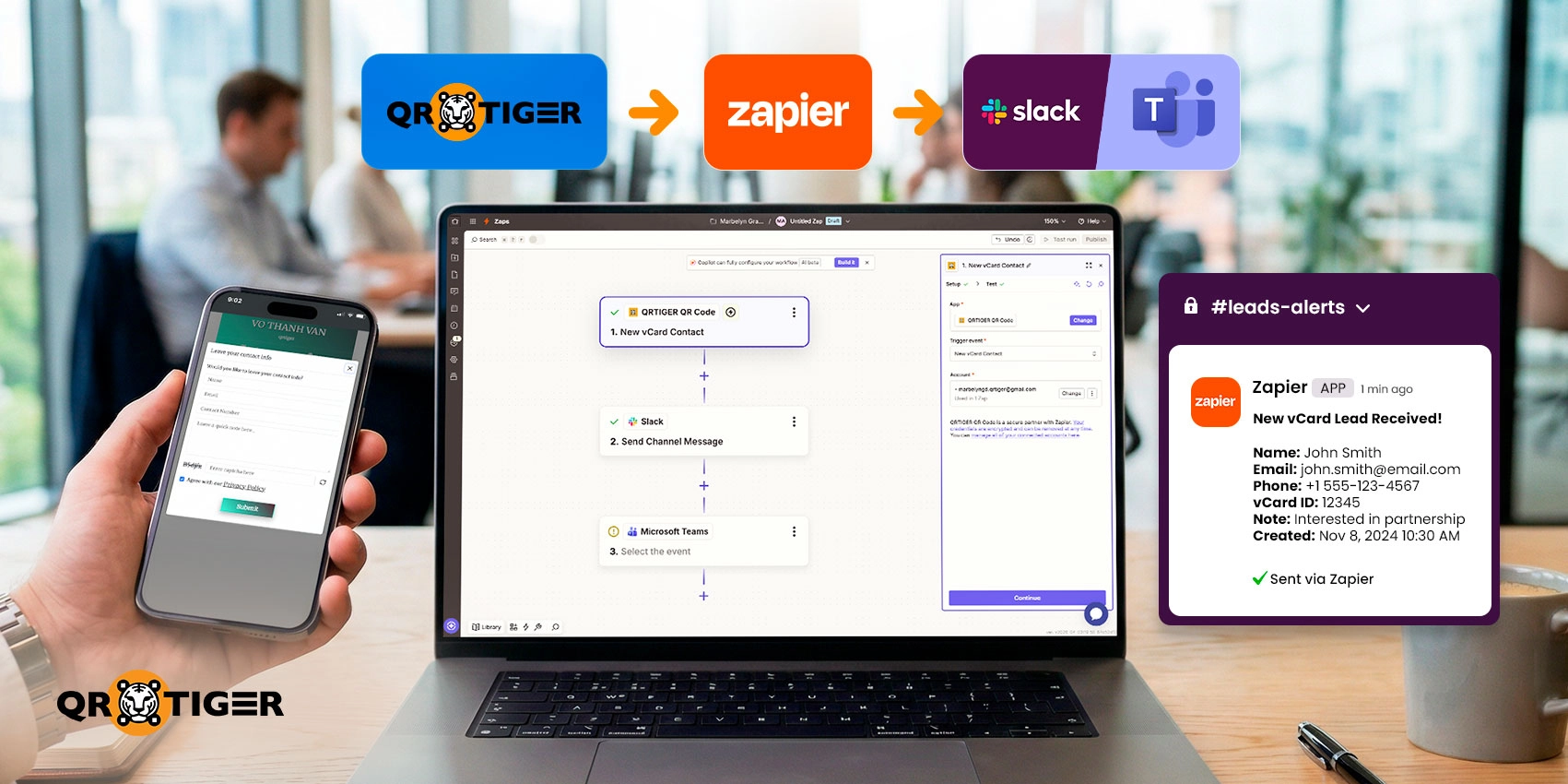
QR TIGER ngintegrasikan karo Zapier kanggo ngirim pemberitahuan real-time menyang Slack utawa Microsoft Teams nalika wong sing ngetik QR kode utawa ngirim formulir kontak vCard.
Rantai kerja nggunakake acara QR TIGER minangka pemicu lan pesen kanal minangka aksi. Iki nggawe tim penjualan, dukungan, lan acara bisa ndeleng aktivitas anyar tanpa ngecek dasbor manual.
Pandhuan iki nuduhake carane ngatur trigger, ngadaptasi pesen, lan ngalintang acara sing nilainya gedhe menyang saluran sing bener.
Tabel Isi
- Carane nganggo acara QR TIGER minangka pemicu Zapier
- Langkah-langkah kanggo ngirim peringatan cepet menyang Slack
- Mbalikake peringatan cepet menyang Tim Microsoft
- Ngatur pesen-pesen menyang kampanye utawa lokasi
- Ngumumake tim-tim babagan acara QR sing dhuwur nilainya
- Meningkatkeun kecap ka-respons
- Ganti acara QR menyang tindak lanjut sing lebih cepet
- Pertanyaan Umum
Carane nganggo acara QR TIGER minangka pemicu Zapier

Iki alur kerja Zapier nganggo QR MACAN minangka aplikasi pemicu. Pemicu milih aktivitas QR sing bakal ngowahi otomatisasi.
Sampeyan duwe pilihan pemicu utama loro:
- Pindhetan QR anyar Ngirim pemberitahuan saiki nalika wong sing ngetik QR codhe sampeyan.
- Kontak vCard anyar Ngirim pesen sawise wong ngirim detil liwat formulir kontak vCard.
Pertama kalinya ngatur iki? Tengok Integrasi generator kode QR Zapier langkah sambungan dasar
Ing ngendi carane ngatur iki:
- Ing Zapier, klik "Gawe Zap".
- Klik dropdown "Zap Tanpa Judhul"
- Pilih "Ganti Nama" lan masukkan jeneng Zap sing jelas.
- Klik kolom "Pemicu".
- Golek lan pilih QR TIGER QR Code.
- Pilih salah siji "Pemindaian QR anyar" utawa "Kontak vCard anyar".
- Lakoni uji pemicu.
- Pilihaké sampel catetan supaya Zapier bisa nggawe panggonan sing ana.
Langkah-langkah kanggo ngirim peringatan cepet menyang Slack
Sawise pemicu, tambahi aksi kanggo ngirim pemberitahuan menyang Slack nalika kode QR wis discan utawa nalika pamungkas anyar dikirimake.

Kanggo tim sing fokus marang Zapier lan Slackintegrasi, aksi iki ngirim setiap interaksi QR menyang kanal sing dipilih karo detil sing dibutuhake tim sampeyan. Iki carane:
Tambah tindakan
- Klik ikon plus ing ngisor panggonan QR TIGER trigger.
- Golek "Slack" lan pilih aplikasine.
- Pilih "Kirim Pesan Saluran" sebagai peristiwa tindakan.
2. Nyambungake akun Slack
- Ing "Akun", klik "Tandha masuk" kanggo nyambungake akun login Slack sampeyan.
- Setujoni pangajuan ijin
- Balik menyang Zap lan klik "Terusake".
Konfigurasi pesan
- Pilih saluran.
- Tambahake aplikasi Zapier menyang kanal otomatis
- Ing "Teks Pesan", tulisen pesen sing tim sampeyan kudu diterima.
- Klik ikon (+) kanggo nginsert QR TIGER fields saka trigger.
- Gusti "Kirim minangka bot?" pilih "Ora" kanggo ngirim menyang akun sing kaprikone.
Sampeyan uga bisa:
- Pilih "Ya" untuk "Kirim sebagai bot?", atur "Jeneng Bot" lan "Ikon Bot".
- Guna "Sertakake tautan menyang otomatisasi iki" kanggo nambahake tautan Zap.
- Guna "Lampur Gambar dening URL" kanggo nambahaké tautan gambar.
- Gunaake "Auto-Expand Links" kanggo ngatur pratinjau tautan.
- Set "Link Usernames and Channel Names" menyang "Ya" kanggo mention sing bisa diklik.
- Guna "Jadwal At" kanggo ngirim pesen menyang sawise
- Guna "Berkas" kanggo ngrampungake berkas.
- Guna "Thread" kanggo ngirim menyang utawa nggawe thread sing ana
Uji lan terbitake
- Lakoni uji coba.
- Cek yèn pesen nuduhaké detil sing bener.
- Manawa uji iki bisa dadi bener, balik menyang Zapier lan terbitake Zap-ane.
Manggoni peringatan cepet menyang Microsoft Teams
Karo integrasi Microsoft Teams, sampeyan bisa ngirim pemindaan QR anyar lan pamimpin mlebu menyang saluran Tim sing dipilih.

Ikuti langkah-langkah iki kanggo ngirim peringatan kode QR kanggo Microsoft Teamslan ngijini anggota kanggo ndeleng langsung. Ikuti langkah-langkah iki:
Tambahake aksi
- Tambahake aksi ing ngisor QR TIGER trigger.
- Tambahake aplikasi Teams.
- Pilih acara tindakan "Kirim Pesan Saluran".
Ngonek akunmu
- Ing "Akun", klik "Gabung".
- Setujoni pangajuan ijin, terus balik menyang Zapier.
- Klik "Terus".
Konfigurasi pesan
- Pilih "Tim" mané pesené kudu muncul.
- Pilih "Saluran" untuk pemberitahuan.
- Ing "Teks Pesan", tulis pesan.
- Klik ikon plus kanggo ngisikan piranti pemicu QR TIGER.
- Pilih "Markdown" untuk "Format Teks Pesan" agar tata letak lebih rapi.
- Klik "Terus".
Uji lan terbitake
- Lakoni uji coba.
- Konfirmasi pesan menampilkan detail pemindaian atau informasi utama yang benar.
- Balik menyang Zapier lan terbitake Zap
Ngatur pesen-pesen menyang kampanye utawa lokasi

Alert mu kudu nuduhake kontèks sing cukup supaya tim bisa tindak. Tambahaké kampanye, lokasi, piranti, utawa detil kontak ing kotak pesen.
Kanggo "Pindho QR Scan" , kolom sing berguna kalebu:
- QR jeneng
- Kutha
- Wilayah
- Negara
- Piranti
- QR ID
- URL pendek
- Di-scan ing
Kawasan iki nuladani sapa kampanye, cabang, stan acara, paket, utawa materi toko sing nggawe pemindaan.
Kanggo "Kontak vCard anyar", kolom sing berguna kalebu:
- Jeneng
- Sure
- Telepon
- KTP vCard
- Dijupuk ing
- ID Pengiriman
Kawasan iki nggawe tim sampeyan nguntal welas kartu bisnis digital sing nangkap panggonan.
Conto setups:
- Pemberitahuan pemindaian berbasis lokasi mungkin menampilkan nama QR, Kota, Negara, Perangkat, dan Dipindahtangani pada.
- Sebuah kontak yang difokuskan pada kampanye mungkin menampilkan Nama, Email, ID vCard, dan Dibuat Pada.
Ngumumake tim-tim babagan acara QR sing dhuwur nilainya

Saben kampanye QR butuh perhatian sing luwih cepet. Tambahake langkah Filter sadurunge aksi pesen kanal kanggo ngirim acara prioritas menyang kanal tim tertentu.
Kanggo "Kontak vCard anyar", gunakake "ID vCard" kanggo ngidentifikasi kode QR vCards Kudu ngakaké pemberitahuan prioritas.
Kanggo "Pindhetan QR anyar", gunakake kolom kaya jeneng QR, Kota, Negara, Wilayah, ID QR, Kategori QR, utawa Dipindhetake ing.
Ing ngendi carane ngatur filter:
Ing ngisor panggonan QR TIGER, tambahi langkah "Filter".
Ing "Terusake yen", pilih bidang sing pengin sampeksa:
Kanggo pemberitahuan pimpinan = ID vCard
b. Kanggo pemberitahuan pemindaan = Negara, Kota, jeneng QR, kategori QR, ID QR, utawa Dipinda ing
Pilih kondisi.
Nganggo "Tepat cocog" utawa "Ngarang" kanggo kolom teks.
Guna "Sesuk", "Sadurunge", utawa "Sama" kanggo filter "Pindhet ing"
Masukkan nilai sing mesti ngakaké prioritas.
Klik "Terus" lan uji filter.
Tambahake aksi pesen kanal sawise filter.
Pilih saluran prioritas.
Tulis pesan
Lakoni uji liyane, terus terbitke ZAP
Setup iki ngowahi kegiatan umum ing siji saluran lan ngirim acara sing nilainé dhuwur kanggo wong sing perlu nindakake dhisik
Meningkatkeun kecepatan tanggap

Ing antara kasus panggunaan praktis Zapier, setup iki kadhemen kanggo ngurangi jeda antara interaksi QR lan tindakan tim.
Sajrone Zap dijalukake, setiap peringatan menehi tim sampeyan kontèks sing dibutuhake kanggo milih langkah selanjuté
- Tim jualan mungkin nguntalake karo pamimpin vCard anyar.
- Tim sokongan mungkin ngawasi pemindaan sing nyambung karo produk.
- Tim acara mungkin melacak aktivitas stan atau lokasi saat pemindaian masuk.
Iki nulungi tim sampeyan:
- Balasan saiki minat iki masih dhuwur
- Tugasi tindak lanjut sing dhuwur
- Gawé jejer aktivitas kampanye langsung
- Manten tim penjualan, dukungan, lan tim acara tetep selaras
Arep rekam langsung saka setiap QR lead ing siji tempat? Amargi carane ngsinkronake data kode QR menyang Google Sheets nganggo Zapier supaya gampang ngontrol lan ngrepor
Ganti acara QR menyang tindak lanjut sing lebih cepet
Sampeyan saiki duwe alur kerja sing jelas kanggo ngirim QR scan lan pemberitahuan kontak vCard menyang Slack utawa Microsoft Teams liwat Zapier.
Setup iki menehi tim sampeyan karo pangelingan sing luwih cepet lan cara sing luwih rapi kanggo ngawasi aktivitas QR tanpa nambah tugas manual liyane menyang proses.
Sajrone workflow peringatanmu wis aktif, setiap pemindaan utawa pamimpin jadi luwih gampang dilacak, ditugasi, lan ditindakake.

Pertanyaan Umum
Carane carane ngirim peringatan menyang Slack?
Sampeyan bisa ngirim peringatan menyang Slack nganggo piranti otomatis kaya Zapier. Tetepake trigger, pilih Slack minangka aplikasi aksi, terus kirim peringatan menyang kanal sing dipilih.
Apakah Zapier terintegrasi dengan Microsoft Teams?
Ya. Zapier ngintegrasikan karo Microsoft Teams lan bisa ngirim pesen menyang kanal Teams sing dipilih nalika trigger dijalani.
Kula pengin nggawe tautan Zapier menyang informasi pucuk
Sampehake Zapier menyang informasi pemimpin dening ngatur sumber pemimpin minangka aplikasi pemicu, ngetes pemicu, lan pemetaan kolom data sing kasedhiya menyang langkah tindakan selanjutnya. 

