
Zapier کا استعمال کرکے اسلاک یا مائیکروسافٹ ٹیمز کو QR الرٹس بھیجنے کا طریقہ
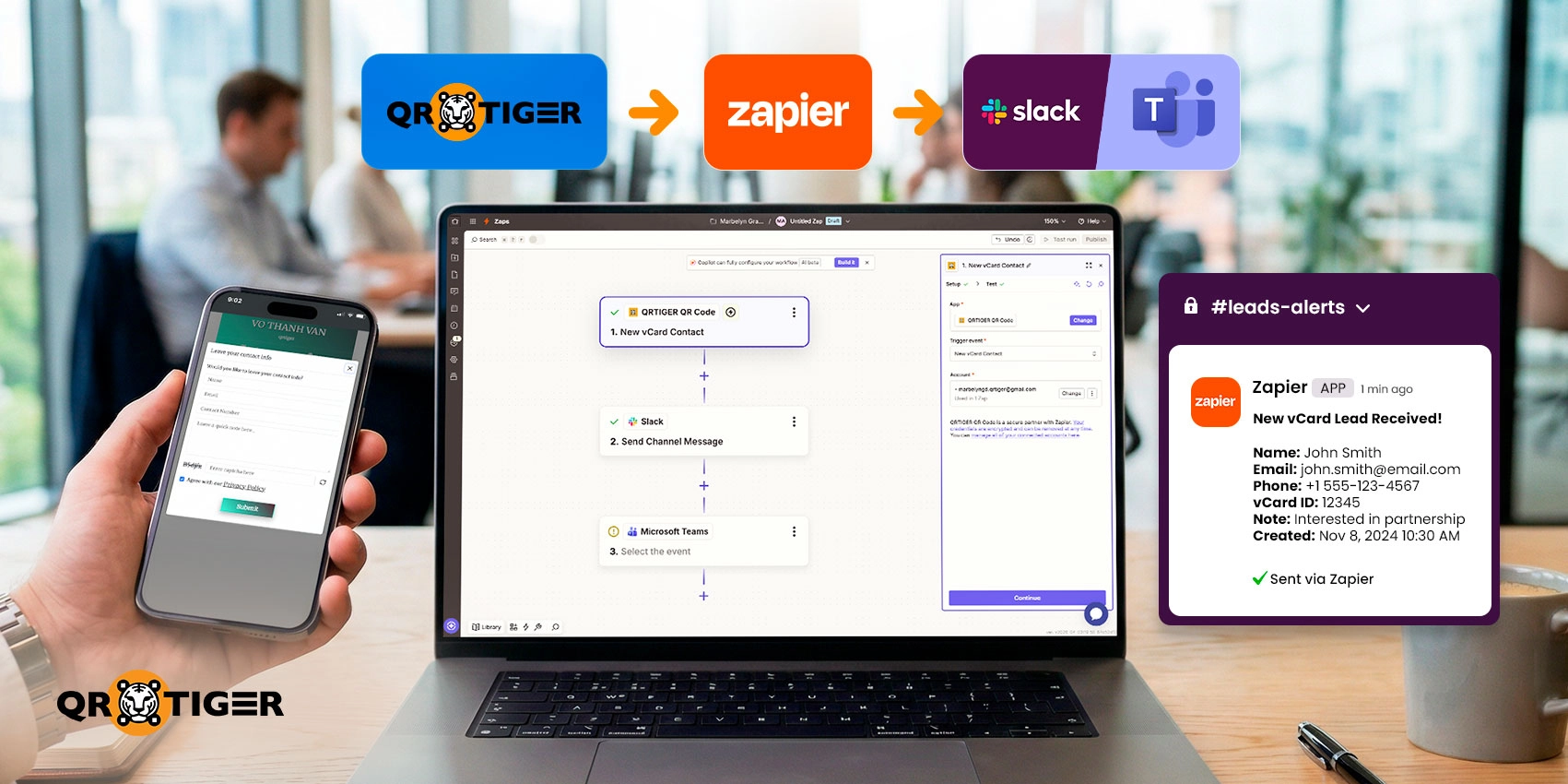
QR TIGER زیپیئر کے ساتھ انضباط کرتا ہے تاکہ جب کوئی QR کوڈ اسکین کرتا ہے یا ایک وی کارڈ رابطہ فارم جمع کرتا ہے تو سلیک یا مائیکروسافٹ ٹیمز کو فوری اطلاعات بھیجے۔
وہ ورک فلو ایک QR TIGER واقعہ کا استعمال کرتا ہے جیسے ٹریگر اور ایک چینل پیغام جیسے ایک کارروائی۔ یہ فروخت، حمایت، اور واقعہ ٹیموں کو نئی سرگرمی دیکھنے میں مدد فراہم کرتا ہے بغیر ڈیش بورڈ کو دستیابی کی جانچ پڑتال کی۔
اس رہنما کو دیکھ کر آپ کو ٹریگر سیٹ اپ کرنے، پیغام کو ترتیب دینے اور اہم واقعات کو صحیح چینل پر روٹ کرنے کا طریقہ بتایا گیا ہے۔
فہرست
- کیسے QR TIGER واقعات کو زاپیر ٹریگرز کے طور پر استعمال کیا جائے
- اسلیک کو فوری الرٹس بھیجنے کے لیے اقدامات
- مائیکروسافٹ ٹیمز کو فوری الرٹس بھیجنا
- کیمپین یا مقام کے مطابق پیغامات کو ترتیب دینا
- اہم قدر کے QR واقعات کی ٹیموں کو مطلع کرنا
- تیزی سے جواب دینے کی بہتری
- QR واقعات کو تیز فالو اپس میں تبدیل کریں
- عام سوالات
کیسے QR TIGER واقعات کو زاپیر ٹریگرز کے طور پر استعمال کریں

یہ زاپیئر ورک فلو استعمال کرتا ہے QR بغلی ٹریگر ایپ کے طور پر۔ ٹریگر فیصلہ کرتا ہے کہ کون سی QR ایکٹویٹی خودکار شروع کرتی ہے۔
آپ کے پاس دو اہم ٹریگر اختیارات ہیں:
- نیا QR اسکین کسی نے آپ کا QR کوڈ اسکین کیا تو اطلاع بھیجتا ہے۔
- نیا وی کارڈ رابطہ کسی نے vCard رابطہ فارم کے ذریعے تفصیلات جمع کرنے کے بعد ایک پیغام بھیجا ہے۔
پہلی بار اسے ترتیب دینے کا؟ دیکھیں Zapier کیو آر کوڈ جنریٹر انٹیگریشن بنیادی کنکشن مراحل کے لیے۔
یہاں ترتیب دینے کا طریقہ ہے:
- زیپیئر پر، "زیپ تخلیق کریں" پر کلک کریں۔
- "Untitled Zap" ڈراپ ڈاؤن پر کلک کریں۔
- "تبدیل کریں" منتخب کریں اور ایک واضح زپ نام درج کریں۔
- "ٹریگر" فیلڈ پر کلک کریں۔
- تلاش کریں اور QR TIGER QR کوڈ منتخب کریں۔
- "نیا QR اسکین" یا "نیا وی کارڈ کانٹیکٹ" میں سے کوئی ایک منتخب کریں۔
- ٹریگر ٹیسٹ چلاؤ۔
- ایک نمونہ ریکارڈ منتخب کریں تاکہ زاپیئر دستیاب فیلڈز کو پل کر سکے۔
اسلیک کو فوری الرٹس بھیجنے کے لیے اقدامات
تریگر کے بعد، ایک کارروائی شامل کریں تاکہ جب QR کوڈ اسکین کیا جائے یا جب ایک نیا لیڈ جمع کیا جائے تو ایک نوٹیفکیشن اسلیک پر بھیجا جائے۔

زیپیئر پر توجہ دینے والی ٹیموں کے لیے اسلیکانضمام، یہ کارروائی ہر QR تعامل کو منتخب چینل پر بھیجتی ہے جس میں تمہاری ٹیم کو درکار تفصیلات ہوتی ہیں۔ یہاں دیکھیں:
عمل شامل کریں
- QR TIGER ٹریگر کے نیچے پلس آئیکن پر کلک کریں۔
- "Slack" تلاش کریں اور ایپلیکیشن منتخب کریں۔
- "عمل واقعہ کے طور پر "چینل پیغام بھیجیں" کو منتخب کریں۔"
اپنے اسلیک اکاؤنٹ کو کنیکٹ کریں
- "Account" میں جا کر "Sign in" پر کلک کریں تا اپنے Slack لاگ ان اکاؤنٹ کو کنیکٹ کریں۔
- اجازت کی درخواست کو منظوری دیں۔
- زیپ پر واپس جائیں اور "جاری رکھیں" پر کلک کریں۔
پیغام کو ترتیب دیں
- چینل چنیں۔
- "خود بخود چینل میں زیپیئر ایپ شامل کریں" کے لئے "ہاں" منتخب کریں۔
- "پیغام متن" میں وہ پیغام لکھیں جو آپ کی ٹیم کو موصول ہونا چاہئے۔
- ٹریگر سے QR TIGER فیلڈز شامل کرنے کے لیے (+) آئیکن پر کلک کریں۔
- "بٹ کے طور پر بھیجیں؟" کے لئے، اپنے منسلک اکاؤنٹ کے ذریعے بھیجنے کے لئے "نہیں" منتخب کریں۔
آپ بھی کر سکتے ہیں:
- "ہاں" کو "بٹ کے طور پر بھیجیں؟" کے لئے منتخب کریں، ایک "بٹ نام" اور "بٹ آئیکن" تعین کریں۔
- "اس آٹومیشن کے لنک شامل کرنے کے لیے "اس آٹومیشن کا لنک شامل کریں" استعمال کریں۔"
- "تصویر کا لنک شامل کرنے کے لیے 'URL کے ذریعے تصویر منسلک کریں' استعمال کریں۔"
- "لنک پیش نظر کو کنٹرول کرنے کے لئے 'خود بخود لنکوں کو بڑھانا' استعمال کریں۔"
- "کلک کرنے والے حوالے کے نام اور چینل کے نام" کو "ہاں" پر سیٹ کریں۔
- "پیغام بعد میں بھیجنے کے لیے "Schedule At" استعمال کریں۔
- "فائل" استعمال کریں تاکہ فائل منسلک کریں۔
- موضوع
ٹیسٹ اور شائع کریں
- ایک ٹیسٹ چلاؤ۔
- میسیج کو درست تفصیلات دکھانے کا چیک کریں۔
- اگر ٹیسٹ کام کرتا ہے، تو زیپیئر پر واپس جائیں اور زیپ کو شائع کریں۔
مائیکروسافٹ ٹیمز کو فوری الرٹس بھیجنا
مائیکروسافٹ ٹیمز انٹیگریشن کے ذریعے، آپ نئے QR اسکین اور لیڈز کو اپنے منتخب ٹیم چینل میں سیدھا بھیج سکتے ہیں۔

انتقال کرنے کے لیے ان QR کوڈ الرٹس بھیجنے کے لیے یہ مراحل پورے کریں مائیکروسافٹ ٹیمزاور اجازت دیں کہ اراکین انہیں فوراً دیکھ سکیں۔ ان چاروں مراحل کا پیروی کریں:
عمل شامل کریں
- QR TIGER ٹریگر کے نیچے کارروائی شامل کریں۔
- ٹیمز ایپ شامل کریں۔
- "بھیجیں چینل پیغام" کارروائی واقعہ منتخب کریں۔
اپنے اکاؤنٹ کو کنیکٹ کریں
- "اکاؤنٹ" کے نیچے، "سائن ان" پر کلک کریں۔
- اجازت کی درخواست کو منظور کریں، پھر زیپیئر پر واپس آئیں۔
- "جاری رکھیں" پر کلک کریں۔
پیغام کو ترتیب دیں
- پیغام کہاں ظاہر ہونا چاہئے "ٹیم" کو منتخب کریں۔
- اطلاع کے لیے "چینل" منتخب کریں۔
- "پیغام متن" میں پیغام لکھیں۔
- پلس آئیکن پر کلک کریں تا QR TIGER ٹریگر فیلڈز شامل کریں۔
- "پیغام متن فارمیٹ" کے لیے، صاف جگہ بنانے کے لیے "مارک ڈاؤن" منتخب کریں۔
- "جاری رکھیں" پر کلک کریں۔
ٹیسٹ اور شائع کریں
- ایک ٹیسٹ چلاؤ۔
- تصدیق کریں کہ پیغام صحیح اسکین یا لیڈ کی تفصیلات دکھاتا ہے۔
- Zapier پر واپس جائیں اور Zap شائع کریں۔
کیمپین یا مقام کے مطابق پیغامات کو ترتیب دینا

آپ کی الرٹ ٹیم کو عمل کرنے کے لئے کافی سیاقت فراہم کرنی چاہئے۔ پیغام کے شعبہ میں کیمپین، لوکیشن، ڈیوائس یا رابطہ کی تفصیلات شامل کریں۔
"نیا QR اسکین" کے لیے، مفید فیلڈز شامل ہیں:
- QR نام
- شہر
- علاقہ
- ملک
- آلہ
- QR شناخت
- مختصر یو آر ایل
- سکین کیا گیا
یہ شعبے اس بات کی تشخیص کرنے میں مدد فراہم کرتے ہیں کہ کون سی کیمپین، شاخ، واقعہ بوتھ، پیکیج یا اسٹور مواد نے اسکین کو چلایا۔
"نیا وی کارڈ کانٹیکٹ" کے لئے مفید فیلڈز میں شامل ہیں:
- نام
- ای میل
- فون
- vCard شناختی کارڈ
- تخلیق شدہ
- فرسٹ ایڈیشن آئی ڈی
یہ شعبے آپ کی ٹیم کو یہ تعقیب کرنے میں مدد فراہم کرتے ہیں کہ کون سا ڈیجیٹل بزنس کارڈ لیڈ کو گرفت کیا۔
مثالی ترتیبات:
- ایک مقام پر مرکوز اسکین نوٹیفیکیشن QR نام، شہر، ملک، ڈوائس، اور اسکین کی تاریخ دکھا سکتی ہے۔
- ایک کیمپین-فوکس کا کنٹیکٹ نام، ای میل، وی کارڈ آئی ڈی، اور تخلیق شدہ وقت دکھا سکتا ہے۔
اہم قدر کے QR واقعات کی ٹیموں کو مطلع کرنا

کچھ QR کیمپینز کو تیزی سے توجہ کی ضرورت ہوتی ہے۔ چینل میسج کارروائی سے پہلے فلٹر اسٹیپ شامل کریں تاکہ ترجیحی واقعات کو ایک خاص ٹیم چینل میں بھیجا جا سکے۔
"نیا vCard رابطہ" کے لئے "vCard شناخت" استعمال کریں تاکہ تعین کریں vCard QR کوڈس ایک اہم اطلاع کو ٹریگر کرنا چاہئے۔
"نیا QR اسکین" کے لئے QR نام، شہر، ملک، علاقہ، QR شناخت، QR زمرہ یا اس وقت اسکین کی۔
یہاں فلٹر کیسے سیٹ کرنا ہے:
QR TIGER ٹریگر کے نیچے، ایک "فلٹر" مرحلہ شامل کریں۔
"صرف اس صورت جاری رکھیں اگر" میں، وہ شعبہ منتخب کریں جسے آپ چیک کرنا چاہتے ہیں:
لیڈ اطلاع کے لئے = وی کارڈ شناختی نمبر
اسکین اطلاع کے لئے = ملک، شہر، QR نام، QR زمرہ، QR شناختی نمبر، یا اس وقت اسکین کیا گیا
شرط منتخب کریں۔
ٹیکسٹ فیلڈز کے لیے "بالکل مماثل" یا "شامل ہے" استعمال کریں۔
"Scanned at" فلٹر کے لئے "بعد میں"، "پہلے" یا "برابر" استعمال کریں۔
ترجیح دینے والی قیمت درج کریں جو ترجیح کو ٹریگر کرنی چاہیے۔
5. "جاری رکھیں" پر کلک کریں اور فلٹر کا ٹیسٹ کریں۔
فلٹر کے بعد چینل پیغام کارروائی شامل کریں۔
پہلے ترجیحی چینل منتخب کریں۔
پیغام لکھیں۔
ایک اور ٹیسٹ چلائیں، پھر زیپ شائع کریں۔
اس ترتیب میں عام فعالیت ایک چینل میں رکھی جاتی ہے اور اہم واقعات کو پہلے جواب دینے والوں کو بھیجا جاتا ہے۔
تیزی سے جواب دینے کی بہتری

عملی زاپیئر استعمال کے مواقع میں، یہ ترتیب QR تعامل اور ٹیم کارروائی کے درمیان تاخیر کو کم کرنے کے لیے نمایاں ہے۔
جب زپ چلتا ہے، ہر انتباہ آپ کی ٹیم کو موقع فراہم کرتا ہے کہ اگلے قدم کا فیصلہ کریں۔
- ایک فروخت ٹیم نئے وی کارڈ لیڈ کے ساتھ تعاقب کر سکتی ہے۔
- ایک حمایتی ٹیم ممکن ہے کہ وہ مصنوعات سے متعلق اسکین دیکھے۔
- ایک واقعہ ٹیم ممکن ہے بوت یا جگہ کی سرگرمی کو اس طرح ٹریک کرے جب اسکینز آتے ہیں۔
یہ آپ کی ٹیم کی مدد کرتا ہے:
- جب دلچسپی زیادہ ہو تو جواب دیں
- تفویض کریں تیزی سے پیروی کریں
- زندہ کیمپین سرگرمی کو ٹریک کریں
- فروخت، حمایت، اور واقعہ ٹیموں کو ہم آہنگ رکھیں
ایک جگہ میں ہر QR لیڈ کا لائیو ریکارڈ چاہتے ہیں؟ سیکھیں Google Sheets کے ساتھ QR کوڈ ڈیٹا کو زاپیئر کا استعمال کرکے سنک کرنے کا طریقہ آسان ٹریکنگ اور رپورٹنگ کے لیے۔
QR واقعات کو تیزی سے فالو اپ کریں
آپ کو اب QR اسکین اور vCard رابطہ اطلاعات کو Zapier کے ذریعے Slack یا Microsoft Teams میں بھیجنے کے لیے واضح ورک فلو ہے۔
یہ ترتیب آپ کی ٹیم کو تیزی سے دکھائی دینے اور QR سرگرمی کو نگرانی کرنے کے لئے ایک صاف طریقہ فراہم کرتی ہے بغیر کسی دوسرے دستی کام کو عمل میں شامل کرنے کے۔
جب آپ کی انتباہ کار ورک فلو زندہ ہوتا ہے، ہر اسکین یا لیڈ کو ٹریک، تفویض اور عمل کرنا آسان ہو جاتا ہے۔

عام سوالات
میں سلاک کو الرٹس کیسے بھیج سکتا ہوں؟
آپ زیپیئر جیسے ایک خودکاری اوزار کا استعمال کرکے اسلاک کو الرٹس بھیج سکتے ہیں۔ ایک ٹریگر سیٹ کریں، ایکشن ایپ کے طور پر اسلاک کو منتخب کریں، پھر الرٹ کو منتخب شدہ چینل پر بھیجیں۔
کیا زاپیئر مائیکروسافٹ ٹیمز کے ساتھ انٹیگریٹ ہوتا ہے؟
ہاں۔ زاپیئر مائیکروسافٹ ٹیمز کے ساتھ انٹیگریٹ ہوتا ہے اور جب کوئی ٹریگر چلتا ہے تو منتخب ٹیمز چینل میں پیغام بھیج سکتا ہے۔
زیپیئر کو لیڈ انفارمیشن سے کیسے لنک کریں؟
آپ Zapier کو لیڈ انفو سے لنک کرتے ہیں جب آپ اپنی لیڈ سورس کو ٹریگر ایپ کے طور پر سیٹ کرتے ہیں، ٹریگر کو ٹیسٹ کرتے ہیں، اور دستیاب ڈیٹا فیلڈز کو اگلے ایکشن اسٹیپ کے لیے میپ کرتے ہیں۔ 

