
ਜ਼ਾਪੀਅਰ ਦੀ ਵਰਤੋਂ ਕਰਕੇ ਸਲੈਕ ਜਾਂ ਮਾਈਕ੍ਰੋਸਾਫਟ ਟੀਮਸ ਨੂੰ ਕਿਵੇਂ QR ਚੇਤਾਵਨੀਆਂ ਭੇਜੀਆਂ ਜਾ ਸਕਦੀਆਂ ਹਨ
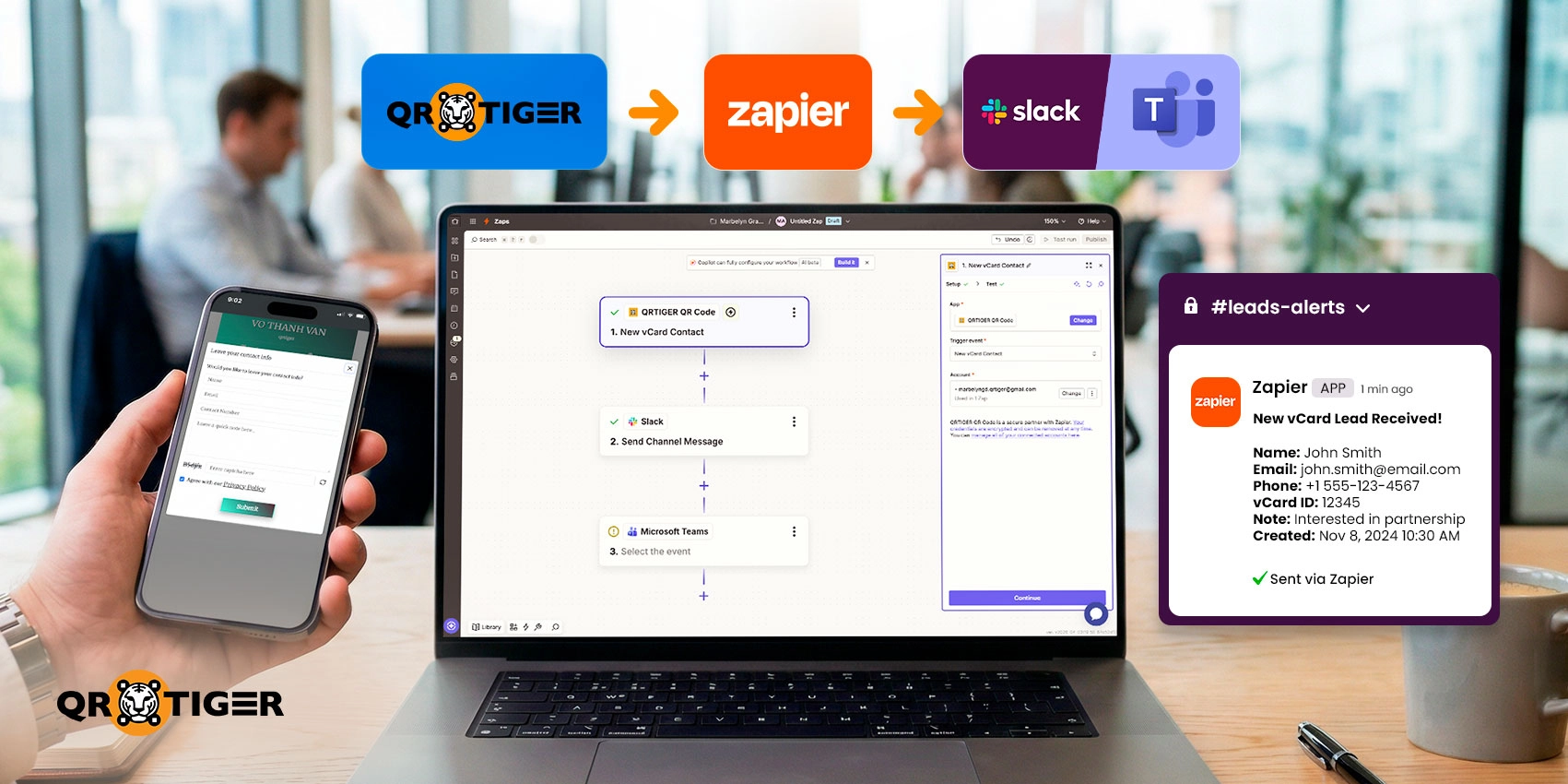
QR TIGER ਜ਼ਾਪੀਅਰ ਨਾਲ ਇੰਟੀਗਰੇਟ ਕਰਦਾ ਹੈ ਤਾਂ ਜਦੋਂ ਕੋਈ QR ਕੋਡ ਸਕੈਨ ਕਰਦਾ ਹੈ ਜਾਂ ਇੱਕ vCard ਸੰਪਰਕ ਫਾਰਮ ਸਬਮਿਟ ਕਰਦਾ ਹੈ ਤਾਂ ਸਲੈਕ ਜਾਂ ਮਾਈਕ੍ਰੋਸਾਫਟ ਟੀਮਾਂ ਨੂੰ ਰਿਅਲ-ਟਾਈਮ ਸੂਚਨਾਵਾਂ ਭੇਜਣ ਲਈ
ਵਰਕਫਲੋ ਇੱਕ QR ਟਾਈਗਰ ਇਵੈਂਟ ਨੂੰ ਟ੍ਰਿਗਰ ਵਜੋਂ ਅਤੇ ਇੱਕ ਚੈਨਲ ਸੁਨੇਹਾ ਨੂੰ ਕਾਰਵਾਈ ਵਜੋਂ ਵਰਤਦਾ ਹੈ। ਇਹ ਵਿਕਰੇਤਾਵਾਂ, ਸਹਾਇਤਾ ਅਤੇ ਇਵੈਂਟ ਟੀਮਾਂ ਨੂੰ ਨਵੀਂ ਸਰਗਰਮੀ ਵੇਖਣ ਵਿਚ ਡੈਸ਼ਬੋਰਡ ਨੂੰ ਹੱਥ ਨਾਲ ਚੈੱਕ ਕੀਤਾ ਬਿਨਾ ਮਦਦ ਮਿਲਦਾ ਹੈ।
ਇਹ ਗਾਈਡ ਦਿਖਾਉਂਦੀ ਹੈ ਕਿ ਕਿਵੇਂ ਟ੍ਰਿਗਰ ਸੈੱਟ ਅੱਪ ਕਰਨਾ ਹੈ, ਸੁੰਦਰ ਸੁਨੇਹਾ ਕਸਟਮਾਈਜ਼ ਕਰਨਾ ਹੈ, ਅਤੇ ਉੱਚ-ਮੁੱਲ ਘਟਨਾਵਾਂ ਨੂੰ ਸਹੀ ਚੈਨਲ ਵਿੱਚ ਰੂਟ ਕਰਨਾ ਹੈ।
ਸੂਚੀ
- ਕਿਵੇਂ QR TIGER ਇਵੈਂਟਾਂ ਨੂੰ Zapier ਟਰਿਗਰ ਵਜੋਂ ਵਰਤਣਾ ਹੈ
- ਸਲੈਕ ਨੂੰ ਤੁਰੰਤ ਚੇਤਾਵਨੀਆਂ ਭੇਜਣ ਲਈ ਕਦਮ
- ਮਾਈਕ੍ਰੋਸਾਫਟ ਟੀਮਾਂ ਨੂੰ ਤੁਰੰਤ ਚੇਤਾਵਨੀਆਂ ਭੇਜਣਾ
- ਪ੍ਰਚਾਰ ਜਾਂ ਥਾਂ ਦੇ ਆਧਾਰ ਤੇ ਸੁਨੇਹੇ ਨੂੰ ਕਸਟਮਾਈਜ਼ ਕਰਨਾ
- ਉੱਚ-ਮੁੱਲ ਵਾਲੇ ਕਿਊਆਰ ਘਟਨਾਵਾਂ ਦੀ ਟੀਮਾਂ ਨੂੰ ਸੂਚਿਤ ਕਰਨਾ
- ਜਵਾਬ ਦੀ ਤੇਜ਼ੀ ਨੂੰ ਸੁਧਾਰਣਾ
- QR ਘਟਨਾਵਾਂ ਨੂੰ ਤੇਜ਼ੀ ਨਾਲ ਪਿੱਛੇ ਲਾਉ
- ਸਵਾਲ-ਜਵਾਬ
ਕਿਵੇਂ QR TIGER ਇਵੈਂਟਾਂ ਨੂੰ Zapier ਟਰਿਗਰ ਵਜੋਂ ਵਰਤਣਾ ਹੈ

ਇਹ ਜ਼ਾਪੀਅਰ ਵਰਕਫਲੋ ਵਰਤਦਾ ਹੈ QR ਬਾਘ ਜਿਵੇਂ ਟ੍ਰਿਗਰ ਐਪ। ਟ੍ਰਿਗਰ ਫੈਲਾਉਣ ਵਾਲਾ ਨਿਰਣਾ ਕਰਦਾ ਹੈ ਕਿ ਕਿਹੜੀ QR ਸਕਰਿਆ ਆਟੋਮੇਸ਼ਨ ਸ਼ੁਰੂ ਕਰਦੀ ਹੈ।
ਤੁਹਾਨੂੰ ਦੋ ਮੁੱਖ ਟਰਿਗਰ ਚੋਣਾਂ ਹਨ:
- ਨਵਾਂ ਕਿਊਆਰ ਸਕੈਨ ਜਦੋਂ ਕੋਈ ਤੁਹਾਡਾ ਕਿਊਆਰ ਕੋਡ ਸਕੈਨ ਕਰਦਾ ਹੈ ਤਾਂ ਸੂਚਨਾ ਭੇਜਦਾ ਹੈ।
- ਨਵਾਂ vCard ਸੰਪਰਕ ਕਿਸੇ ਨੇ ਵੀਕਾਰਡ ਸੰਪਰਕ ਫਾਰਮ ਦੁਆਰਾ ਵੇਰਵਾ ਜਮਾ ਕਰਨ ਤੋਂ ਬਾਅਦ ਇੱਕ ਸੁਨੇਹਾ ਭੇਜਿਆ।
ਪਹਿਲੀ ਵਾਰ ਇਹ ਸੈੱਟ ਅੱਪ ਕਰ ਰਹੇ ਹੋ? ਦੇਖੋ ਜ਼ਾਪੀਅਰ ਕਿਊਆਰ ਕੋਡ ਜਨਰੇਟਰ ਇੰਟੀਗ੍ਰੇਸ਼ਨ ਬੇਸ ਕੁਨੇਕਸ਼ਨ ਕਦਮ।
ਇੱਥੇ ਇਹ ਕਿਵੇਂ ਸੈੱਟ ਕਰਨਾ ਹੈ:
- Zapier 'ਤੇ, "ਜ਼ੈਪ ਬਣਾਓ" ਤੇ ਕਲਿੱਕ ਕਰੋ।
- ਅਣਾਮ ਜ਼ੈਪ ਡਰਾਪਡਾਊਨ 'ਤੇ ਕਲਿੱਕ ਕਰੋ।
- ਚੁਣੋ "ਨਾਂ ਬਦਲੋ" ਅਤੇ ਇੱਕ ਸਾਫ ਜ਼ੈਪ ਨਾਂ ਦਾਖਲ ਕਰੋ।
- ਟ੍ਰਿਗਰ
- ਖੋਜ ਕਰੋ ਅਤੇ QR ਟਾਈਗਰ QR ਕੋਡ ਚੁਣੋ।
- ਨਵਾਂ ਕਿਊਆਰ ਸਕੈਨ
- ਟ੍ਰਿਗਰ ਟੈਸਟ ਚਲਾਓ।
- ਇੱਕ ਨਮੂਨਾ ਰਿਕਾਰਡ ਚੁਣੋ ਤਾਂ ਜੇਕਰ ਜ਼ੈਪੀਅਰ ਉਪਲਬਧ ਖੇਤਰ ਲਿਆ ਸਕੇ।
ਸਲੈਕ ਨੂੰ ਤੁਰੰਤ ਚੇਤਾਵਨੀਆਂ ਭੇਜਣ ਲਈ ਕਦਮ
ਟ੍ਰਿਗਰ ਤੋਂ ਬਾਅਦ, ਜਦੋਂ ਇੱਕ QR ਕੋਡ ਸਕੈਨ ਕੀਤਾ ਜਾਂਦਾ ਹੈ ਜਾਂ ਨਵਾਂ ਲੀਡ ਸਬਮਿਟ ਕੀਤਾ ਜਾਂਦਾ ਹੈ ਤਾਂ ਸਲੈਕ ਨੂੰ ਨੋਟੀਫਿਕੇਸ਼ਨ ਭੇਜਣ ਲਈ ਇੱਕ ਕਾਰਵਾਈ ਜੋੜੋ।

ਜਾਪੀਅਰ ਅਤੇ ਟੀਮਾਂ ਤੇ ਧਿਆਨ ਦੇਣ ਵਾਲੀਆਂ ਲਈ ਸਲੈਕਇੰਟੀਗਰੇਸ਼ਨ, ਇਹ ਕਾਰਵਾਈ ਹਰ ਕ੍ਰਿਆ QR ਇੰਟਰੈਕਸ਼ਨ ਨੂੰ ਚੁਣੇ ਗਏ ਚੈਨਲ ਨਾਲ ਭੇਜਦੀ ਹੈ ਜਿਸ ਵਿੱਚ ਤੁਹਾਡੀ ਟੀਮ ਨੂੰ ਜ਼ਰੂਰੀ ਜਾਣਕਾਰੀ ਹੁੰਦੀ ਹੈ। ਇੱਥੇ ਦੇਖੋ:
ਕਾਰਵਾਈ ਸ਼ਾਮਲ ਕਰੋ
- QR ਟਾਈਗਰ ਟ੍ਰਿਗਰ ਹੇਠਾਂ ਪਲੱਸ ਆਈਕਾਨ 'ਤੇ ਕਲਿੱਕ ਕਰੋ।
- ਸਲੈਕ
- ਕਾਰਵਾਈ ਘਟਨਾ ਵਜੋਂ "ਸੰਦੇਸ਼ ਚੈਨਲ ਸੁਨੇਹਾ" ਚੁਣੋ।
2. ਆਪਣਾ ਸਲੈਕ ਖਾਤਾ ਕੁਨੈਕਟ ਕਰੋ
- "ਖਾਤਾ" ਵਿੱਚ, ਆਪਣਾ Slack ਲਾਗਇਨ ਖਾਤਾ ਕੁਨੈਕਟ ਕਰਨ ਲਈ "ਸਾਈਨ ਇਨ" ਤੇ ਕਲਿੱਕ ਕਰੋ।
- ਅਨੁਮਤੀ ਬਾਰੇ ਮੰਗ ਦੀ ਪਰਮਿਟ ਦੀ ਪ੍ਰਮਾਣਿਤੀ ਕਰੋ।
- ਜਾਂਚ ਕਰਨ ਲਈ ਜ਼ੈਪ 'ਤੇ ਵਾਪਸ ਜਾਓ ਅਤੇ "ਜਾਰੀ ਰੱਖੋ" ਤੇ ਕਲਿੱਕ ਕਰੋ।
ਸੁਨੇਹਾ ਸੰਰਚਿਤ ਕਰੋ
- ਚੈਨਲ ਚੁਣੋ।
- "ਆਟੋਮੈਟਿਕ ਤੌਰ 'ਤੇ ਚੈਨਲ ਵਿੱਚ ਜ਼ਾਪੀਅਰ ਐਪ ਸ਼ਾਮਲ ਕਰਨ ਲਈ", "ਹਾਂ" ਚੁਣੋ।"
- "ਸੁਨੇਹਾ ਟੈਕਸਟ" ਵਿੱਚ, ਸੁਨੇਹਾ ਲਿਖੋ ਜੋ ਤੁਹਾਡੇ ਟੀਮ ਨੂੰ ਮਿਲਣਾ ਚਾਹੀਦਾ ਹੈ।
- ਟ੍ਰਿੱਗਰ ਤੋਂ QR ਟਾਈਗਰ ਖੇਤਰ ਸ਼ਾਮਲ ਕਰਨ ਲਈ (+) ਆਈਕਾਨ 'ਤੇ ਕਲਿੱਕ ਕਰੋ।
- "ਬੋਟ ਵਜੋਂ ਭੇਜਣਾ ਹੈ?" ਲਈ, "ਨਹੀਂ" ਚੁਣੋ ਤਾਂ ਤੁਹਾਡੇ ਕੁਨੈਕਟ ਕੀਤੇ ਖਾਤੇ ਦੁਆਰਾ ਭੇਜਣ ਲਈ।
ਤੁਸੀਂ ਵੀ ਕਰ ਸਕਦੇ ਹੋ:
- "ਹਾਂ" ਚੁਣੋ "ਬੋਟ ਵਜੋਂ ਭੇਜੋ?", "ਬੋਟ ਨਾਮ" ਅਤੇ "ਬੋਟ ਆਈਕਾਨ" ਸੈੱਟ ਕਰੋ।
- ਇਸ ਆਟੋਮੇਸ਼ਨ ਦਾ ਲਿੰਕ ਸ਼ਾਮਲ ਕਰਨ ਲਈ "ਇਸ ਆਟੋਮੇਸ਼ਨ ਦਾ ਲਿੰਕ ਸ਼ਾਮਲ ਕਰੋ" ਵਰਤੋ।
- ਇੱਕ ਚਿੱਤਰ ਲਿੰਕ ਨਾਲ ਚਿੱਤਰ ਜੋੜਨ ਲਈ "URL ਦੁਆਰਾ ਚਿੱਤਰ ਲਗਾਓ" ਵਰਤੋ।
- ਲਿੰਕ ਪੂਰਵਦਰਸ਼ਨ ਨੂੰ ਨਿਯੰਤਰਿਤ ਕਰਨ ਲਈ "ਆਟੋ-ਵਿਸਤਾਰ ਲਿੰਕ" ਵਰਤੋ।
- ਕਲਿੱਕ ਕਰਨ ਲਈ ਉਲਲੇਖਣ ਯੂਜ਼ਰਨਾਮ ਅਤੇ ਚੈਨਲ ਨਾਮ ਸੈੱਟ ਕਰੋ
- ਸਨਚਾਲਨ ਕਰੋ ਤਾਂ ਸੁਨੇਹਾ ਬਾਅਦ ਭੇਜਣ ਲਈ।
- ਫਾਈਲ
- ਮੌਜੂਦਾ ਥਰੈਡ ਵਿੱਚ ਪੋਸਟ ਕਰਨ ਲਈ "ਥਰੈਡ" ਵਰਤੋ।
ਟੈਸਟ ਅਤੇ ਪ੍ਰਕਾਸ਼ਿਤ ਕਰੋ
- ਇੱਕ ਟੈਸਟ ਚਲਾਓ।
- ਜਾਂਚੋ ਕਿ ਸੁਨੇਹਾ ਸਹੀ ਵੇਰਵੇ ਦਿਖਾਉਂਦਾ ਹੈ।
- ਜੇ ਟੈਸਟ ਚੰਗਾ ਕਾਮ ਕਰਦਾ ਹੈ, ਤਾਂ ਜਾਪੀਅਰ 'ਤੇ ਵਾਪਸ ਜਾਓ ਅਤੇ ਜਾਪ ਪ੍ਰਕਾਸ਼ਿਤ ਕਰੋ।
ਮਾਈਕ੍ਰੋਸਾਫ਼ਟ ਟੀਮਾਂ ਨੂੰ ਤੁਰੰਤ ਚੇਤਾਵਨੀਆਂ ਭੇਜਣਾ
ਮਾਈਕ੍ਰੋਸਾਫਟ ਟੀਮਾਂ ਦੀ ਇੰਟੀਗਰੇਸ਼ਨ ਨਾਲ, ਤੁਸੀਂ ਨਵੇਂ ਕਿਊਆਰ ਸਕੈਨ ਅਤੇ ਲੀਡਸ ਨੂੰ ਆਪਣੇ ਚੁਣੇ ਗਏ ਟੀਮ ਚੈਨਲ ਵਿੱਚ ਸਿੱਧ ਭੇਜ ਸਕਦੇ ਹੋ।

ਇਹ ਚਰਣ ਅਨੁਸਾਰ QR ਕੋਡ ਚੇਤਾਵਨੀਆਂ ਭੇਜਣ ਲਈ ਅਨੁਸਰੋ ਮਾਈਕ੍ਰੋਸਾਫ਼ਟ ਟੀਮਸਅਤੇ ਮੈਂਬਰਾਂ ਨੂੰ ਉਹਨਾਂ ਨੂੰ ਤੁਰੰਤ ਵੇਖਣ ਦਿਓ। ਇਹ ਕਦਮ ਅਨੁਸਾਰ ਚਲੋ:
ਕਾਰਵਾਈ ਸ਼ਾਮਲ ਕਰੋ
- QR TIGER ਟ੍ਰਿਗਰ ਅੰਡਰ ਕਾਰਵਾਈ ਸ਼ਾਮਲ ਕਰੋ।
- ਟੀਮਾਂ ਐਪ ਸ਼ਾਮਲ ਕਰੋ।
- ਚੁਣੋ "ਚੈਨਲ ਸੁਨੇਹਾ ਭੇਜੋ" ਕਾਰਵਾਈ ਇਵੈਂਟ।
2. ਆਪਣਾ ਖਾਤਾ ਕੁਨੈਕਟ ਕਰੋ
- "ਖਾਤਾ" ਵਿੱਚ, "ਸਾਈਨ ਇਨ" ਤੇ ਕਲਿੱਕ ਕਰੋ।
- ਅਨੁਮਤੀ ਬਾਰੇ ਮੰਗ ਦੀ ਪਰਮਿਸ਼ਨ ਦੀ ਪਸੰਦ ਕਰੋ, ਫਿਰ ਜ਼ਾਪੀਅਰ 'ਤੇ ਵਾਪਸ ਆਉ।
- ਜਾਰੀ ਰੱਖੋ
ਸੁਨੇਹਾ ਸੰਰਚਿਤ ਕਰੋ
- ਸੁਨੇਹਾ ਦਿਖਾਈ ਦੇਣ ਵਾਲਾ "ਟੀਮ" ਚੁਣੋ।
- ਸੂਚਨਾ ਲਈ "ਚੈਨਲ" ਚੁਣੋ।
- "ਸੁਨੇਹਾ ਟੈਕਸਟ" ਵਿੱਚ, ਸੁਨੇਹਾ ਲਿਖੋ।
- ਕਿਰਪਾ ਕਰਕੇ ਪਲੁਸ ਆਈਕਾਨ 'ਤੇ ਕਲਿੱਕ ਕਰੋ ਤਾਂ QR ਟਾਈਗਰ ਟ੍ਰਿਗਰ ਫੀਲਡ ਸ਼ਾਮਲ ਕੀਤੇ ਜਾ ਸਕਣ।
- "ਸੁਨੇਹਾ ਟੈਕਸਟ ਫਾਰਮੈਟ" ਲਈ ਸਾਫ ਜਗਹਾਂ ਲਈ "ਮਾਰਕਡਾਊਨ" ਚੁਣੋ।
- ਜਾਰੀ ਰੱਖੋ
ਟੈਸਟ ਅਤੇ ਪ੍ਰਕਾਸ਼ਿਤ ਕਰੋ
- ਇੱਕ ਟੈਸਟ ਚਲਾਓ।
- ਸੁਨੇਹਾ ਸਹੀ ਸਕੈਨ ਜਾਂ ਲੀਡ ਵੇਰਵੇ ਦਿਖਾਉਂਦਾ ਹੈ ਜਾਂ ਨਹੀਂ, ਇਸ ਨੂੰ ਪੁਸ਼ਟੀ ਕਰੋ।
- ਜ਼ਾਪੀਅਰ 'ਤੇ ਵਾਪਸ ਜਾਓ ਅਤੇ ਜ਼ਾਪ ਪ੍ਰਕਾਸ਼ਿਤ ਕਰੋ।
ਪ੍ਰਚਾਰ ਜਾਂ ਥਾਂ ਦੇ ਅਨੁਸਾਰ ਸੁਨੇਹੇ ਨੂੰ ਕਸਟਮਾਈਜ਼ ਕਰਨਾ

ਤੁਹਾਡੀ ਚੇਤਾਵਨੀ ਟੀਮ ਨੂੰ ਕਾਰਵਾਈ ਲਈ ਪ੍ਰਸਤੁਤੀ ਦਿਖਾਉਣ ਲਈ ਪੱਕਾ ਸੰਦਰਭ ਦਿਖਾਉਣਾ ਚਾਹੀਦਾ ਹੈ। ਸੁਨੇਹੇ ਵਿੱਚ ਪ੍ਰਚਾਰ, ਥਾਂ, ਜੰਤਰ, ਜਾਂ ਸੰਪਰਕ ਵੇਰਵਾ ਸ਼ਾਮਲ ਕਰੋ।
"ਨਵਾਂ QR ਸਕੈਨ", ਲਾਜ਼ਮੀ ਖੇਤਰ ਵਿੱਚ ਸ਼ਾਮਲ ਹਨ:
- QR ਨਾਮ
- ਸ਼ਹਿਰ
- ਖੇਤਰ
- ਦੇਸ਼
- ਸਾਧਨ
- QR ID
- ਛੋਟਾ URL
- ਸਕੈਨ ਕੀਤਾ
ਇਹ ਖੇਤਰ ਸੰजोਗ, ਸ਼ਾਖਾ, ਇਵੈਂਟ ਬੂਥ, ਪੈਕੇਜ, ਜਾਂ ਸਟੋਰ ਮੈਟੀਰੀਅਲ ਦੀ ਸਕੈਨ ਨੂੰ ਚਲਾਉਂਦਾ ਹੈ।
"ਨਵਾਂ ਵੀਕਾਰਡ ਸੰਪਰਕ", ਲਾਜ਼ਮੀ ਖੇਤਰ ਵਿੱਚ ਸ਼ਾਮਲ ਹਨ:
- ਨਾਮ
- ਈਮੇਲ
- ਫੋਨ
- vCard ID
- ਬਣਾਇਆ ਗਿਆ
- ਜमਾ ਕਰਨ ਦੀ ਆਈਡੀ
ਇਹ ਖੇਤਰ ਤੁਹਾਡੇ ਟੀਮ ਨੂੰ ਸਹਾਇਤਾ ਕਰਦੇ ਹਨ ਕਿ ਕਿਹੜਾ ਡਿਜ਼ੀਟਲ ਬਿਜ਼ਨਸ ਕਾਰਡ ਲੀਡ ਨੂੰ ਪਕੜਣ ਵਿੱਚ ਮਦਦ ਕਰਦਾ ਹੈ।
ਉਦਾਹਰਣ ਸੈੱਟਅੱਪਸ:
- ਇੱਕ ਸਥਾਨ-ਵਿਚਾਰਿਤ ਸਕੈਨ ਨੋਟੀਫਿਕੇਸ਼ਨ ਵਿੱਚ QR ਨਾਮ, ਸ਼ਹਰ, ਦੇਸ਼, ਜੰਤਰ, ਅਤੇ ਸਕੈਨ ਕੀਤਾ ਗਿਆ ਦਿਖਾ ਸਕਦਾ ਹੈ।
- ਇੱਕ ਮੁਹਿੰਮ-ਵਿਚਾਰਿਤ ਸੰਪਰਕ ਨੂੰ ਨਾਮ, ਈਮੇਲ, ਵੀਕਾਰਡ ਆਈਡੀ, ਅਤੇ ਬਣਾਇਆ ਗਿਆ ਸਮਾਂ ਦਿਖਾ ਸਕਦਾ ਹੈ।
ਉੱਚ ਮੁੱਲ ਵਾਲੇ ਕਿਊਆਰ ਘਟਨਾਵਾਂ ਦੀ ਟੀਮਾਂ ਨੂੰ ਸੂਚਿਤ ਕਰਨਾ

ਕੁਝ QR ਅਭਿਯਾਨਾਂ ਨੂੰ ਤੇਜ਼ੀ ਨਾਲ ਧਿਆਨ ਦਿੰਦਾ ਹੈ। ਚੈਨਲ ਸੁਨੇਹਾ ਕਾਰਵਾਈ ਤੋਂ ਪਹਿਲਾਂ ਇੱਕ ਫਿਲਟਰ ਕਦਮ ਜੋੜੋ ਤਾਂ ਕਿ ਪ੍ਰਾਥਮਿਕ ਘਟਨਾਵਾਂ ਇੱਕ ਖਾਸ ਟੀਮ ਚੈਨਲ 'ਤੇ ਭੇਜੀ ਜਾ ਸਕਣ।
"ਨਵਾਂ vCard ਸੰਪਰਕ", "vCard ID" ਵਰਤੋਂ ਕਰੋ ਜਿਸ ਨੂੰ ਪਛਾਣਨ ਲਈ vCard QR ਕੋਡਸ ਇੱਕ ਤਰਜੀਹੀ ਸੂਚਨਾ ਨੂੰ ਸ਼ੁਰੂ ਕਰਨਾ ਚਾਹੀਦਾ ਹੈ।
"ਨਵਾਂ ਕਿਊਆਰ ਸਕੈਨ" ਲਈ, ਕਿਊਆਰ ਨਾਮ, ਸ਼ਹਿਰ, ਦੇਸ਼, ਖੇਤਰ, ਕਿਊਆਰ ਆਈਡੀ, ਕਿਊਆਰ ਸ਼੍ਰੇਣੀ, ਜਾਂ ਸਕੈਨ ਕੀਤਾ ਵਿੱਚ ਫੀਲਡ ਵਰਤੋ।
ਇੱਥੇ ਫਿਲਟਰ ਸੈੱਟ ਕਰਨ ਦਾ ਤਰੀਕਾ ਹੈ:
1. QR TIGER ਟਰਿਗਰ ਅੰਡਰ, "ਫਿਲਟਰ" ਸਟੈਪ ਸ਼ਾਮਲ ਕਰੋ।
"ਸਿਰਫ ਜਾਰੀ ਰੱਖੋ ਜੇ" ਵਿੱਚ, ਤੁਸੀਂ ਚੈਕ ਕਰਨਾ ਚਾਹੁੰਦੇ ਹੋ ਕਿਹੋ:
ਲੀਡ ਸੂਚਨਾ ਲਈ = ਵੀਕਾਰਡ ਆਈਡੀ
ਬੀ. ਸੈਕਨ ਨੋਟੀਫਿਕੇਸ਼ਨ = ਦੇਸ਼, ਸ਼ਹਿਰ, ਕਿਊਆਰ ਨਾਮ, ਕਿਊਆਰ ਸ਼੍ਰੇਣੀ, ਕਿਊਆਰ ਆਈਡੀ, ਜਾਂ ਸਕੈਨ ਕੀਤਾ ਗਿਆ
ਹਾਲਤ ਚੁਣੋ।
ਟੈਕਸਟ ਖੇਤਰਾਂ ਲਈ "ਬਿਲਕੁਲ ਮਿਲਦਾ ਹੈ" ਜਾਂ "ਸਮੱਗਰੀ" ਵਰਤੋ।
ਬ. "ਸਕੈਨ ਕਰਨ ਤੋਂ ਬਾਅਦ", "ਸਕੈਨ ਕਰਨ ਤੋਂ ਪਹਿਲਾਂ", ਜਾਂ "ਬਰਾਬਰ" ਨੂੰ "ਸਕੈਨ ਕੀਤਾ ਗਿਆ" ਫਿਲਟਰ ਲਈ ਵਰਤੋ।
4. ਉੱਚਤਮ ਦੀ ਪ੍ਰਾਥਮਿਕਤਾ ਪੈਦਾ ਕਰਨ ਵਾਲੀ ਮੁੱਲ ਦਾਖਲ ਕਰੋ।
5. ਕਲਿੱਕ ਕਰੋ "ਜਾਰੀ ਰੱਖੋ" ਅਤੇ ਫਿਲਟਰ ਦੀ ਜਾਂਚ ਕਰੋ।
ਫਿਲਟਰ ਤੋਂ ਬਾਅਦ ਚੈਨਲ ਸੁਨੇਹਾ ਕਾਰਵਾਈ ਸ਼ਾਮਲ ਕਰੋ।
ਪਰਿਵਰਤਨ ਚੈਨਲ ਚੁਣੋ।
ਸੁਨੇਹਾ ਲਿਖੋ।
ਹੋਰ ਇੱਕ ਟੈਸਟ ਚਲਾਓ, ਫਿਰ ਜਾਪ ਪ੍ਰਕਾਸ਼ਿਤ ਕਰੋ।
ਇਹ ਸੈੱਟਅੱਪ ਸਾਮਾਨ ਗਤੀ ਇੱਕ ਚੈਨਲ ਵਿੱਚ ਰੱਖਦਾ ਹੈ ਅਤੇ ਉਹ ਲੋਕਾਂ ਨੂੰ ਭੇਜਦਾ ਹੈ ਜੋ ਸਭ ਤੋਂ ਪਹਿਲਾਂ ਜਵਾਬ ਦੇਣ ਲਈ ਜ਼ਰੂਰੀ ਹਨ।
ਜਵਾਬ ਦੀ ਤੇਜ਼ੀ ਨੂੰ ਸੁਧਾਰਣਾ

ਵਾਪਰੀ ਜ਼ਾਪੀਅਰ ਵਰਤੋਂ ਮਾਮਲਿਆਂ ਵਿੱਚ, ਇਹ ਸੈੱਟਅੱਪ ਇੱਕ QR ਇੰਟਰੈਕਸ਼ਨ ਅਤੇ ਟੀਮ ਕਾਰਵਾਈ ਵਿੱਚ ਦੇਰੀ ਘਟਾਉਣ ਲਈ ਵਿਸ਼ੇਸ਼ ਹੈ।
ਜਦੋਂ ਜ਼ੈਪ ਚੱਲਦਾ ਹੈ, ਤਾਂ ਹਰ ਚੇਤਾਵਨੀ ਤੁਹਾਡੇ ਟੀਮ ਨੂੰ ਅਗਲਾ ਕਦਮ ਨਿਰਣਾ ਲਈ ਦੀ ਲੋੜੀਦੀ ਸੰਦਰਭ ਦਿੰਦੀ ਹੈ।
- ਇੱਕ ਵਿਕਰੇ ਦੀ ਟੀਮ ਨਵੇਂ vCard ਲੀਡ ਨਾਲ ਪਿਛੇ ਜਾ ਸਕਦੀ ਹੈ।
- ਇੱਕ ਸਹਾਇਕ ਟੀਮ ਸਮਰੱਥਨ ਲਈ ਉਤਪਾਦ ਨਾਲ ਸੰਬੰਧਤ ਸਕੈਨ ਦੇਖ ਸਕਦੀ ਹੈ।
- ਇੱਕ ਇਵੈਂਟ ਟੀਮ ਸਕੈਨ ਆਉਣ ਵਾਲੇ ਸਕੈਨਾਂ ਦੇ ਰੂਪ ਵਿੱਚ ਬੂਥ ਜਾਂ ਥਾਂ ਦੀ ਸਰਗਰਮੀ ਟ੍ਰੈਕ ਕਰ ਸਕਦੀ ਹੈ।
ਉਹ ਤੁਹਾਡੇ ਟੀਮ ਨੂੰ ਮਦਦ ਕਰਦਾ ਹੈ।
- ਜਦੋਂ ਰੁੱਚੀ ਉੱਚੀ ਹੈ ਤਾਂ ਜਵਾਬ ਦਿਓ
- ਨਿਰਧਾਰਤ ਕਰੋ ਤੇਜ਼ ਪੀਛੇ ਜਾਓ
- ਜੀਵੇਂ ਪ੍ਰਚਾਰ ਸਰੋਤ ਦੀ ਗਤੀ ਦੀ ਨਿਗਰਾਨੀ ਕਰੋ
- ਵਿਕਰੀ, ਸਹਾਇਤਾ ਅਤੇ ਇਵੈਂਟ ਟੀਮਾਂ ਨੂੰ ਇਕਠੇ ਰੱਖੋ
ਹਰ QR ਲੀਡ ਦਾ ਲਾਈਵ ਰਿਕਾਰਡ ਇੱਕ ਥਾਂ ਵਿੱਚ ਚਾਹੀਦਾ ਹੈ? ਸਿੱਖੋ ਜ਼ਾਪੀਅਰ ਦੀ ਵਰਤੋਂ ਕਰਕੇ QR ਕੋਡ ਡੇਟਾ ਨੂੰ ਗੂਗਲ ਸ਼ੀਟ ਨਾਲ ਸਿੰਕ ਕਿਵੇਂ ਕਰਨਾ ਹੈ ਸੌਖਾ ਟ੍ਰੈਕਿੰਗ ਅਤੇ ਰਿਪੋਰਟਿੰਗ ਲਈ।
QR ਘਟਨਾਵਾਂ ਨੂੰ ਤੇਜ਼ੀ ਨਾਲ ਪਿੱਛੇ ਲਾਉ
ਤੁਹਾਨੂੰ ਹੁਣ ਸਲੈਕ ਜਾਂ ਮਾਈਕ੍ਰੋਸਾਫਟ ਟੀਮਾਂ ਨੂੰ ਜ਼ਾਪੀਅਰ ਦੁਆਰਾ QR ਸਕੈਨ ਅਤੇ vCard ਸੰਪਰਕ ਚੇਤਾਵਨੀਆਂ ਭੇਜਣ ਲਈ ਇੱਕ ਸਪਟ ਵਰਕਫਲੋ ਹੈ।
ਇਹ ਸੈੱਟਅੱਪ ਤੁਹਾਡੇ ਟੀਮ ਨੂੰ ਤੇਜ਼ ਦਿਖਾਈ ਦੇਣ ਦਾ ਸੁਨਹਿਰਾ ਅਤੇ QR ਸਰਗਰਮੀ ਨੂੰ ਨਜ਼ਰਅੰਦਾਜ਼ ਕਰਨ ਲਈ ਇਕ ਹੋਰ ਮੈਨੂਅਲ ਕਾਰਜ ਸ਼ਾਮਲ ਕੀਤੇ ਬਿਨਾ ਇੱਕ ਸਾਫ ਤਰੀਕੇ ਨਾਲ ਹੈ।
ਜਦੋਂ ਤੁਹਾਡਾ ਚੇਤਾਵਨੀ ਵਰਕਫਲੋ ਲਾਈਵ ਹੁੰਦਾ ਹੈ, ਤਾਂ ਹਰ ਸਕੈਨ ਜਾਂ ਲੀਡ ਨੂੰ ਟਰੈਕ, ਨਿਰਧਾਰਤ ਕਰਨਾ ਅਤੇ ਕਾਰਵਾਈ ਕਰਨਾ ਹੋਰ ਆਸਾਨ ਹੁੰਦਾ ਹੈ।

ਸਵਾਲ-ਜਵਾਬ
ਮੈਂ ਸਲੈਕ ਨੂੰ ਚੇਤਾਵਨੀਆਂ ਕਿਵੇਂ ਭੇਜ ਸਕਦਾ ਹਾਂ?
ਤੁਸੀਂ ਜ਼ਾਪੀਅਰ ਜਿਵੇਂ ਕਿਸੇ ਆਟੋਮੇਸ਼ਨ ਸੰਦੇਸ਼ ਦੀ ਵਰਤੋਂ ਕਰਕੇ ਸਲੈਕ ਨੂੰ ਚੇਤਾਵਨੀਆਂ ਭੇਜ ਸਕਦੇ ਹੋ। ਇੱਕ ਟ੍ਰਿਗਰ ਸੈੱਟ ਕਰੋ, ਸਲੈਕ ਨੂੰ ਕਾਰਵਾਈ ਐਪ ਚੁਣੋ, ਫਿਰ ਚੁਣੋ ਕਿ ਚੁਣੇ ਗਏ ਚੈਨਲ ਉੱਤੇ ਚੇਤਾਵਨੀ ਭੇਜੋ।
ਕੀ Zapier ਨੂੰ Microsoft Teams ਨਾਲ ਇੰਟੀਗਰੇਟ ਕਰਦਾ ਹੈ?
ਜੀ ਹਾਂ. ਜ਼ਾਪੀਅਰ ਮਾਈਕ੍ਰੋਸਾਫਟ ਟੀਮਾਂਸ ਨਾਲ ਇੰਟੀਗਰੇਟ ਕਰਦਾ ਹੈ ਅਤੇ ਜਦੋਂ ਇੱਕ ਟ੍ਰਿਗਰ ਚੱਲਦਾ ਹੈ ਤਾਂ ਇੱਕ ਚੁਣੇ ਗਏ ਟੀਮਾਂਸ ਚੈਨਲ ਵਿੱਚ ਸੁਨੇਹੇ ਭੇਜ ਸਕਦਾ ਹੈ।
ਮੈਂ ਜ਼ਾਪੀਅਰ ਨੂੰ ਲੀਡ ਜਾਣਕਾਰੀ ਨਾਲ ਕਿਵੇਂ ਲਿੰਕ ਕਰਾਂ?
ਤੁਸੀਂ ਆਪਣੇ ਲੀਡ ਸ੍ਰੋਤ ਨੂੰ ਟ੍ਰਿਗਰ ਐਪ ਵਜੋਂ ਸੈੱਟ ਕਰਕੇ ਜ਼ਾਪੀਅਰ ਨੂੰ ਲੀਡ ਜਾਣਕਾਰੀ ਨਾਲ ਲਿੰਕ ਕਰ ਸਕਦੇ ਹੋ, ਟ੍ਰਿਗਰ ਨੂੰ ਟੈਸਟ ਕਰਕੇ, ਅਤੇ ਉਪਲੱਬਧ ਡਾਟਾ ਖੇਤਰਾਂ ਨੂੰ ਅਗਲੇ ਕਾਰਵਾਈ ਚੜ੍ਹਾਉਣ ਲਈ ਮੈਪ ਕਰਦੇ ਹੋ। 

